A página « Equipa » permite-lhe criar e gerir sub-utilizadores. Estes membros partilham as rádios, playlists e produções da conta principal, mas com um acesso restrito às páginas que selecionar.
Bom saber: esta página está reservada à conta principal. Um sub-utilizador não pode criar outros sub-utilizadores.
O cabeçalho de « Gestão de equipa » e o botão « Novo membro » Clicar para ampliar
Onde encontrá-la?
Abra o menu de perfil (na parte inferior da barra lateral) e clique em « Equipa ».
Adicionar um membro
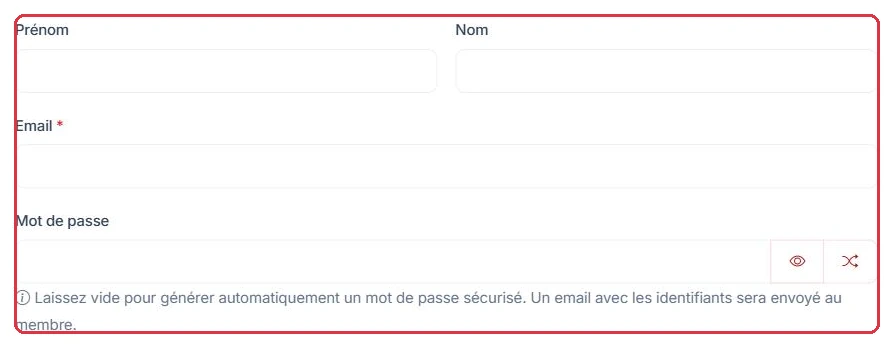
Clique em « Novo membro ». Abre-se uma janela modal com os seguintes campos:
Nome próprio e Apelido;
« Email » (obrigatório);
Palavra-passe (opcional): se deixar em branco, é gerada automaticamente e enviada por email. O campo disponibiliza um botão olho (mostrar) e um botão dado (gerar uma palavra-passe).
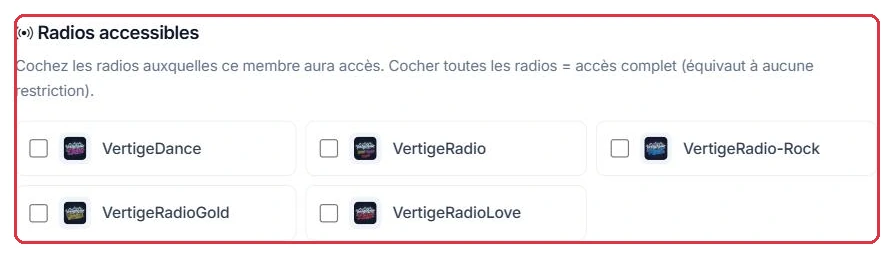
Escolher as rádios acessíveis
Se a sua conta gerir mais de uma rádio, um seletor apresenta uma caixa de seleção por rádio e um botão « Selecionar tudo ». Não selecionar nenhuma rádio — ou selecioná-las todas — concede acesso a todas as rádios.
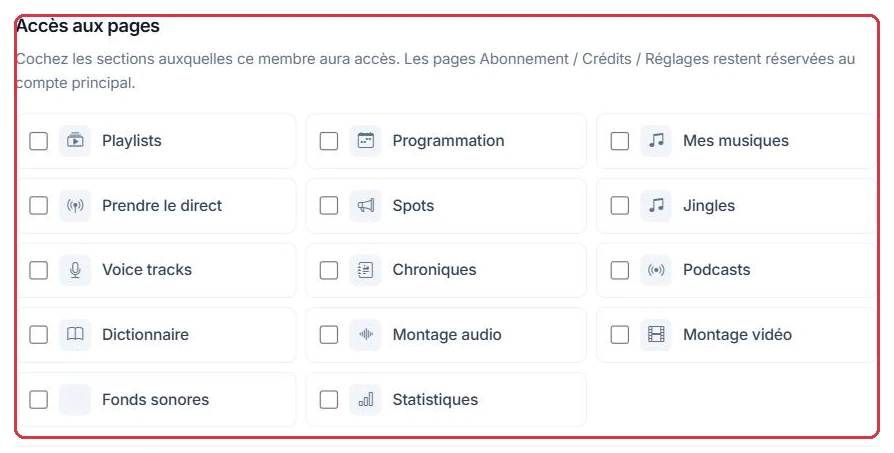
Escolher as páginas acessíveis (permissões)
A secção « Acesso às páginas » apresenta uma caixa de seleção por página, com os botões « Marcar tudo » e « Desmarcar tudo ».
Após a criação, se a palavra-passe tiver sido gerada automaticamente, é apresentada com um botão copiar — não se esqueça de a transmitir ao membro.
Exemplo
A conta gere duas rádios. Está a criar o animador da Rádio Sol: ele prepara os seus voice tracks e as suas crónicas, e apresenta o programa ao sábado.
« Novo membro »→Email preenchido, palavra-passe deixada em branco→Rádio « Rádio Sol » selecionada→4 caixas em « Acesso às páginas »
As caixas a marcar: Voice tracks, Chroniques, Prendre le direct, Dictionnaire.
Porquê: palavra-passe em branco = geração automática e envio por email, sem necessidade de a inventar. E selecionar explicitamente uma rádio é indispensável: sem nenhuma caixa marcada, o membro veria as duas antenas da conta.
Nome próprio, apelido, email e palavra-passe — deixada em branco, é gerada e enviada por email Clicar para ampliar As rádios às quais o membro terá acesso, ou « Todas as rádios » Clicar para ampliar
Os 14 acessos atribuíveis
Pode conceder acesso a estas 14 páginas:
Playlists
Programação
As minhas músicas
Tomar o direto
Spots
Jingles
Voice tracks
Crónicas
Podcasts
Dicionário
Montagem áudio
Montagem vídeo
Fundos sonoros
Estatísticas
Exemplo
O programador da Rádio Sol constrói as playlists e organiza a grelha, sem tocar nos conteúdos falados. Marque exatamente 5 caixas:
Porquê: « As minhas músicas » permite-lhe importar faixas, « Fundos sonoros » gerir as camas musicais. Sem « Programação », poderia criar playlists mas nunca colocá-las na grelha — é o esquecimento mais frequente.
Exemplo
A direção comercial da Rádio Sol produz os spots dos anunciantes e presta contas das difusões. Quatro caixas são suficientes:
SpotsMontagem áudioMontagem vídeoEstatísticas
Porquê: « Estatísticas » fornece os elementos necessários para justificar uma campanha junto de um anunciante. Ao deixar « Playlists » e « Programação » desmarcadas, a colocação dos spots em antena permanece nas suas mãos.
Bom saber: um sub-utilizador nunca acede à Subscrição, aos Créditos, às Definições nem à Equipa — estas páginas estão reservadas à conta principal, tal como « Configurar a minha rádio » e « Coluna de som inteligente ». O sub-utilizador herda a subscrição da conta principal.
Bom saber: algumas páginas não têm uma caixa dedicada e seguem uma regra de menu. Assim que a conta possui uma rádio, um membro vê a rubrica « Direto » (« Tomar o direto » conforme a caixa « Tomar o direto », mas « Os meus animadores » sem condição) e a rubrica « Ferramentas » com as suas entradas não protegidas: « Vozes de animadores », « Dedicatórias », « Top 10 », « VestaSync », « Kit de média » e « Armazenamento ». As outras entradas de Ferramentas seguem uma caixa adjacente: « O Top rádio » com « Playlists » ou « As minhas músicas », « Tratamento de som » com « As minhas músicas », « Exportações » com « Montagem áudio » ou « Montagem vídeo », « Relé de fluxo » com « Programação ». Em Produção, « Fontes FTP » e « Animador IA » aparecem com qualquer caixa da rubrica, e « Crónica IA Auto » segue a caixa « Crónicas ». A rubrica « Difusão web » (Player de rádio, Aplicação, Site de rádio, Diretório) é visível por todos os membros; « Monetização », « Coluna de som inteligente » e « Configurar a minha rádio » estão reservadas à conta principal.
As 14 secções selecionáveis; Subscrição, Créditos e Definições ficam reservados à conta principal Clicar para ampliar Os atalhos « Marcar tudo » e « Desmarcar tudo » Clicar para ampliar
Acompanhar a sua equipa
A tabela de membros apresenta: Membro, Email, Acesso (X/14 páginas), Última ligação e as Ações (editar, eliminar).
A secção « Atividade recente » mantém um registo dos últimos 30 dias.
Exemplo
Os três membros da Rádio Sol estão criados. A coluna « Acesso » permite verificar cada perfil de relance:
o animador — Acesso 4/14;
o programador — Acesso 5/14;
a direção comercial — Acesso 4/14.
Porquê: um número inesperado assinala uma caixa marcada por engano. E uma coluna « Última ligação » que permanece vazia vários dias após a criação revela quase sempre um email de convite não recebido: edite o membro para lhe regenerar uma palavra-passe.
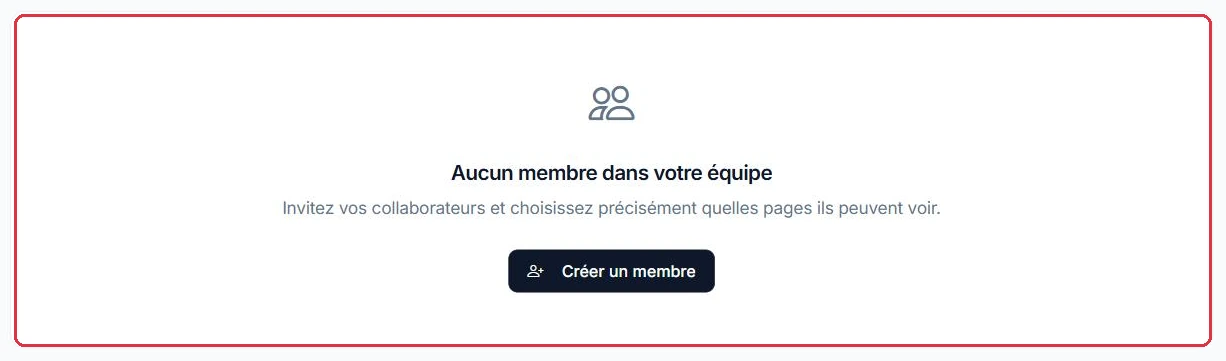
A lista de membros, aqui ainda vazia Clicar para ampliar