A aplicação móvel é a versão « telemóvel » da sua rádio : escuta em direto que não é interrompida quando se navega, notícias, grelha de programas, equipa, eventos, podcasts, dedicatórias e contacto. Encontra-a no menu « Difusão web » > « Aplicação ».
É alimentada pelos exatamente os mesmos dados que o seu Site Rádio : nenhuma sincronização a lançar, nenhuma introdução dupla. O que modifica num lado aparece no outro.
Acesso : duas opções ativam a sua aplicação — « Site Rádio », que a inclui, ou « Aplicação móvel », a app sozinha sem site (ver o separador « Subscrição » mais abaixo). Sem opção, um período de experiência gratuito de 7 dias (botão « Experimentar gratuitamente 7 dias », sem cartão bancário) ; no seu término, « Adicionar a opção ao meu pack » conduz à subscrição.
Se tiver uma antena na VestaRadio, a ficha da sua aplicação é criada automaticamente com a do Site Rádio. Se a sua rádio estiver alojada noutro local (conta sem antena), a página funciona na mesma : é criada uma ficha autónoma « A minha rádio », e introduz o endereço do seu fluxo no separador « Rádio(s) ».
Se gerir várias rádios, um menu suspenso no topo da página permite selecionar a rádio em causa.
Bom saber :
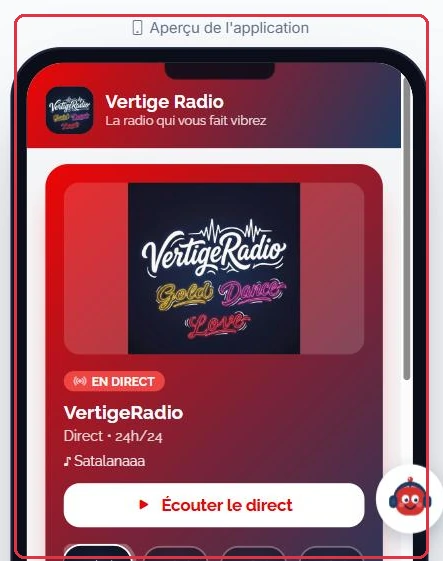
A pré-visualização à direita da página não é uma simulação : é o resultado real da sua aplicação, num enquadramento de telemóvel. O botão « Atualizar a pré-visualização » recarrega-a após uma modificação.
Exemplo
A Vibe FM abre a sua app e observa o que um ouvinte vê realmente : uma barra de separadores na parte inferior do ecrã, que apresenta apenas as rubricas já preenchidas.
A estação ainda não tem eventos : o separador « Agenda » simplesmente não aparece. No dia em que publicar um no Site Rádio, o separador será adicionado automaticamente.
Porquê : no site, o ouvinte muda de página e o leitor recarrega ; na app, passa de um separador para outro sem que o direto seja interrompido. Essa é a verdadeira diferença para ele, não o conteúdo.
A pré-visualização em direto da sua aplicação, à direita do ecrã Clicar para ampliar
Separador « Aplicação » : ativar e partilhar o link
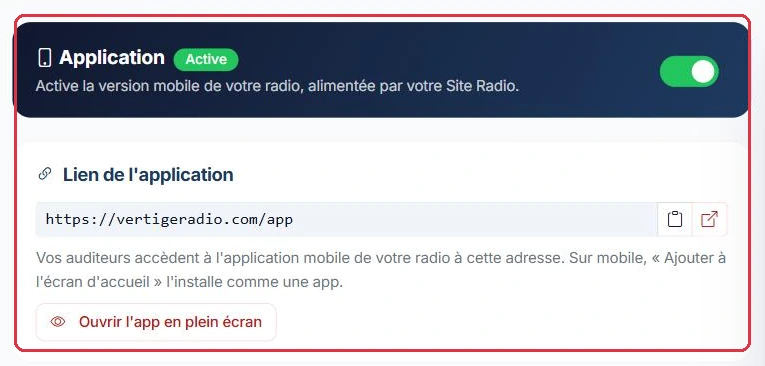
O grande interruptor no topo ativa a versão móvel da sua rádio. O indicador passa de « Desativada » para « Ativa », e o registo é imediato.
Uma vez a app ativa, o bloco « Link da aplicação » apresenta o seu endereço público, a copiar com um clique. Termina sempre em /app : é o endereço do seu Site Rádio seguido de /app.
O link existe assim que a aplicação está ativa, independentemente da publicação do Site Rádio. Se estiver em falta, é porque a sua rádio ainda não tem subdomínio (« Endereço indisponível : a sua rádio ainda não tem subdomínio ») : escolha um no separador « Nome de domínio » do Site Rádio, ou no bloco « Endereço da sua aplicação » abaixo, se tiver apenas a app.
No telemóvel, os seus ouvintes utilizam « Adicionar ao ecrã inicial » : a app instala-se então como uma verdadeira aplicação, sem passar por uma loja.
O botão « Abrir a app em ecrã completo » mostra-lhe o resultado, mesmo antes da publicação.
O bloco « No Google Play & App Store » apresenta o progresso da sua aplicação nativa : « A tratar », « Em construção », « Submetida às lojas », « Publicada » ou « À aguardar o seu retorno ». Enquanto não estiver disponível, recorda que a publicação é tratada pela nossa equipa e que os links de transferência aparecerão aqui.
O bloco « Conteúdo da aplicação » conta o que já está disponível : « Notícias », « Programas », « Eventos », « Equipa ».
Se a sua conta tiver a opção « Aplicação móvel » sem o Site Rádio, são apresentados três blocos adicionais :
« Endereço da sua aplicação » : o subdomínio (letras e algarismos, 3 a 63 caracteres), a validar com « Validar ». Apenas o endereço em /app é público ; a raiz do site permanece fechada enquanto não adicionar a opção Site Rádio.
« Fluxo áudio da sua rádio » : enquanto nenhum fluxo estiver indicado, « A sua aplicação ainda não tem som » — indique o endereço Icecast, Shoutcast ou o do seu alojamento atual no separador « Rádio(s) ».
« Publicação nas lojas » : se as despesas de publicação não estiverem liquidadas, o bloco recorda que a app pode ser instalada a partir do seu endereço web e que a publicação no Google Play e na App Store custa 150 € uma única vez (oferecidos com a subscrição anual), a solicitar através do suporte.
Sugestão :
Este link é perfeito para um código QR na antena, numa story ou nos seus flyers : um scan, e a rádio fica no ecrã inicial do telemóvel.
Exemplo
A Rádio Soleil não está nas lojas e quer que os seus ouvintes instalem a app esta semana.
Interruptor em « Ativa »→Subdomínio escolhido→Copiar radiosoleil.fr/app→Código QR nas redes sociais
A mensagem anunciada na antena, três vezes por dia : « Abra radiosoleil.fr/app no seu telemóvel, depois "Adicionar ao ecrã inicial". A rádio instala-se como uma verdadeira aplicação, sem transferir nada. »
Porquê : o link /app existe assim que o interruptor está em « Ativa » e a rádio tem um subdomínio : a instalação pelo ecrã inicial torna as lojas facultativas.
O interruptor de ativação e o link público da aplicação Clicar para ampliar
Separador « Identidade & aparência » : o que é exclusivo da app
É o único local onde a aplicação se distingue verdadeiramente do site.
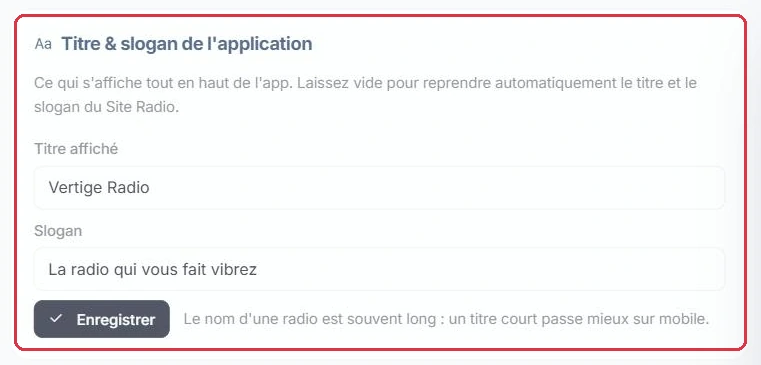
« Título apresentado » e « Slogan » : deixados em branco, retomam automaticamente os do Site Rádio. Um título curto adapta-se melhor ao ecrã de um telemóvel.
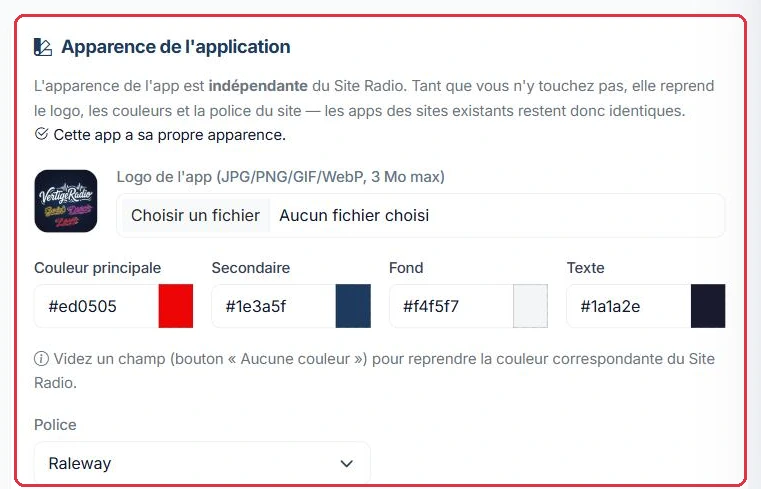
« Logótipo da app » : JPG, PNG, GIF ou WebP, 3 MB no máximo. A caixa « Retomar o logótipo do Site Rádio » cancela o logótipo dedicado.
« Ícone da aplicação » : o quadrado que aparece no ecrã inicial do telemóvel, nas lojas e no separador do navegador — diferente do logótipo, que pode ser largo. PNG, JPG ou WEBP, quadrado, 1024 × 1024 px idealmente e 512 px no mínimo, sem margens desnecessárias à volta do desenho. As dimensões são verificadas no momento da escolha do ficheiro (« demasiado pequeno », « não é quadrado », « perfeito »). A caixa « Remover o ícone (retomar o logótipo) » volta ao logótipo.
As quatro cores — « Cor principal », « Secundária », « Fundo », « Texto » — e a « Fonte ».
Esvazie um campo de cor com o botão « Nenhuma cor » para retomar a do site.
O botão « Retomar a aparência do site » repõe tudo de uma vez.
Bom saber :
Enquanto não alterar nada, a app é o espelho visual do site. Assim que uma única definição for personalizada, a menção « Esta app tem a sua própria aparência » é apresentada.
Exemplo
O site da Vibe FM é claro, mas a app é sobretudo utilizada à noite : a estação passa-a para modo escuro. Três campos são suficientes.
« Título apresentado » : Vibe FM — curto, não é cortado num ecrã de telemóvel.
« Slogan » : deixado em branco, retoma automaticamente o do site.
« Fundo » : cinzento muito escuro. « Texto » : branco. As outras duas cores são esvaziadas com « Nenhuma cor » para permanecerem as do site.
A menção « Esta app tem a sua própria aparência » aparece então. Um clique em « Retomar a aparência do site » cancela tudo se o resultado não agradar.
Porquê : é o único separador onde trabalha « app ». Todo o resto — textos, artigos, grelha — é configurado uma única vez, no lado do Site Rádio.
O título e o slogan apresentados no topo da app Clicar para ampliar Logótipo, cores e fonte exclusivos da aplicação Clicar para ampliar
Separadores « Conteúdo » e « Rádio(s) » : partilhados com o Site Rádio
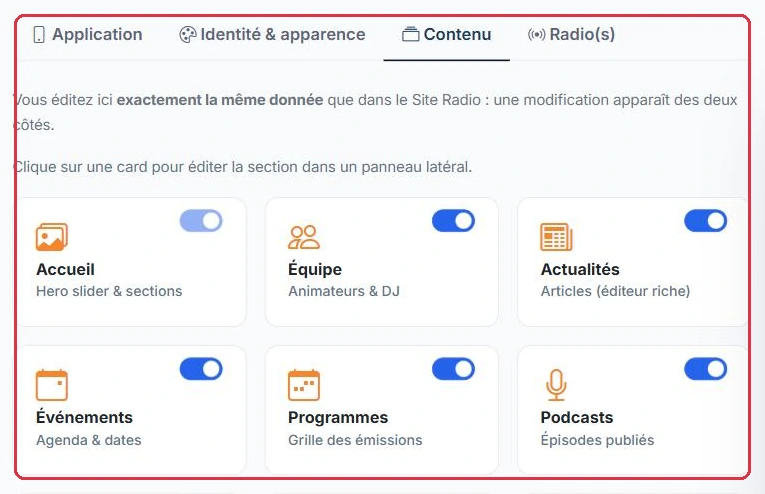
O separador « Conteúdo » retoma os mesmos cartões que o Site Rádio — « Início », « Equipa », « Notícias », « Eventos », « Programas », « Podcasts », « Vídeos », « Contacto », « Parceiros », « Redes sociais », « Dedicatórias », « Faixa de alerta », « Páginas & legal ». Edita aqui o mesmo dado : uma modificação aparece dos dois lados, e os interruptores ativam ou ocultam as páginas em todo o lado ao mesmo tempo.
O carrossel da página inicial e as secções livres do construtor (texto, imagem, vídeo, código HTML, carrossel de imagens, redes sociais…) são também apresentados na aplicação, na mesma ordem e na mesma posição, em formato de uma coluna. Dois interruptores do painel « Início » controlam o carrossel separadamente : « Apresentar o carrossel no site » e « Apresentar o carrossel na aplicação ». Apenas as secções « Pré-visualização de um módulo » não são retomadas : a app já tem um separador por módulo.
O separador « Rádio(s) » contém o « Fluxo rádio (URL do stream) » e, se a sua conta gerir várias rádios, o « Seletor multi-rádios ». A ordem definida aqui é a dos logótipos na aplicação e do seletor do site : a primeira rádio da lista é a que arranca por defeito.
Bom saber :
Não configura os seus conteúdos duas vezes. A única configuração a pensar « app » é a do separador « Identidade & aparência ».
Exemplo
A Ambiance FM anuncia o concerto da festa da música. Introduz-o uma única vez.
Separador « Conteúdo »→Cartão « Notícias »→Artigo guardado→Página « Notícias » do site→Separador « Notícias » da app
No mesmo dia, desativa o interruptor do cartão « Vídeos », por falta de conteúdo : a rubrica desaparece do menu do site e dos separadores da app, sem eliminar nada.
Porquê : é o mesmo dado, não uma cópia. Procurar um botão de sincronização, ou reintroduzir o artigo no lado da app, é tempo perdido.
Os separadores e os cartões de conteúdo, comuns ao Site Rádio e à app Clicar para ampliar
Separador « Notificações » : avisar os seus ouvintes
Este separador envia notificações push para o telemóvel dos ouvintes que instalaram a sua aplicação nativa e aceitaram recebê-las : nova emissão, evento, podcast… Cada notificação tem um título, uma mensagem, um conteúdo detalhado facultativo, um destino (um conteúdo da app ou um link) e um envio « Imediato », « Agendado » ou « Recorrente ».
O funcionamento completo — criação, destinos, agendamento, imagem, acompanhamento das aberturas, quem recebe o quê — está detalhado no guia « Notificações push ».
Separador « Subscrição » : a aplicação sozinha, sem site
Este separador só aparece para as contas sem antena VestaRadio (rádio alojada noutro local), com o indicador « a escolher » enquanto nenhuma fórmula for selecionada. Vende a oferta « Aplicação móvel » sozinha : mantém o seu fluxo e o seu alojamento atuais, nós fornecemos apenas a app. Se tiver uma antena connosco, a opção é gerida a partir da página « Subscrição » da sua conta, com o resto da sua oferta — o separador reencaminha-o para lá (« Ver a minha subscrição »).
« Mensal » : 49 €/mês, sem compromisso, rescindível a qualquer momento.
« Anual » : 490 €/ano (« 2 meses oferecidos »), com a publicação nas lojas oferecida.
A caixa « Publicar a minha aplicação no Google Play e na App Store » acrescenta 150 €, uma única vez : submissão, visuais da ficha e acompanhamento da certificação pela nossa equipa. Sem esta opção, a aplicação permanece acessível a partir do seu endereço web e pode ser instalada a partir do navegador.
O bloco « A pagar hoje » apresenta o total (mensal + despesas de lojas, ou anual sozinho), depois « Encomendar a minha aplicação » abre o pagamento seguro Stripe ; a fatura é enviada automaticamente.
Uma vez subscrito, o separador apresenta « A sua subscrição » (fórmula, próxima data de renovação, estado das despesas de lojas) e, em mensal, um bloco « Passar para o anual » : a alteração tem efeito imediato e o Stripe fatura apenas a diferença pro rata.
Bom saber :
Durante o período de experiência gratuito, o separador recorda « O seu período de experiência gratuito termina em n dia(s) » : escolha uma fórmula antes do fim para manter a sua aplicação disponível.
Separador « Lojas » : App Store e Google Play
Este separador só aparece se a sua aplicação nativa já estiver publicada nas lojas. Apresenta então o indicador « em linha » e o título « A sua aplicação está publicada ».
Ponto importante, para evitar qualquer pesquisa inútil : os links « App Store » (iPhone e iPad) e « Google Play » (Android) são introduzidos pela equipa VestaRadio, no momento da publicação nas lojas. Não existe nenhum campo para os introduzir você mesmo no seu painel de controlo.
O que tem a fazer da sua parte :
Nada para criar os links : aparecem automaticamente assim que a publicação estiver concluída.
Uma vez o separador visível, copiar cada link com o botão de cópia e divulgá-lo : na antena, nas suas redes sociais e nas suas newsletters.
Verificar que cada link abre corretamente com o botão de abertura ao lado.
Se pretender uma aplicação nativa nas lojas e o separador não aparecer : assinale a opção de publicação no separador « Subscrição » (app sozinha) ou contacte-nos através do suporte (antena VestaRadio). As despesas de publicação são de 150 €, uma única vez, oferecidas com a subscrição anual. O progresso pode ser acompanhado no bloco « No Google Play & App Store » do separador « Aplicação ».
O separador contém também o bloco « Direitos sobre o nome da aplicação » (indicador « A fornecer » depois « Fornecida ») : a Apple pede por vezes que prove que o nome da sua aplicação lhe pertence. Transfira a declaração pré-preenchida (« Transferir a declaração pré-preenchida »), date, assine, carimbe e, em seguida, recarregue-a (PDF, JPEG ou PNG, 10 MB no máximo). Preparada com antecedência, permite-lhe responder à App Review em poucos minutos em vez de vários dias.
Bom saber :
Estes mesmos links são também apresentados no separador « Informações » da sua aplicação web : os seus ouvintes que acedem pelo link /app encontram assim por si próprios a versão a transferir.
Exemplo
A Studio Nova acaba de ser publicada nas duas lojas. O separador « Lojas » aparece com o indicador « em linha ».
Copiar o link App Store→Copiar o link Google Play→Testar as duas aberturas→Anúncio antena + redes sociais
Porquê : não há nada a introduzir, apenas a divulgar. E como os dois links já figuram no separador « Informações » da app web, o ouvinte que chega por /app encontra a versão das lojas sem que lhe seja necessário explicar.