Bez karty płatniczej
Bez karty płatniczej
VestaSync to niewielka aplikacja dla systemu Windows, którą należy zainstalować na komputerze studia. Automatycznie pobiera Państwa kroniki — kroniki automatyczne konta oraz kroniki radiowe PAD (gotowe do emisji) — i zapisuje je w wybranym folderze w formacie MP3.
Znajdą ją Państwo w menu „Narzędzia" > „VestaSync". To jedyne miejsce w VestaRadio, gdzie instalują Państwo oprogramowanie na własnym komputerze: wszędzie indziej wszystko odbywa się w przeglądarce.
Drugi dostęp istnieje dla abonentów „Kronika Radiowa": strona /dashboard/chroniques-pad zawiera zakładkę „VestaSync" (licencja i klucz dostępu, w wersji skróconej) oraz zakładkę „Dostęp SFTP". Obie strony obsługują tę samą licencję i ten sam klucz: to, co wygenerują Państwo po jednej stronie, jest widoczne po drugiej.

VestaSync działa na podstawie licencji dożywotniej, w formie jednorazowej płatności w wysokości 90 €, bez dodatkowego abonamentu. Przycisk u góry strony wyświetla „Aktywuj licencję — 90 €" i przekierowuje do bezpiecznej płatności.

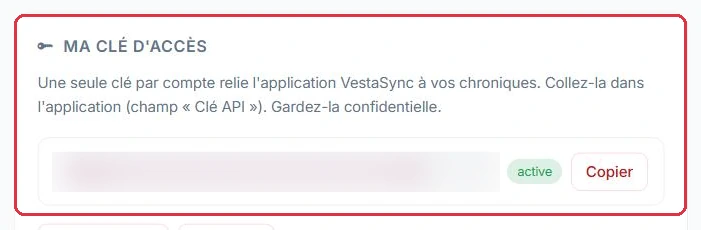
Klucz API łączy aplikację z Państwa kronikami. Istnieje jeden klucz na konto.
Radio Soleil właśnie opłaciło licencję i przygotowuje instalację na komputerze studia. Wszystko odbywa się w tej samej zakładce, bez jej zamykania.
Dlaczego: pełny klucz pojawia się tylko w tym jednym momencie. Po odświeżeniu strona pokazuje już tylko jego początek i koniec z oznaczeniem „aktywny" — reszta jest trwale ukryta.
Pod kluczem znajdują się dwa przyciski:
Blok „Statystyki użycia" pozwala monitorować aktywność klucza: „Łączna liczba wywołań", „Ostatnie 7 dni", „Adresy IP" i „Ostatnie wywołanie", wraz ze szczegółami adresów IP, które się połączyły.
Technik ze Studio Nova odszedł ze stacji, a nikt nie zapisał klucza. Nie jest on już w całości widoczny na stronie: trzeba go zastąpić.
Przed ponownym wygenerowaniem sprawdź tabelę adresów IP: jeśli widnieje tylko adres studia, klucz nie wyciekł — to zwykła utrata.
Dlaczego: nie istnieje żaden sposób odzyskania klucza, ponowne wygenerowanie to jedyne wyjście. Stary klucz przestaje działać natychmiast: wklej nowy od razu, inaczej poranna synchronizacja nie przyniesie żadnych plików.

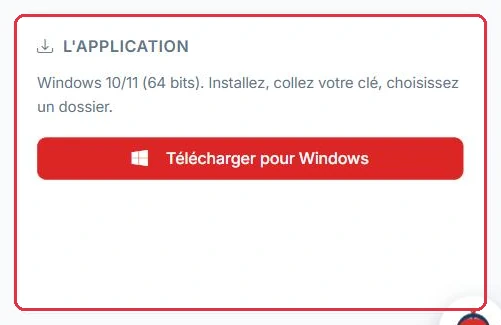
Blok „Aplikacja" określa wymagania systemowe: Windows 10/11 (64-bitowy). Całość można streścić w jednym zdaniu: „Zainstaluj, wklej klucz, wybierz folder."
Nie ma nic więcej do skonfigurowania: adres serwera jest stały, a aplikacja wymaga tylko tych dwóch informacji.
Pełna instalacja na komputerze emisyjnym Radio Soleil, działającym pod Windows 11, w czterech krokach.
D:\Radio\Chroniques
Folder znajduje się na dysku D:, na którym przechowywana jest już biblioteka muzyczna: jest tam miejsce, a ścieżka jest znana automatowi.
Dlaczego: wybór Pulpitu lub folderu synchronizowanego z chmurą to klasyczna pułapka. Pliki MP3 docierają prawidłowo, ale automat ich nie widzi — albo widzi je podwójnie podczas synchronizacji z chmurą.
Automatyczna synchronizacja jest domyślnie aktywna, co 5 minut. Gdy tylko na koncie pojawi się nowa kronika, zostaje automatycznie pobrana.
Podsumowanie „Jak to działa", na dole strony, opisuje proces w czterech krokach: wygeneruj klucz, zainstaluj VestaSync i wklej klucz, wybierz folder docelowy, pozwól automatycznej synchronizacji zająć się resztą.
Znów w Radio Soleil: zamiast czekać na 5-minutowy cykl, od razu klikamy „Synchronizuj teraz", a następnie otwieramy D:\Radio\Chroniques.
Folder zawiera jeden plik MP3 na każdą kronikę dostępną na koncie, nazwany zgodnie z jej tytułem: Pogoda, Horoskop, Flash Info, a także kroniki PAD objęte ofertą. Wszystkie pliki są zapisane płasko, w tym jednym folderze.
Następnego dnia dodawane są tylko nowe kroniki: pliki już obecne nie są pobierane ponownie.
Dlaczego: ta pierwsza ręczna synchronizacja służy jako test. Jeśli folder pozostaje pusty, przyczyną jest klucz lub folder — widać to od razu, a nie następnego dnia o 6 rano przed pierwszym dziennikiem.
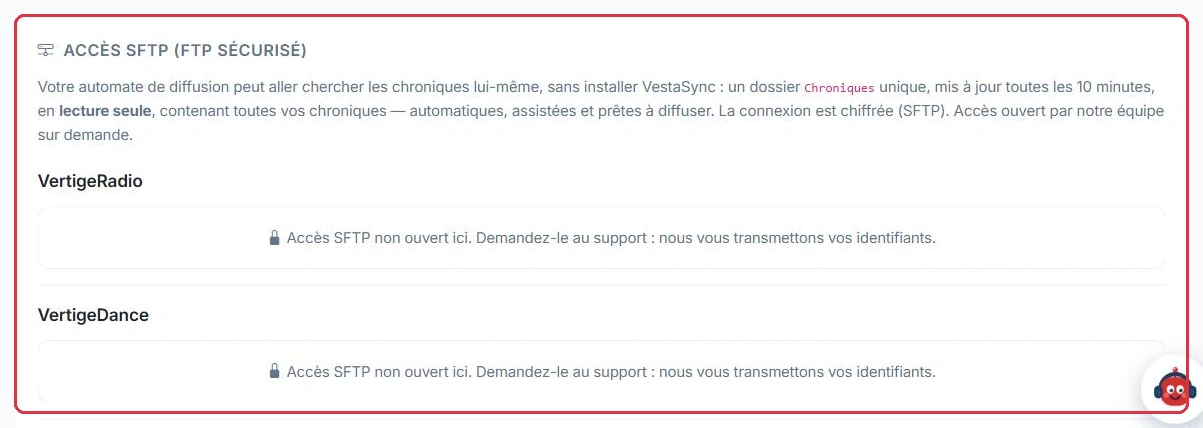
Jeśli wolą Państwo, aby automat emisji sam pobierał pliki bez instalowania VestaSync na komputerze, skorzystaj z bloku „Dostęp SFTP (bezpieczny FTP)".
Ten dostęp nie jest dostępny od ręki: jest otwierany przez nasz zespół na żądanie. Dopóki tak się nie stanie, strona wyświetla: „Dostęp SFTP nie jest tu otwarty. Poproś o niego pomoc techniczną: przekażemy Ci dane logowania."
Ambiance FM nadaje z automatu zainstalowanego na serwerze, bez ekranu i bez stale otwartej sesji Windows. Instalowanie VestaSync nie miałoby sensu: automat podłączamy przez SFTP.
Chroniques
Kopiujemy „Host", „Port", „Użytkownik" i hasło wyświetlone jednorazowo, a następnie ustawiamy odczyt folderu co 10 minut, zgodnie z rytmem jego aktualizacji. Pliki mają stałą nazwę, w formacie Meteo-du-jour-auto1842.mp3.
Dlaczego: ta nazwa nie zmienia się, nawet jeśli kronika zostanie przemianowana w katalogu — automat nigdy nie importuje więc tego samego elementu dwa razy. A ponieważ folder jest tylko do odczytu, żadna błędna operacja automatu nie może usunąć kronik.