
Bez karty płatniczej
Bez karty płatniczej
Pokazuje dokładnie, na co zużywane jest miejsce na dysku Twojego konta oraz ile pozostało w stosunku do limitu Twojego abonamentu. To strona, którą należy otworzyć, gdy przesyłanie pliku kończy się błędem lub gdy wskaźnik na pasku bocznym zaczyna świecić na czerwono.
Znajdziesz ją w menu „Narzędzia" > „Przechowywanie". Skrót dostępny jest również na dole paska bocznego: mały wskaźnik miejsca prowadzi bezpośrednio do tej strony.
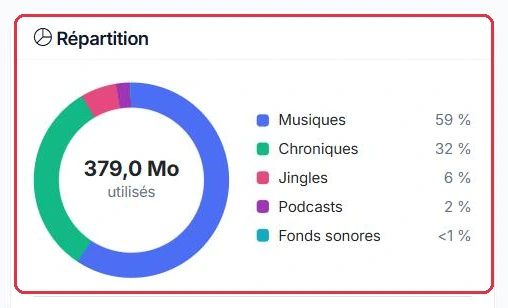
Karta „Podział" wyświetla kolorowy pierścień z łączną wartością „wykorzystano" pośrodku oraz udziałem procentowym każdej kategorii obok. Kategoria, która zajmuje bardzo mało miejsca, ale nie jest pusta, wyświetlana jest jako „<1%".
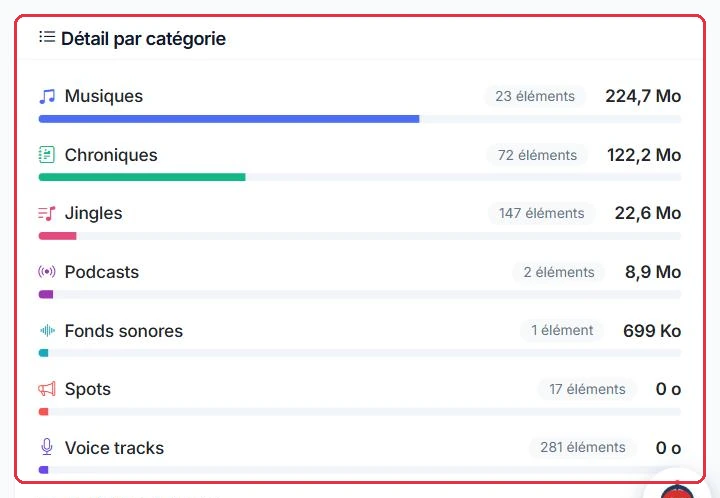
Karta „Szczegóły według kategorii" przedstawia te same dane w wartościach rzeczywistych, wraz z liczbą elementów i paskiem postępu. Uwzględniane kategorie to:
Radio Soleil nie może zaimportować utworu. Pierwszy krok: otworzyć „Narzędzia" > „Przechowywanie" i przeczytać kartę „Szczegóły według kategorii" od góry do dołu.
Kategorie są posortowane od najcięższej do najlżejszej: pierwszy wiersz to zawsze ten, którym należy się zająć w pierwszej kolejności. W tym przypadku jest to „Muzyka", a liczba elementów wyświetlana jest tuż obok nazwy kategorii.
Dlaczego: nie ma sensu porządkować „Okładek i obrazów", gdy wyświetlają „<1%". Na większości kont wszystko rozgrywa się w jednej lub dwóch kategoriach.
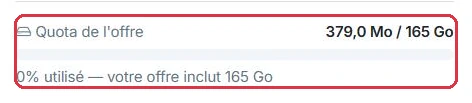
Pod pierścieniem wiersz „Limit abonamentu" wyświetla zużycie w postaci „wykorzystane miejsce / X GB" wraz z paskiem postępu zmieniającym kolor:
Limit stanowi wspólną pulę dla całego konta, złożoną z trzech części:
Wiersz pod paskiem zawiera szczegóły: „X GB wliczonych w abonament", następnie „+Y GB opcji" oraz „Dostępne miejsce". Jeśli dla Twojego abonamentu nie zdefiniowano żadnego limitu, strona informuje o tym komunikatem „Brak zdefiniowanego limitu dla Twojego abonamentu."
W Radio Soleil pasek jest czerwony, a wiersz wskazuje „92% wykorzystano". Na koncie hostowane są dwie stacje: ich dwa limity są już zsumowane w wyświetlanej wartości.
Kolejność działań, od najbardziej do najmniej opłacalnych:
Dlaczego: nie ma osobnej puli dla każdego radia, lecz jedna wspólna. Zwolnienie miejsca z dowolnej stacji przynosi korzyść obu.
Gdy usuwasz utwór w „Mojej muzyce" lub produkcję w menu „Produkcja", element znika z ekranów i playlist, ale plik jest przez pewien czas zachowywany na wypadek, gdybyś chciał go odzyskać. Nadal zajmuje więc Twoje miejsce, a łączna wartość na tej stronie nie spada.
Karta „Kosz" sprawia, że ta przestrzeń staje się widoczna: „N elementów, które usunąłeś, nadal zajmuje X Twojego miejsca." Przycisk „Opróżnij kosz" fizycznie usuwa te pliki i trwale zwalnia miejsce. Potwierdzenie ostrzega: „N element(ów) zostanie trwale usuniętych, a X zostanie zwolnione. Ta operacja jest nieodwracalna." Po opróżnieniu strona przelicza się automatycznie.
Radio Soleil usuwa około trzydziestu podcastów, wraca na stronę „Przechowywanie", klika „Przelicz"… a łączna wartość się nie zmieniła.
Dlaczego: usunięcie to archiwizacja, nie skasowanie. Dopóki kosz nie zostanie opróżniony, nic nie opuściło dysku — to pierwsza rzecz do sprawdzenia przed usuwaniem kolejnych plików na próżno.
Pod limitem karta „Potrzebujesz więcej miejsca?" proponuje progi dodatkowego miejsca: „+4 GB" za 4,00 €/mies., „+8 GB" za 7,00 €/mies., „+12 GB" za 10,00 €/mies. i „+24 GB" za 18,00 €/mies. Jak wskazuje karta: „Dodaj miejsce do swojego abonamentu w dowolnym momencie. Progi są kumulowalne i rozliczane proporcjonalnie do końca okresu abonamentowego, a następnie odnawiane razem z nim."
Przycisk „Dodaj miejsce" przenosi bezpośrednio do sekcji „Dodaj opcje" na stronie „Abonament". Jeśli już zakupiłeś dodatkowe miejsce, karta przypomina „+X GB już dodanych". Odsyła również do „Optymalizuj przechowywanie", aby zwolnić miejsce bezpłatnie.
Obliczanie zajętości dysku jest kosztowne: jest więc przechowywane w pamięci podręcznej i odświeżane automatycznie co godzinę. Data ostatniego obliczenia widoczna jest na dole karty szczegółów: „Obliczono dnia…".
Praktyczna konsekwencja: jeśli właśnie opróżniłeś kosz lub zastąpiłeś tytuły, wartości nie zmienią się od razu. Aby wymusić natychmiastowe przeliczenie, użyj przycisku „Przelicz" w prawym górnym rogu strony.
Radio Soleil właśnie opróżniło kosz. Strona wyświetla jednak tę samą łączną wartość co wcześniej, a adnotacja „Obliczono dnia…" nadal wskazuje godzinę sprzed porządków.
Po przeliczeniu wartość może spaść mniej niż oczekiwano. Jest to normalne: pomiar odczytuje rzeczywisty dysk, który zawiera również znormalizowane wersje i pliki robocze powiązane z importami.
Dlaczego: bez tego kliknięcia można błędnie uznać, że czyszczenie nic nie zwolniło — i usuwać kolejne pliki na próżno.

Jeśli Twoja muzyka osobista zajmuje większość miejsca, narzędzie może pomóc odzyskać znaczną jego część. Dostęp do niego uzyskuje się z poziomu „Mojej muzyki": baner „Zyskaj miejsce na dysku" oferuje przycisk „Skanuj moje pliki".
Skan porównuje Twoje pliki osobiste z katalogiem Audiotech VestaRadio i wyświetla listę tytułów, które zaimportowałeś, a które już tam istnieją. Baner wyników informuje o liczbie dopasowań i możliwej do odzyskania przestrzeni.
Ponieważ „Muzyka" jest pierwszym wierszem w podziale, Radio Soleil uruchamia skan przed usunięciem czegokolwiek.
Baner informuje wówczas o liczbie znalezionych dopasowań i możliwej do odzyskania przestrzeni. Jeśli skan nic nie znajdzie, strona wyświetla po prostu „Nic do optymalizacji" i należy skorzystać z klasycznego usuwania.
Dlaczego: optymalizacja odzyskuje jedynie miejsce zajmowane przez tytuły już obecne w Audiotech. Twoje własne dżingle, voice tracki i produkcje nigdy nie są uwzględniane — to, co narzędzie zapowiada, to maksimum możliwe do osiągnięcia, a nie łączna liczba Twoich utworów.

Wyjaśnijmy to precyzyjnie, ponieważ operacja jest destrukcyjna. Gdy klikasz „Zastąp zaznaczone", a następnie potwierdzasz przez „Zastąp i zwolnij":
Okno potwierdzenia mówi to wprost: „Ta operacja jest nieodwracalna." W przeciwieństwie do klasycznego usunięcia, zastąpienie nie przechodzi przez kosz: nie ma możliwości cofnięcia ani przywrócenia przez pomoc techniczną. Jeśli masz choćby cień wątpliwości co do jakiegoś pliku — rzadka wersja, własny montaż, ekskluzywne nagranie — zachowaj swój plik.
Radio Soleil przegląda listę tytuł po tytule, zamiast klikać „Zastąp wszystkie". Pojawiają się dwa przypadki.
Przed zatwierdzeniem sprawdzamy odznakę z liczbą playlist: wskazuje, ile audycji będzie wskazywać na nową wersję.
Dlaczego: zastąpienie jest nieodwracalne, a pomoc techniczna nie może niczego przywrócić. W przypadku unikalnego nagrania zyskane miejsce nigdy nie jest warte utraconego pliku — a jeśli chcesz zachować kopię, pobierz ją z „Mojej muzyki" przed zatwierdzeniem.

Komunikat potwierdzający wskazuje liczbę zastąpionych tytułów i zwolnione miejsce, a następnie skan uruchamia się automatycznie, aby wyświetlić to, co pozostało do optymalizacji.
Część miejsca może być oznaczona jako „zaplanowane do późniejszego zwolnienia": plik został usunięty z Twojego katalogu, ale jego fizyczne skasowanie następuje nieco później, w tle. Łączna wartość na stronie „Przechowywanie" zaktualizuje się zatem przy następnym przeliczeniu.
Zielony baner Radio Soleil informuje o zastąpionych tytułach, zwolnionym miejscu i dodaje adnotację „zaplanowane do późniejszego zwolnienia". Następnie wracamy na stronę „Przechowywanie".
Jeśli pasek jeszcze nie wrócił do zieleni, poczekaj chwilę i przelicz ponownie: odroczona część nie opuściła jeszcze dysku.
Dlaczego: miejsce podane przez baner to to, które operacja zwolni, niekoniecznie to, które już opuściło dysk w danej chwili. To strona „Przechowywanie" po przeliczeniu podaje rzeczywistą wartość.
