Publiczna strona internetowa Twojego radia, bez pisania kodu
Do czego służy „Strona Radia"?
„Strona Radia" tworzy publiczną stronę internetową Państwa stacji: stronę główną, aktualności, podcasty, zespół, programy, kontakt… Znajdą ją Państwo w menu „Dystrybucja web" > „Strona Radia".
Strona jest dostępna pod adresem w formacie votreradio.vestaradio.eu, a następnie można podpiąć własną nazwę domeny. Ta sama treść zasila również aplikację mobilną (menu „Dystrybucja web" > „Aplikacja"): informacje wprowadza się tylko raz.
Dostęp: opcja „Strona Radia" w Państwa pakiecie lub bezpłatny 7-dniowy okres próbny (przycisk „Wypróbuj bezpłatnie przez 7 dni").
Po zakończeniu okresu próbnego przycisk „Dodaj opcję do pakietu" przenosi na stronę subskrypcji.
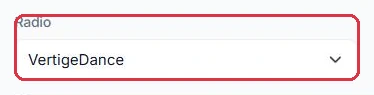
Jeśli zarządzają Państwo kilkoma radiami, rozwijane menu u góry strony pozwala wybrać odpowiednie radio: każde radio ma własną stronę.
Warto wiedzieć:
Konto bez zainstalowanego radia może mimo to posiadać stronę: wystarczy podać adres URL strumienia w zakładce „Radio(a)". Bez tego strumienia odtwarzacz na stronie publicznej nie ma czego nadawać.
Strona „Strona Radia" w menu „Dystrybucja web". Kliknij, aby powiększyć Selektor radia: każde radio na koncie ma własną stronę. Kliknij, aby powiększyć
Publikowanie strony (i podgląd na żywo)
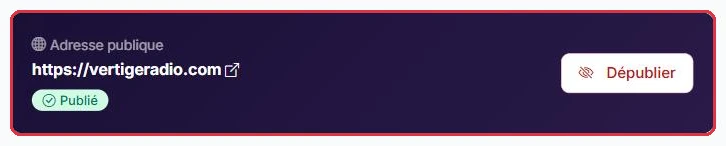
Ciemny baner u góry strony wyświetla „Adres publiczny" oraz stan strony:
„Wersja robocza": przygotowują Państwo stronę spokojnie, nikt inny jej nie widzi.
„Opublikowana": strona jest dostępna online dla słuchaczy.
Przycisk przełącza między stanami: „Opublikuj stronę" lub „Cofnij publikację".
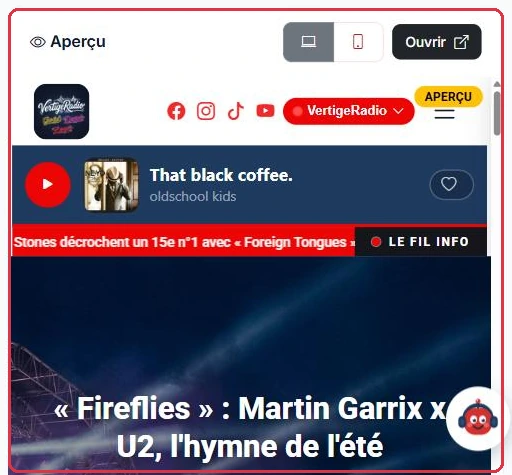
Po prawej stronie panel „Podgląd" wyświetla stronę w czasie rzeczywistym, nawet w trybie roboczym. Dwa przyciski przełączają między widokiem „Komputer" a „Telefon", a przycisk „Otwórz" uruchamia właściwą stronę w nowej karcie.
Wskazówka:
Przed publikacją zawsze sprawdzajcie Państwo wygląd w trybie „Telefon": większość słuchaczy odwiedza stronę ze smartfona.
Karta adresu publicznego: link do strony, jej stan i przycisk „Cofnij publikację". Kliknij, aby powiększyć Podgląd na żywo z przełącznikiem komputer/telefon i przyciskiem „Otwórz". Kliknij, aby powiększyć
Zakładka „Wygląd"
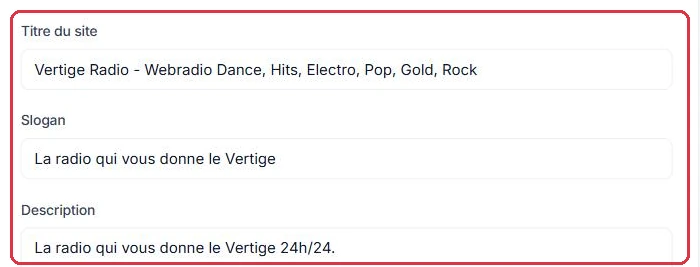
To identyfikacja wizualna strony: „Tytuł strony", „Slogan", „Opis" i „Logo".
Pod tytułem i sloganem dwa pola ozdabiają nagłówek: „Tekst obok logo" i „Slogan pod tym tekstem". Wyświetlają się po prawej stronie logo; pozostawione puste powodują wyświetlenie samego logo.
Następnie ustawia się „Szerokość nagłówka" („Pełna szerokość" lub „Wyrównana do treści", bez efektu na urządzeniach mobilnych), cztery kolory — „Kolor główny", „Dodatkowy", „Tło", „Tekst" — a następnie „Czcionkę tytułów" i „Czcionkę tekstu" spośród 16 czcionek Google Fonts. Na koniec należy kliknąć „Zapisz wygląd".
Dwa dodatkowe ustawienia dotyczą motywu „Magazyn":
„Pozycja odtwarzacza": „Na górze" (pasek odtwarzacza jest zintegrowany pod nagłówkiem i pozostaje widoczny podczas przewijania) lub „Na dole" (pasek przypięty na dole ekranu, nad treścią). Blok pojawia się tylko w motywie Magazyn: motywy Klasyczny i Portal zawsze wyświetlają odtwarzacz na dole.
„Pasek informacyjny": przełącznik „Wyświetlaj przewijany baner „Pasek informacyjny" pod nagłówkiem" automatycznie przewija 8 ostatnich aktualności. Bez opublikowanych aktualności baner i tak się nie wyświetla.
Warto wiedzieć:
Logo akceptuje formaty JPG, PNG, GIF lub WebP, do 3 MB. Plik o większym rozmiarze lub w innym formacie jest ignorowany bez komunikatu o błędzie: jeśli logo się nie zmienia, niemal zawsze jest to przyczyną.
Pięć zakładek: Wygląd, Treść, Menu, Radio(a), Nazwa domeny. Kliknij, aby powiększyć Początek zakładki „Wygląd": tytuł strony, slogan i opis. Kliknij, aby powiększyć
Zakładka „Treść": strony Państwa witryny
Każda karta otwiera boczny panel edycji, a przełącznik w prawym górnym rogu karty wyświetla lub ukrywa stronę na witrynie publicznej. Dostępne karty to: „Strona główna", „Zespół", „Aktualności", „Wydarzenia", „Programy", „Podcasty", „Wideo", „Kontakt", „Partnerzy", „Media społecznościowe", „Dedykacje", „Baner alertu" i „Strony & informacje prawne".
„Strona główna": karuzela slajdów, a następnie dowolne sekcje — szczegółowo opisane w kolejnej części tego przewodnika.
„Programy": dla każdej audycji zaznacza się „Dni emisji" (skróty „Codziennie", „Pon – Pt", „Pon – Sob", „Sob – Niedz") oraz „Godzinę" (godzina rozpoczęcia, zakończenie opcjonalne). Na stronie tygodniowa siatka wyświetla się w zakładkach według dnia, otwarta na bieżący dzień, a aktualny slot oznaczony jest odznaką „Teraz na antenie".
„Podcasty": zaznacza się ukończone podcasty do opublikowania, z gwiazdką dla wyróżnionego i opcjonalną kategorią. Okładka każdego odcinka jest pobierana automatycznie (karty, strona odcinka, udostępnianie w mediach społecznościowych), a strona Podcasty zawiera link „Subskrybuj kanał RSS": strona udostępnia kanał /podcast.xml, który słuchacze mogą dodać do swojej aplikacji podcastowej.
„Kontakt": adres e-mail odbiorcy, telefon, tekst wprowadzający oraz linki do Facebooka, Instagrama, TikToka, YouTube i X. Publiczny formularz jest chroniony przed robotami i ograniczony do 3 wysyłek na godzinę na odwiedzającego.
„Strony & informacje prawne": tworzy się dowolne strony (w „Menu" lub „Stopce"), korzysta z gotowych szablonów — „O nas", „Partnerzy", „Reklama", „Dołącz do nas", „FAQ" — i redaguje informacje prawne. Znajduje się tu również „Polityka prywatności": szablon zgodny z RODO, wypełniany automatycznie nazwą radia, adresem e-mail ze strony Kontakt, adresem witryny i datą ostatniej modyfikacji. Dopóki nic nie zostanie zapisane, strona korzysta z tego szablonu; można ją całkowicie przepisać, a przycisk „Przywróć domyślny tekst" anuluje wprowadzone zmiany. Obie strony są wymagane przez prawo: ich nazwy i umiejscowienie (stopka) nie podlegają modyfikacji.
Katalog zawiera również stronę „Horoskop": jej treść jest dostarczana automatycznie każdego dnia, nie trzeba nic redagować. Aby wyświetlić ją na stronie głównej, należy dodać sekcję „Podgląd modułu" i wybrać „Horoskop dnia".
Przy tworzeniu strony aktywne są tylko cztery strony: „Strona główna", „Partnerzy", „Informacje prawne" i „Polityka prywatności". Wszystkie pozostałe są nieaktywne i należy je włączać pojedynczo. Strona główna pozostaje zawsze aktywna.
Warto wiedzieć:
Dezaktywacja strony nic nie usuwa: treść jest zachowana i pojawia się ponownie po włączeniu przełącznika. Obrazy sekcji i artykułów są ograniczone do 5 MB (JPG, PNG, GIF, WebP).
Tworzenie strony głównej: karuzela i sekcje
Karta „Strona główna" otwiera panel „Strona główna — Hero & sekcje", podzielony na dwie zakładki: „Karuzela" i „Sekcje".
Karuzela
Każdy slajd przyjmuje „Obraz PC (poziomy)" (maks. 5 MB, zalecany 1920 × 800 px) oraz opcjonalny „Obraz mobilny (pionowy)" (wyświetlany poniżej 768 px, zalecany 1080 × 1350 px), tytuł, podtytuł, „Tekst przycisku" i jego „Link". Przycisk „Dodaj slajd" tworzy nowy slajd. Bez slajdów strona główna wyświetla logo, tytuł i slogan.
Dwa niezależne przełączniki: „Wyświetlaj karuzelę na stronie" i „Wyświetlaj karuzelę w aplikacji". Po odznaczeniu slajdy pozostają zapisane, ale nie wyświetlają się na danym nośniku.
Blok „Styl karuzeli" stosuje się do wszystkich slajdów: „Wysokość" („Mała", „Średnia", „Duża"), „Cień (przyciemnienie)" („Brak", „Lekkie", „Średnie", „Mocne"), „Pozycja tekstu" („Do lewej", „Wyśrodkowany", „Do prawej"), „Czcionka tekstu", „Kolor tekstu karuzeli" i „Szerokość karuzeli" („Pełna szerokość (od krawędzi do krawędzi)").
Na koniec należy kliknąć „Zapisz stronę główną".
Wskazówka:
Gdy choćby jeden slajd ma obraz mobilny, karuzela przechodzi na format pionowy na telefonach: należy wtedy dodać obraz mobilny do wszystkich slajdów, w przeciwnym razie pozostałe będą mocno przycinane.
Sekcje
Zakładka „Sekcje" układa bloki treści pod karuzelą. Przycisk „Dodaj sekcję" oferuje dziewięć typów:
„Tekst", „Obraz pełnej szerokości", „Tekst + obraz" (z „Pozycją obrazu" po prawej lub lewej stronie), „Wezwanie do działania" (tekst przycisku i link);
„Podgląd modułu": zajawka dynamicznego modułu — Aktualności, Wydarzenia, Programy, Zespół, Podcasty, Wideo lub „Horoskop dnia" — z „Liczbą elementów" i przyciskiem „Zobacz wszystko"; należy pamiętać o aktywowaniu odpowiedniej strony;
„Kod HTML": wstawiany bezpośrednio na stronę publiczną (iframes, widżety, skrypty…), maksymalnie 20 000 znaków;
„Wideo (YouTube…)": adres URL YouTube, Vimeo, Dailymotion lub plik wideo .mp4;
„Karuzela obrazów": do 20 obrazów w formacie kwadratowym 800 × 800 px (maks. 5 MB każdy, przycinane do środka), z możliwością linkowania do strony witryny lub innego adresu URL oraz opcjonalnym podpisem. Dwa układy: „Karuzela" (jeden obraz na raz, przewijany) lub „Miniatury" (wszystkie obok siebie), i dwie szerokości: „SZEROKA" (te same krawędzie co karuzela główna, zalecana) lub „WĄSKA" (wyśrodkowana na 1000 px);
„Media społecznościowe": rząd ikon prowadzących do Państwa profili. Nie trzeba tu nic wpisywać: adresy pochodzą z karty „Media społecznościowe" w kreatorze — wystarczy je zmienić raz, a wszystkie sekcje zostaną zaktualizowane.
Każdą sekcję można zmieniać kolejność przez przeciąganie lub przyciskami „Przesuń w górę" / „Przesuń w dół", zwijać, usuwać, a ponadto posiada dwa wspólne ustawienia:
ikona oka wyświetla lub ukrywa sekcję na stronie publicznej bez jej usuwania (sekcja otrzymuje wtedy oznaczenie „— ukryta");
„Położenie na stronie głównej", na samym dole karty: „Na samej górze, POWYŻEJ karuzeli głównej" (tuż pod nagłówkiem), „Bezpośrednio POD karuzelą główną (pełna szerokość)" lub „Niżej na stronie (w treści)". To ustawienie ma efekt tylko na stronie głównej.
Na koniec należy kliknąć „Zapisz sekcje". Strony niestandardowe z „Strony & informacje prawne" akceptują te same bloki.
Warto wiedzieć:
Sekcje te są również renderowane w aplikacji mobilnej, w tej samej kolejności i na tym samym miejscu, w układzie jednokolumnowym. Jedynie typ „Podgląd modułu" nie jest tam uwzględniany: aplikacja ma już osobną zakładkę dla każdego modułu.
Zakładka „Wyświetlanie": układ każdego modułu
Panele „Zespół", „Aktualności", „Programy", „Wydarzenia" i „Wideo" mają dwie zakładki: „Treść" (lista elementów) i „Wyświetlanie", która określa prezentację strony publicznej. Wybór jest zapisywany natychmiast („Wyświetlanie zapisane").
Wydarzenia: „Siatka kart", „Na pierwszym planie + nadchodzące", „Agenda chronologiczna".
Wideo: „Siatka", „Jedno duże + miniatury".
Podcasty (w panelu Podcasty): „Siatka kart" lub „Lista".
Ilustrowanie treści obrazem wygenerowanym przez AI
W panelach „Zespół", „Aktualności", „Programy", „Wydarzenia" i „Wideo" można opisać pożądany obraz w przeznaczonym do tego polu, a następnie kliknąć „Generuj". Należy odczekać około dziesięciu sekund. Paleta kolorów Państwa strony jest uwzględniana, aby zachować spójność z identyfikacją wizualną.
Limit jest miesięczny i przypisany do strony: 4 obrazy bezpłatnie każdego miesiąca.
Po przekroczeniu limitu opcja „Obrazy AI" dodaje 15 lub 35 obrazów miesięcznie w zależności od wybranego planu — można ją dodać do oferty na stronie subskrypcji.
Odliczane są wyłącznie udane generowania: nieudana próba nic nie kosztuje.
Warto wiedzieć:
Obrazy te nie zużywają kredytów AI: korzystają z dedykowanego limitu, odrębnego od limitu produkcji audio.
Opinie słuchaczy
W zakładce „Treść" karta „Opinie" otwiera panel „Opinie słuchaczy". Słuchacze mogą oceniać i komentować aktualności oraz podcasty bezpośrednio z Państwa strony i aplikacji.
Karta „Opinie" w zakładce „Treść" kreatora. Kliknij, aby powiększyć
Włączanie opinii
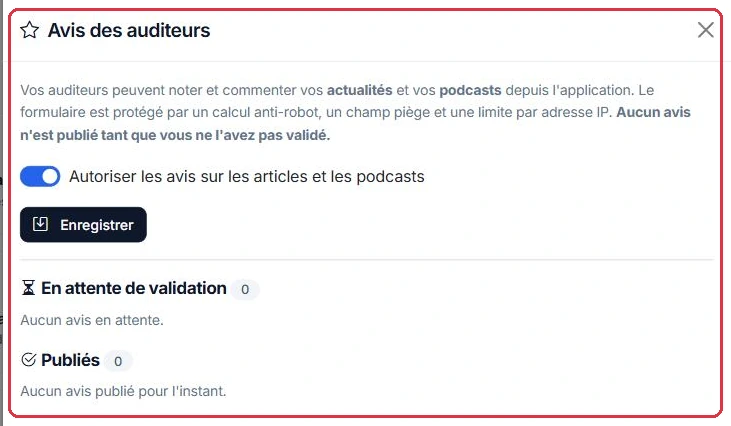
Przełącznik „Zezwalaj na opinie dotyczące artykułów i podcastów" steruje całą funkcją. Dopóki jest wyłączony, żaden formularz nie pojawia się po stronie słuchacza. Po jego włączeniu należy kliknąć „Zapisz".
Przełącznik aktywacji i przycisk „Zapisz". Kliknij, aby powiększyć
Nic nie pojawia się bez Państwa zgody
To najważniejsza kwestia: żadna opinia nie pojawia się na stronie, dopóki jej Państwo nie zatwierdzą. Każda otrzymana opinia trafia do sekcji „Oczekujące na zatwierdzenie", a czerwona odznaka w tytule panelu informuje, ile opinii czeka.
Dla każdej oczekującej opinii dostępne są trzy przyciski:
zielony przycisk publikuje opinię na stronie;
szary przycisk odrzuca ją: pozostaje w bazie, ale nigdy nie jest wyświetlana;
kosz usuwa ją definitywnie, po potwierdzeniu.
Opinie już opublikowane znajdują się niżej, na liście „Opublikowane". Można je cofnąć do wersji roboczej w dowolnym momencie za pomocą ikony przekreślonego oka lub usunąć.
Panel „Opinie słuchaczy": ustawienia, opinie oczekujące, a następnie opinie opublikowane. Kliknij, aby powiększyć
Ochrona przed spamem
Formularz jest chroniony bez konieczności konfiguracji z Państwa strony: proste zadanie antyrobotowe, niewidoczne dla człowieka pole pułapka oraz limit według adresu IP. Ten sam odwiedzający nie może zostawić więcej niż 3 opinii na godzinę ani 10 dziennie.
Opinia zawiera imię lub pseudonim od 2 do 60 znaków oraz wiadomość od 5 do 1 000 znaków.
Przykład
Radio Soleil publikuje aktualność o letnim festiwalu i włącza opinie.
Słuchacz komentuje→Pojawia się „1 do zatwierdzenia"→Państwo publikują→opinia pojawia się pod artykułem
Dlaczego: moderacja wstępna chroni przed odkryciem nieodpowiedniego komentarza na publicznej stronie. Warto wyrobić nawyk otwierania panelu po każdej publikacji artykułu lub odcinka: właśnie tam trafiają opinie.
Warto wiedzieć:
Opinie dotyczą konkretnej treści — artykułu lub odcinka podcastu — i wyświetlają się pod nią. Nie jest to ogólna księga gości poświęcona radiu.
Zakładka „Menu"
Ta zakładka określa kolejność pozycji w menu publicznej strony. Każdą linię przesuwa się przyciskami „Przesuń w górę" i „Przesuń w dół" lub przez przeciąganie, a następnie klika się „Zapisz kolejność".
Dezaktywowane strony pozostają widoczne na liście, wyszarzone, z oznaczeniem „dezaktywowana": zachowują swoją pozycję, ale nie pojawiają się w menu.
Strony niestandardowe mają odznakę „strona własna".
Informacje prawne i polityka prywatności nie figurują na tej liście: wyświetlają się wyłącznie w stopce.
Zakładka „Radio(a)"
Wpisuje się tu „Strumień radiowy (URL streamu)": to ten link Icecast lub Shoutcast, który odtwarza odtwarzacz na stronie publicznej. Jest szczególnie przydatny, gdy radio jest hostowane na innej platformie, i niezbędny w przypadku strony bez radia zainstalowanego u nas.
Jeśli konto zarządza co najmniej dwoma radiami, można również włączyć „Selektor wielu stacji": zaznacza się radia do wyświetlenia, porządkuje je strzałkami i zapisuje. Pierwsze na liście ma odznakę „przy wejściu": to ono uruchamia się w odtwarzaczu po otwarciu strony.
Zakładka „Nazwa domeny (.pl, .com)"
Współistnieją dwa poziomy adresu.
Bezpłatna subdomena. W polu „Adres Państwa strony" wpisuje się wybraną nazwę: tylko litery i cyfry, od 3 do 63 znaków. Dostępność jest sprawdzana podczas wpisywania, a wiele nazw technicznych jest zarezerwowanych („www", „admin", „player", „demo"…). Należy zatwierdzić przyciskiem „Zatwierdź subdomenę".
Własna nazwa domeny. Dwa przypadki:
„Mam już domenę": należy ją podać, a następnie u swojego dostawcy (OVH, Gandi, IONOS…) utworzyć dwa rekordy A, dla @ i www, wskazujące na adres IP wyświetlony na ekranie. Propagacja DNS trwa od kilku minut do 24 godzin; aktywacja i certyfikat HTTPS są następnie automatyczne (sprawdzanie co 5 minut), a przycisk „Sprawdź konfigurację" wymusza kontrolę. Przycisk „Usuń" odłącza domenę od strony.
„Zamów domenę — 50 €/rok": przejmujemy rejestrację, konfigurację DNS i coroczne odnawianie. Przycisk „Sprawdź" weryfikuje dostępność nazwy przed zakupem, a następnie „Zamów" otwiera bezpieczną płatność kartą. Po dokonaniu płatności nasz zespół rejestruje domenę i aktywuje ją w ciągu 24 do 48 godzin roboczych, z potwierdzeniem e-mailem.
Warto wiedzieć:
Zmiana subdomeny natychmiast zmienia publiczny adres strony: należy zaktualizować linki, które zostały już udostępnione, w szczególności ten używany przez aplikację mobilną.