Bez karty płatniczej
Bez karty płatniczej
Nazwij i uruchom swoją stację po wykupieniu abonamentu
To etap, który przekształca Twój abonament w prawdziwie działającą stację radiową. Po wykupieniu abonamentu Twoja stacja istnieje w naszych systemach, ale nie ma jeszcze ani nazwy, ani strumienia — ta strona zbiera niezbędne informacje, a następnie uruchamia automatyczną instalację.
Dobra wiadomość: zajmuje to bardzo mało czasu. Jak wskazuje strona: „Wystarczy nadać swojej stacji nazwę, aby ją uruchomić — resztę możesz dopracować później."
Do tej strony prowadzi kilka ścieżek:
Aktywny abonament jest niezbędny. Bez niego strona wyświetla „Wymagany abonament" oraz przycisk „Zobacz oferty radiowe".
Pierwszy ekran jest celowo minimalistyczny. Jedno pytanie: „Jak będzie nazywać się Twoja stacja?"
Wymagania dotyczące nazwy są rygorystyczne, ponieważ służy ona jako techniczny identyfikator Twojego strumienia:
Wpisujesz swoją nazwę handlową w polu — jest ona korygowana na bieżąco podczas wpisywania, na Twoich oczach.
Radio Soleil FM ! staje się Radio-Soleil-FM — spacje zamieniają się w myślniki, wykrzyknik znika.Ambiance Été staje się Ambiance-t — litery akcentowane są po prostu usuwane. Lepiej wpisać Ambiance-Ete.FM jest odrzucane: wymagane są co najmniej 3 znaki.Dlaczego: ta nazwa staje się adresem Twojego strumienia. Lepiej wybrać ją samodzielnie, niż odkryć po fakcie, co zrobiła z nią automatyczna korekta.

Pod nazwą sekcja „Styl muzyczny" oferuje etykiety do zaznaczenia, zaczerpnięte z katalogu Audiotech. Jak wskazuje strona: „Wybierz jeden lub kilka stylów — od razu zostanie utworzona losowa playlista."
Gdy wszystko jest gotowe, kliknij „Zainstaluj moją stację!".
Studio Nova zaznacza trzy etykiety stylu — Pop, Rock i Dance — a następnie uruchamia instalację.
Podział odbywa się równomiernie między wybrane style, czyli tutaj około 7 utworów na styl. Playlista jest tworzona jako aktywna i domyślna.
Dlaczego: dwa lub trzy zbliżone style dają spójną antenę od pierwszej minuty; zaznaczenie dziesięciu stylów tworzy chaotyczną rotację, którą trzeba będzie ręcznie poprawić.

Strona przełącza się na ekran „Finalizacja Twojej stacji…" z komunikatem „Serwer Icecast przygotowuje Twój strumień audio".
Jeśli instalacja przekroczy 5 minut, strona zaprosi Cię do kontaktu z pomocą techniczną — link do wsparcia jest wyświetlany bezpośrednio w komunikacie.
Oto co pojawia się na ekranie po kliknięciu „Zainstaluj moją stację!".
Zazwyczaj zajmuje to mniej niż minutę. Po przekroczeniu 5 minut strona sama proponuje link do pomocy technicznej — to właśnie moment, aby napisać do wsparcia, a nie odświeżać stronę.
Dlaczego: strona aktualizuje się sama. Ręczne odświeżenie lub zamknięcie karty powoduje utratę śledzenia operacji.
Gdy stacja jest zainstalowana, strona wyświetla „Twoja stacja jest online!" i staje się kompletnym formularzem. W karcie „Informacje ogólne":
Karta „Twoja oferta", po prawej stronie, przypomina Twój plan, datę jego wygaśnięcia oraz — w zależności od przypadku — liczbę „Maks. słuchaczy", „Przestrzeń dyskową" w GB, „Jakość strumienia" w kbps i „Przydzielony port".
Ambiance FM nadaje z Bordeaux, ale jej „Strefa czasowa" pozostała ustawiona na UTC+00:00 (London) zamiast UTC+01:00 (Paris, Berlin).
Ustawienie koryguje się jednorazowo w karcie „Informacje ogólne" i od razu przywraca właściwe godziny programowania i przekaźników.
Dlaczego: wszystko, co jest opatrzone znacznikiem czasu na platformie, podąża za tym polem. Sprawdzenie go na początku pozwala uniknąć przestawiania całej siatki programowej tygodnie później.

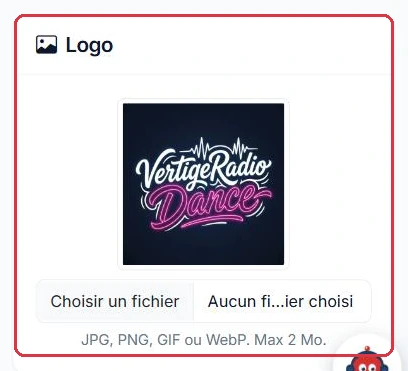
Karta „Logo" umożliwia przesłanie obrazu Twojej stacji z natychmiastowym podglądem. Wymagania są precyzyjne:
Dwa pliki przesłane do karty „Logo" — dwa wyniki.
logo-radio-soleil.png, 500 x 500 px, 180 KB: zaakceptowany, podgląd wyświetla się natychmiast obok pola.affiche-studio.jpg, zdjęcie z aparatu, 4 MB: odrzucony komunikatem „Logo nie może przekraczać 2 MB." Wyeksportuj je ponownie w rozmiarze 500 x 500 px przed ponowną próbą.Dlaczego: aplikacje do słuchania wyświetlają Twoje logo w kwadratowej miniaturze. Obraz prostokątny zostanie w niej przycięty, często dokładnie na nazwie stacji.
Przycisk „Zaktualizuj" otwiera okno potwierdzenia: „Potwierdzić aktualizację?". Komunikat jest jasny — zastosowanie zmian wymaga restartu Twojej stacji, a słuchacze doświadczą krótkiej przerwy trwającej kilka sekund, podczas gdy strumień się ponownie połączy.
Po zatwierdzeniu przez „Tak, zaktualizuj" stacja restartuje się automatycznie w ciągu następnej minuty. Unikaj więc modyfikowania tych ustawień w trakcie emisji lub w godzinach dużej słuchalności.
Na samym dole zwinięta sekcja „Zaawansowane ustawienia audio (opcjonalnie)" daje dostęp do przejść według typu treści (Cue Out, Cross, Fade In, Fade Out) oraz opóźnień „Nie powtarzaj artysty przed" i „Nie powtarzaj tytułu przed". Ostrzeżenie zawarte na stronie warto wziąć sobie do serca: „Zmieniaj te ustawienia tylko wtedy, gdy wiesz, co robisz."
Radio Soleil musi zmienić opis, styl i logo. Trzy modyfikacje, ale tylko jedna przerwa.
Najlepiej robić to w godzinach niskiej słuchalności, np. wczesnym rankiem, i nigdy podczas emisji na żywo.
Dlaczego: każde zatwierdzenie powoduje restart i krótką przerwę trwającą kilka sekund. Trzy osobne zapisy to trzy przerwy dla słuchaczy.