Playlista to rotacja : ciąg wierszy (muzyka, gatunki, tagi, dżingle, spoty, kroniki, prezenter AI), który radio odtwarza w pętli. To właśnie ta zawartość jest następnie umieszczana na siatce godzinowej przez stronę „Programowanie".
Dostęp do strony uzyskuje się przez pozycję „Playlisty" w menu bocznym.
Bez subskrypcji strona wyświetla komunikat „Brak skonfigurowanego radia" i proponuje wykupienie oferty radiowej.
Przy aktywnej subskrypcji, lecz bez skonfigurowanego radia, proponuje „Konfiguracja radia".
Dopóki radio nie zostanie zainstalowane, wyświetla komunikat „Radio w trakcie instalacji" : playlisty nie są jeszcze dostępne do edycji.
Warto wiedzieć :
Okrągły przycisk ze znakiem zapytania w prawym górnym rogu uruchamia ponownie przewodnik po stronie. Jest dostępny zarówno na liście playlist, jak i w edytorze.
Strona „Playlisty" i jej przycisk „Nowa playlista". Kliknij, aby powiększyć
Lista playlist
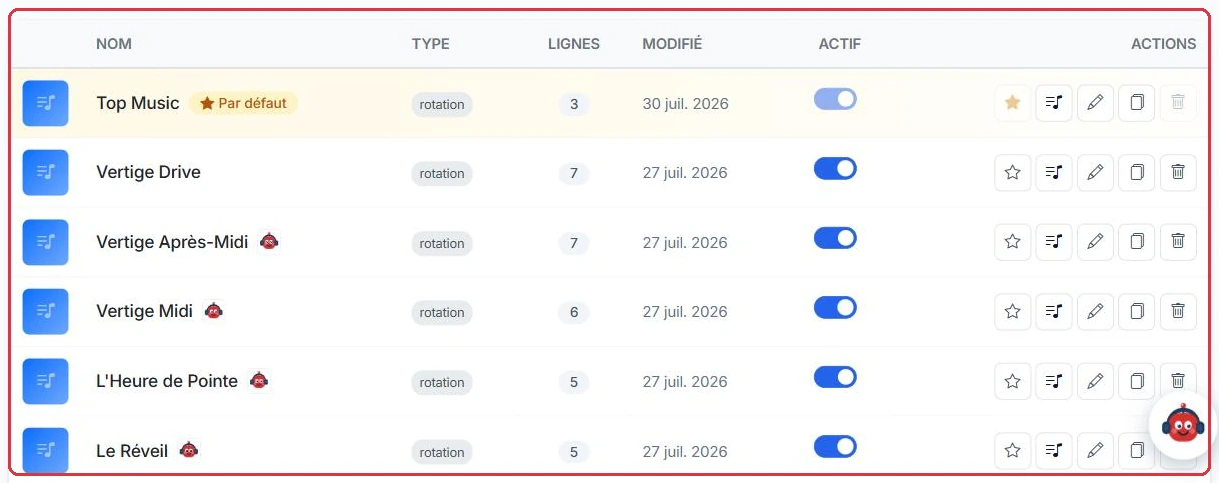
Tabela wyświetla kolumny „Nazwa", „Typ", „Wiersze", „Zmodyfikowano", „Aktywna" i „Akcje". Pole wyszukiwania u góry filtruje wyniki na bieżąco według nazwy lub opisu.
Przycisk „Nowa playlista" otwiera formularz z obowiązkowym polem „Nazwa" oraz opcjonalnymi polami „Opis" i „Okładka".
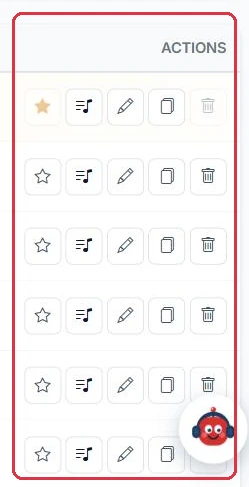
Każdy wiersz oferuje 5 akcji, w następującej kolejności :
Gwiazdka — „Ustaw jako domyślną".
Lista nut — „Edytuj wiersze rotacji", czyli edytor playlisty.
Ołówek — „Zmień nazwę, opis i okładkę".
Kartki — „Duplikuj tę playlistę", co tworzy kopię wraz ze wszystkimi jej wierszami.
Kosz — „Usuń".
Warto wiedzieć :
Okładka obsługuje formaty JPG, PNG i WebP. Zalecany rozmiar to 400 × 400 px.
Lista : nazwa, typ, liczba wierszy, data modyfikacji i przełącznik „Aktywna". Kliknij, aby powiększyć Pięć akcji każdego wiersza : domyślna, odsłuchaj, edytuj, duplikuj, usuń. Kliknij, aby powiększyć Pasek wyszukiwania i informacja o wybranym radiu. Kliknij, aby powiększyć
Playlista domyślna
Jedna playlista nosi odznakę „Domyślna" : to ona jest odtwarzana jako wypełnienie, gdy nic nie jest zaplanowane na siatce godzinowej. Zawsze wyświetla się na początku listy.
Nie można jej dezaktywować : jej przełącznik „Aktywna" jest zablokowany.
Nie można jej usunąć. Aby ją zastąpić, należy najpierw wyznaczyć inną playlistę jako domyślną.
Logo VestaRadio obok nazwy oznacza playlistę utworzoną przez asystenta VestaRadio.
Wskazówka :
Jako playlistę domyślną zachowaj długą, ogólną rotację bez prezentera AI. To ona gra podczas luk w siatce : najlepiej, żeby nie generowała kosztów i nie nudziła słuchaczy.
Przykład
Radio Soleil tworzy dwie playlisty o zupełnie różnym charakterze.
„Tło anteny Soleil", oznaczona jako „Domyślna" : cztery wiersze samych gatunków (Pop, Chanson française, Rock, Ballady), jeden dżingiel stacji i żaden wiersz „Prezenter". Nigdy nie jest umieszczana na siatce.
„Pobudka Soleil", playlista pasmowa : dżingle audycji, voice tracki i jedna interwencja „Prezenter AI". Emitowana wyłącznie w paśmie od 6:00 do 9:00.
Dlaczego : playlista domyślna uruchamia się tylko podczas luk w siatce, o godzinach, których nie wybierasz. Bez prezentera AI w środku, zapomniane programowanie kosztuje Cię czas antenowy, nigdy kredyty.
Odznaka „Domyślna" i jej zablokowany przełącznik : tej playlisty nie można dezaktywować ani usunąć. Kliknij, aby powiększyć
Edytor rotacji
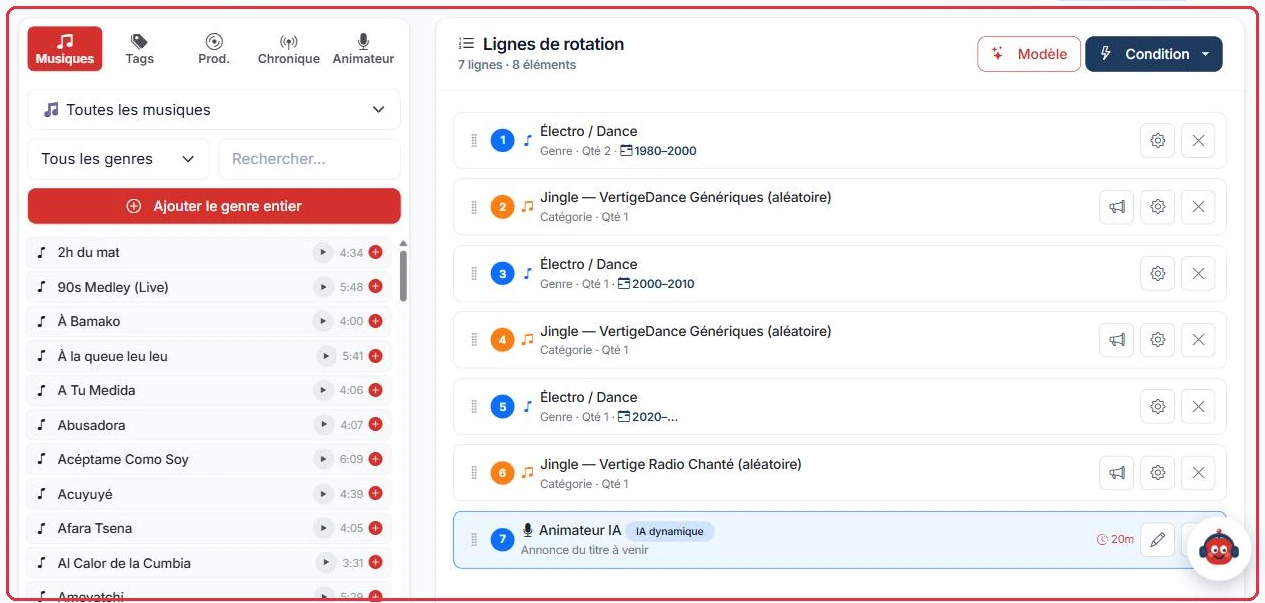
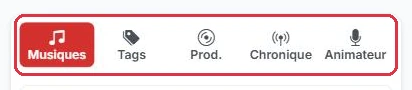
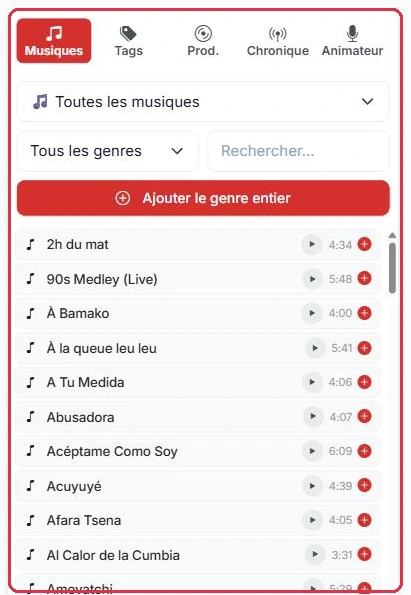
Edytor podzielony jest na dwie kolumny. Po lewej paleta z 5 zakładkami, po prawej „Wiersze rotacji".
„Muzyka" — biblioteka VestaRadio i własne pliki. Filtry według źródła, gatunku, wyszukiwarka oraz przycisk „Dodaj cały gatunek".
„Tagi" — przekrojowe selekcje tematyczne. Wiersz z tagiem losuje spośród wszystkich oznaczonych nim utworów.
„Prod." — „Spoty", „Dżingle", „Voice Tracki", „Kroniki" i „Podcasty", z przyciskami „Dodaj kategorię (losowo)" i „Utwórz nowy".
„Kronika" — gotowe do emisji treści dostarczane automatycznie (serwis informacyjny, horoskop…). Na antenie zawsze odtwarzana jest najnowsza wersja.
„Prezenter" — przycisk „Dodaj interwencję", który wstawia prezentera AI do rotacji.
Element dodaje się, przeciągając go w prawo lub klikając +. Wiersze można zmieniać kolejność metodą przeciągnij i upuść : rotacja zapętla się w tej kolejności. Przycisk + między dwoma wierszami wstawia element w dokładnie tym miejscu.
Przycisk „Szablon" otwiera okno „Wybór szablonu audycji" : szybki asystent (typ audycji, głos prezentera, muzyka, dżingle, kroniki do wstawienia), który kończy się przyciskiem „Wstaw i sprawdź" i przechodzi do okna „Analiza konspektu". Wstawia wiersze do otwartej playlisty, nie ingerując w siatkę.
Aby zbudować całą audycję — jej nazwę, dni emisji, godziny, prezentera, przebieg i pasmo w siatce — skorzystaj z generatora audycji : przycisku „Utwórz audycję" na stronie „Programowanie", opisanego w przewodniku Tworzenie audycji. Generator tworzy zwykłą playlistę, którą następnie znajdziesz tutaj i będziesz mógł edytować w tym edytorze.
Przykład
Studio Nova tworzy poranną audycję „Pobudka Nova". Osiem wierszy rotacji, w dokładnie tej kolejności :
Dżingiel „Pobudka Nova"→3 utwory Pop→Voice track „Dzień dobry"→2 utwory Chanson française→Prezenter AI→3 utwory Pop→Dżingiel stacji→2 utwory Rock
Wiersze gatunków dodaje się z zakładki „Muzyka" przyciskiem „Dodaj cały gatunek" ; liczbę utworów ustawia się następnie w „Opcjach", w polu „Liczba do wylosowania przy każdym przejściu" (domyślnie 3, od 1 do 99). Dżingle i voice track pochodzą z zakładki „Prod.", interwencja — z zakładki „Prezenter".
Dlaczego : jeden wiersz „Prezenter" umieszczony w środku pętli pozostawia pięć utworów między kolejnymi wypowiedziami. Rotacja pozostaje oprawiona, nie stając się gadatliwą, a zużycie kredytów jest przewidywalne.
Warto wiedzieć :
Bardzo krótki plik wstawiony jako muzyka wywołuje alert „Nietypowy czas trwania dla muzyki" z propozycją sklasyfikowania go jako „Dżingiel". Dżingiel potraktowany jak muzyka zostaje poddany efektom przejścia między piosenkami i staje się niesłyszalny.
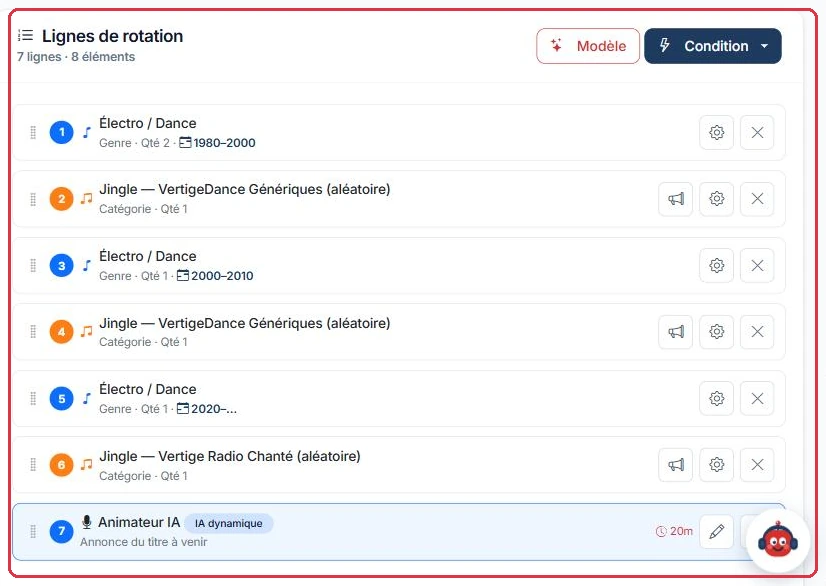
Pełny edytor : paleta po lewej, wiersze rotacji po prawej. Kliknij, aby powiększyć Pięć zakładek palety. Czwarta nosi nazwę „Kronika", nie „PAD". Kliknij, aby powiększyć Rzeczywista rotacja : gatunek, dżingiel, gatunek, dżingiel, gatunek, dżingiel, a na końcu pętli prezenter AI. Kliknij, aby powiększyć Zakładka „Muzyka" : filtr według źródła, gatunku, wyszukiwarka i „Dodaj cały gatunek". Kliknij, aby powiększyć
Warunki
Przycisk „Warunek" tworzy inteligentny wiersz, który wybiera plik w momencie emisji. Dostępne są cztery typy :
„Warunek Day" — inny plik na każdy dzień, od „Poniedziałku" do „Niedzieli". Dzień pozostawiony pusty nie emituje niczego.
„Warunek Hour" — jeden plik na przedział godzinowy : „Rano 6:00–12:00", „Popołudnie 12:00–18:00", „Wieczór 18:00–22:00" i „Noc 22:00–6:00".
„Warunek Random" — losowanie z listy, z polem „Liczba do wylosowania". Należy dodać co najmniej dwa pliki.
„Warunek Date" — jeden plik na „Daty specjalne" (Boże Narodzenie, Nowy Rok, rocznica radia) i „Plik domyślny" w pozostałe dni.
Każdy typ posiada przycisk „Przewodnik", który przypomina zasadę jego działania. W selektorze plików można filtrować według źródła („Muzyka VestaRadio", „Moja muzyka", „Spoty", „Dżingle", „Voice Tracki", „Kroniki", „Podcasty", „PAD") i według gatunku.
Przykład
Ambiance FM chce jednej ogólnej playlisty, ale z oprawą dopasowaną do pory dnia. Umieszcza jeden wiersz „Warunek Hour" na początku rotacji i przypisuje do niego cztery dżingle :
„Rano 6:00–12:00" → Ambiance FM - Dzień dobry
„Popołudnie 12:00–18:00" → Ambiance FM - Popołudnie
„Wieczór 18:00–22:00" → Ambiance FM - Dobry wieczór
„Noc 22:00–6:00" → Ambiance FM - Dobranoc
Dlaczego : jeden wiersz warunkowy zastępuje cztery niemal identyczne playlisty. Tę samą rotację można umieścić na całej siatce : to moment emisji wybiera właściwy dżingiel, nie Ty.
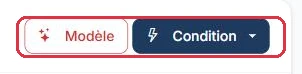
Dwa narzędzia u góry wierszy rotacji : „Szablon" i menu „Warunek". Kliknij, aby powiększyć
Ustawianie wiersza
Kliknięcie koła zębatego przy wierszu otwiera okno „Opcje" :
„Odtwórz tylko raz na pasmo" — wiersz zachowuje swoje miejsce w rotacji : pojawia się przy pierwszym przejściu, a następnie nie wraca aż do końca pasma. Po odznaczeniu wraca przy każdym przejściu. To ustawienie dla czołówki otwierającej lub kroniki dnia.
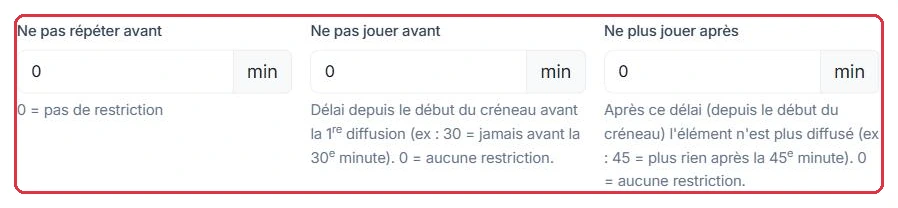
„Nie powtarzaj przed" — minimalny czas oczekiwania przed ponownym pojawieniem się tego samego elementu. 0 = brak ograniczenia.
„Nie odtwarzaj przed" — czas od początku pasma przed pierwszą emisją. Na przykład 30 : nigdy przed 30. minutą. 0 = brak ograniczenia.
„Nie odtwarzaj po" — po upływie tego czasu, liczonego zawsze od początku pasma, wiersz nie jest już emitowany. Na przykład 45 : nic po 45. minucie. 0 = brak ograniczenia. Przydatne dla czołówki zarezerwowanej na początek audycji.
„Liczba do wylosowania przy każdym przejściu" — liczba utworów losowanych ze źródła przy każdym obrocie rotacji.
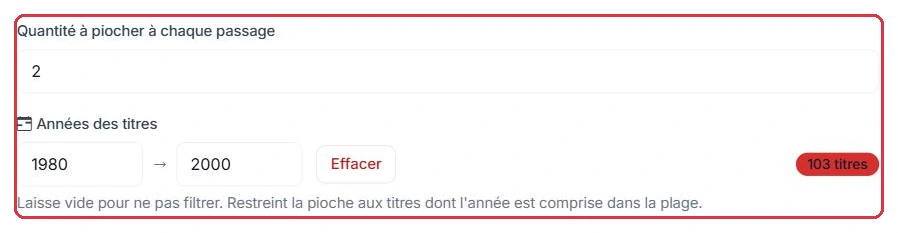
„Lata utworów" — filtr według zakresu lat, z przyciskiem „Wyczyść" do jego usunięcia. Licznik pokazuje liczbę pasujących utworów.
„Emitowane gatunki i procenty" — zaznaczasz gatunki i ustawiasz udział każdego z nich.
Wszystkie trzy opóźnienia wyrażone są w minutach, a 0 oznacza „brak ograniczenia" — to wartość domyślna. Nie należy mylić dwóch ostatnich : „Nie powtarzaj przed" liczy się od ostatniego odtworzenia elementu, natomiast „Nie odtwarzaj przed" i „Nie odtwarzaj po" liczone są od punktu startowego zależnego od trybu programowania Twojego radia.
Warto wiedzieć — programowanie dynamiczne :
Domyślnie Twoje radio działa w trybie programowania dynamicznego : nie odtwarza stałej listy, lecz przygotowuje kolejne elementy partiami po około 20 minut, stosując na bieżąco antypowtórzenia, spotkania i reklamy (to właśnie pokazuje „Symuluj wynik"). W tym trybie „Nie odtwarzaj przed" i „Nie odtwarzaj po" liczone są od początku przygotowywanej partii, nie od początku pasma : wartość przekraczająca kwadrans w polu „Nie odtwarzaj przed" uniemożliwia pojawienie się wiersza. Utrzymuj te dwa limity na niskim poziomie i używaj „Odtwórz tylko raz na pasmo" dla elementów, które mają oznaczać początek audycji. W trybie statycznym (stała playlista) oba limity liczone są od początku pasma.
Trzy opóźnienia w oknie „Opcje", w minutach : 0 oznacza brak ograniczenia. Kliknij, aby powiększyć Liczba losowanych utworów przy każdym przejściu i filtr według lat, z licznikiem utworów. Kliknij, aby powiększyć
Suma procentów musi wynosić dokładnie 100 % : odznaka zmienia kolor na zielony, gdy warunek jest spełniony, a zapis jest odrzucany w przeciwnym razie. Przyciski „Zaznacz wszystkie", „Odznacz wszystkie" i „Wyrównaj" (równy podział) pozwalają zaoszczędzić czas.
Przykład
Studio Nova ustawia antypowtórzenia wiersz po wierszu w swojej dziennej playliście. Wszystkie pola wyrażone są w minutach.
Wiersz 3 utwory Pop → „Nie powtarzaj przed" = 180 : ten sam utwór nie może wrócić przed upływem 3 godzin.
Wiersz Dżingiel stacji → „Nie powtarzaj przed" = 20 : co najwyżej trzy odtworzenia w ciągu godziny.
Wiersz Voice track „Witamy" → „Nie odtwarzaj po" = 15 : czołówka znika po pierwszym kwadransie pasma.
Wiersz Kronika pogodowa → „Nie odtwarzaj przed" = 10 : nigdy w ciągu pierwszych 10 minut, żeby audycja zdążyła się rozgrzać.
Dlaczego : bez tych opóźnień krótka rotacja przywraca ten sam dżingiel co dziesięć minut, a ten sam utwór trzy razy w ciągu porannego pasma. Uwaga : nie należy ustawiać „Nie odtwarzaj przed" na wartość większą lub równą „Nie odtwarzaj po" — wiersz nigdy by się nie pojawił.
Wyłącznie na wierszach typu dżingiel i spot pojawia się dodatkowy przycisk z ikoną megafonu : „Aktywuj reklamę (midroll reklamowy) na tym wierszu". Po aktywacji wiersz otrzymuje czerwoną odznakę „REKLAMA", a podpowiedź zmienia się na „Midroll reklamowy aktywny — kliknij, aby dezaktywować" ; ponowne kliknięcie anuluje. Przycisk nie istnieje na wierszach muzyki, gatunków ani tagów.
Przykład
Radio Soleil chce wstawić blok reklamowy w środku rotacji, w wybranym miejscu.
3 utwory Pop→Dżingiel „Top reklama" — odznaka REKLAMA→3 utwory Chanson française
Dżingiel Top reklama dodaje się z zakładki „Prod.", a następnie klika jego przycisk megafonu : na wierszu pojawia się czerwona odznaka „REKLAMA", a podpowiedź zmienia się na „Midroll reklamowy aktywny — kliknij, aby dezaktywować".
Dlaczego : reklama wstawiana jest w oznaczonym miejscu, czyli tuż po dżinglu zapowiadającym, a nigdy w środku piosenki. Szukanie tego przycisku na wierszu „3 utwory Pop" nie ma sensu : istnieje wyłącznie na dżinglech i spotach.
Warto wiedzieć :
Odznaka „REKLAMA" oznacza miejsce, w którym reklama może zostać wstawiona do rotacji. Ma ona znaczenie tylko wtedy, gdy monetyzacja anteny została aktywowana przez zespół VestaRadio.
Reguły antypowtórzeń radia
Opisane powyżej opóźnienia ustawia się wiersz po wierszu. Trzy dodatkowe reguły obowiązują dla całej anteny, niezależnie od playlisty. Ustawia się je w „Ustawieniach" (blok radia) lub w „Konfiguracja radia" :
„Nie powtarzaj artysty przed" — minimalny czas między dwoma utworami tego samego artysty, domyślnie 15 min (od 0 do 480, co 5).
„Nie powtarzaj utworu przed" — minimalny czas między dwoma odtworzeniami tego samego utworu, domyślnie 60 min (od 0 do 480).
„Kolejne utwory z tej samej dekady" — maksymalna liczba kolejnych utworów z tej samej dekady, domyślnie 2 (od 0 do 6, 0 = brak limitu). Po przekroczeniu limitu radio losuje utwór z innej dekady, żeby urozmaicić rotację.
Reguły te nakładają się na ustawienia poszczególnych wierszy : „Nie powtarzaj przed" ustawione na 30 minut dla wiersza gatunku nie wyklucza zastosowania reguły artysty obowiązującej dla całego radia, i odwrotnie.
Wiersz gatunku : koło zębate otwiera opcje, krzyżyk usuwa wiersz. Kliknij, aby powiększyć Wiersz „Prezenter AI" i jego odznaka minimalnego odstępu, tutaj 20 minut. Kliknij, aby powiększyć
Symulacja, zapis, emisja
Blok „Emisja" na dole edytora zawiera trzy przyciski, poprzedzone polem czasu trwania w minutach (0 = jedno przejście) :
„Symuluj wynik" — wyświetla okno „Symulacja wyniku" z dokładną sekwencją, która zostałaby wyemitowana na antenie. Przycisk „Wygeneruj ponownie" losuje nową sekwencję. Nic nie jest emitowane : to tylko podgląd.
„Zapisz" — zapisuje rotację. Pomarańczowy punkt obok przycisku „Zapisz" u góry strony sygnalizuje niezapisane zmiany.
„Nadawaj na antenie" — zapisuje i natychmiast uruchamia playlistę na antenie. Okno potwierdzenia pozwala wybrać między „Natychmiastowy crossfade" a „Poczekaj na koniec bieżącego utworu" i przypomina, że siatka programowania jest ignorowana podczas wymuszonej emisji.
Wskazówka :
Zawsze symuluj wynik przed uruchomieniem na antenie. To najszybszy sposób na wykrycie dżingla pojawiającego się zbyt często lub gatunku dominującego nad pozostałymi.
Przycisk „Zapisz" w prawym górnym rogu edytora. Kliknij, aby powiększyć
Ustawianie interwencji „Prezenter AI"
Przycisk „Dodaj interwencję" z zakładki „Prezenter" (oraz koło zębatego istniejącego wiersza Prezentera AI) otwiera okno z czterema zakładkami :
„Kiedy" — „Kiedy prezenter mówi?" : „Back-announce — utwór, który właśnie grał", „Zapowiedź — nadchodzący utwór" i „Zapowiedź — nadchodząca kronika". Zaznacz kilka typów, aby prezenter losowo zmieniał styl przy każdym przejściu. Otwarcie i zamknięcie są zarządzane automatycznie : pierwszy wiersz prezentera w playliście staje się otwarciem, ostatni — zamknięciem.
„Głos i dźwięk" — „Głos", „Intonacja" (domyślnie „Standardowa"), „Podkład dźwiękowy" (domyślnie „Brak podkładu"), „Głośność podkładu" (domyślnie 0,15) i „Czas trwania (s)" (domyślnie 12, od 5 do 40).
„Treść" — „Typ bloku" : „Auto — zapowiedź muzyczna" (otwarcie, back-announce, nadchodzący utwór lub zamknięcie w zależności od pozycji), „Pogoda dnia", „Informacja dnia", „Efemerydę · „to wydarzyło się pewnego dnia"" lub „Temat dowolny" ; „Styl / ton tekstów" („Ciepły i bliski (domyślny)", „Zabawny, młodzieżowy i energiczny", „Profesjonalny, neutralny i elegancki", „Przyjazny prezenter lokalny", „Nastrojowy / lounge (wieczór)", „Klasyczne radio, spokojny ton") ; „Temat / przewodni motyw audycji" ; dla bloku pogodowego, informacyjnego lub efemeryd — „Zapowiedzieć też utwór?" i przełącznik „Wyszukaj aktualne informacje w internecie" (niezbędny dla danych bieżącego dnia) ; wreszcie „Progresywny raport na temat" (AI wyszukuje aktualne informacje i dostarcza je stopniowo w kolejnych interwencjach pasma : otwarcie, punkty, podsumowanie) oraz „Dodaj aktualną informację o artyście (wyszukiwanie w sieci)".
„Ustawienia" — „Odtwórz tylko raz" (interwencja emitowana tylko raz na jedno uruchomienie, idealne dla otwarcia lub zamknięcia), „Podaj nazwę playlisty na antenie" (domyślnie zaznaczone : prezenter może wymieniać nazwę audycji, zwłaszcza przy otwarciu i zamknięciu), „Nie powtarzaj przed (min)", „Nie odtwarzaj przed (min)", „Nie odtwarzaj po (min)" i „Etykieta (wyświetlana)".
Tematy poruszane przez prezentera między utworami pochodzą z puli „Kątów antenowych" Twojego radia (menu „Produkcja" > „Prezenter AI"), opisanej w przewodniku Kąty antenowe.
Wskazówka :
Wiersz „Auto" z zaznaczonymi trzema typami w zakładce „Kiedy" wystarczy do oprawienia muzycznej playlisty. Zarezerwuj „Pogodę dnia" i „Informację dnia" dla wiersza z zaznaczoną opcją „Odtwórz tylko raz", a najlepiej dla spotkania na stronie „Programowanie" : pogoda powtarzana przy każdym obrocie rotacji jest kosztowna i nuży słuchaczy.
Prezenter AI : alert kredytów
Jeśli playlista zawiera co najmniej jedną interwencję „Prezenter AI", przed zapisem wyświetlane jest okno „Uwaga — zużycie kredytów".
Każda interwencja jest generowana na nowo przy każdej emisji, aby pozostawać aktualna : jest więc rozliczana za każdym razem.
Okno szacuje liczbę kredytów zużywanych przez 1 godzinę emisji oraz odpowiadającą jej liczbę interwencji.
Aby kontynuować, należy kliknąć „Rozumiem, zapisz".
Im dłużej lub częściej playlista jest programowana na siatce, tym większe zużycie.
Przykład
Studio Nova dodaje interwencję do swojej porannej audycji i chce wiedzieć, ile kosztuje.
Zakładka „Głos i dźwięk", pole „Czas trwania (s)" = 12, wartość domyślna (regulowana od 5 do 40 s). Koszt liczony jest w przedziałach 3-sekundowych, czyli ≈ 4 kredyty za interwencję.
Zakładka „Ustawienia", pole „Nie powtarzaj przed" = 20 minut → interwencja pojawia się 4 razy w ciągu godziny, czyli ≈ 16 kredytów za 1 godzinę emisji.
Jeśli zakładka „Treść" ustawiona jest na „Pogoda dnia", „Informacja dnia" lub „Efemerydę", wyszukiwanie w sieci dodaje 1 kredyt za każde faktycznie wykonane wyszukiwanie, maksymalnie 5 na interwencję — najczęściej tylko jedno : ta sama godzina kosztuje wtedy ≈ 20 kredytów.
Pasmo jest następnie programowane od 6:00 do 9:00 od poniedziałku do piątku : to ≈ 48 kredytów za jeden poranek, czyli ≈ 240 kredytów tygodniowo.
Dlaczego : to pole „Nie powtarzaj przed" decyduje o rachunku, nie długość playlisty. Zmiana wartości z 20 na 30 minut ogranicza interwencję do 3 wystąpień na godzinę.
Warto wiedzieć :
Wyszukiwanie w sieci rozliczane jest za wyszukiwanie, nie za interwencję : 1 kredyt za wyszukiwanie, maksymalnie 5 na interwencję. Opcje „Progresywny raport na temat" i „Dodaj aktualną informację o artyście (wyszukiwanie w sieci)" również uruchamiają wyszukiwania, a więc generują dodatkowe kredyty poza kosztem głosu. Aby przetestować strukturę audycji bez wydawania kredytów, wybierz „Voice tracki VestaRadio" zamiast „Dynamiczny prezenter AI" w asystencie „Szablon".
Usuwanie playlisty
Usunięcie wymaga potwierdzenia. Jeśli playlista jest używana przez siatkę programowania, drugi komunikat wymienia powiązane pasma i ostrzega, że zostaną usunięte z siatki.
Po usunięciu powiadomienie informuje o liczbie pasm usuniętych z programowania.
Pasma te nie są zastępowane : odpowiadające im przedziały godzinowe stają się puste i przełączają się na playlistę domyślną.
Playlisty domyślnej nie można nigdy usunąć bezpośrednio.
Wskazówka :
Przed usunięciem zduplikuj playlistę i przeprogramuj pasma na kopię. Unikniesz w ten sposób luk w siatce.