Bez karty płatniczej
Bez karty płatniczej
Montaż wideo umożliwia tworzenie pliku MP4 na podstawie Twoich produkcji audio połączonych z tłem wizualnym — idealne rozwiązanie do publikowania treści w mediach społecznościowych lub na platformach wideo.
Narzędzie to znajdziesz w menu Narzędzia > Montaż wideo. Wymaga ono uprawnienia „montages-video".
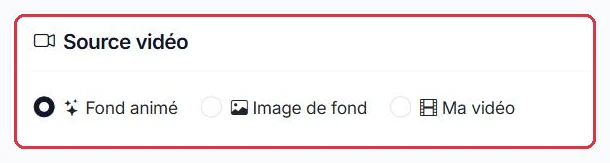
„Źródło wideo" oferuje trzy tryby:
Ambiance FM chce opublikować swoją kronikę „Porada ogrodnicza" w mediach społecznościowych i korzysta ze zdjęcia.
Oryginalne zdjęcie prosto z aparatu ważyło 14 MB — przekraczało limit 10 MB i zostało odrzucone. Po ponownym wyeksportowaniu w formacie JPEG z jakością 80 jego rozmiar zmniejszył się do 2,4 MB i plik został zaakceptowany.
Dlaczego: korektor przy 30 % jest ledwo widoczny na ciemnym zdjęciu, ale powyżej 60 % zasłania główny motyw. Wartość 45 % wprowadza ruch przyciągający wzrok w strumieniu aktualności, nie przysłaniając obrazu.
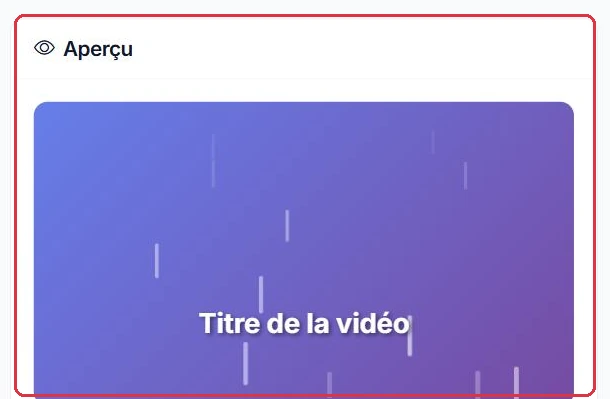
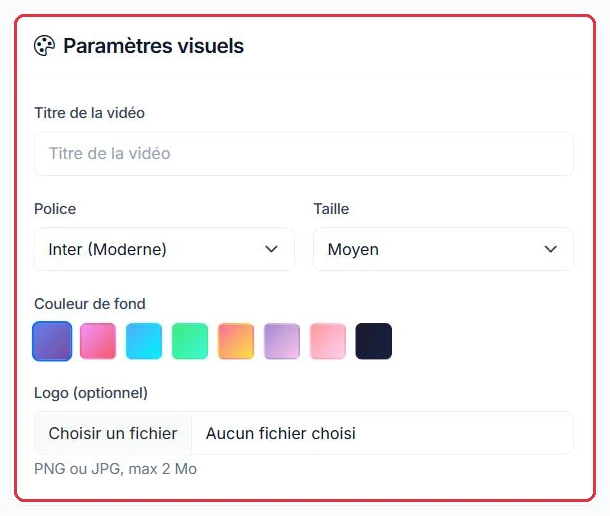
W trybie „Animowane tło" możesz dostosować oprawę graficzną:
Nie mając odpowiedniego zdjęcia do kolejnego odcinka, Ambiance FM przełącza się na tryb „Animowane tło" i wypełnia cztery pola.
Le conseil jardin — Épisode 2.ambiancefm-logo.png, PNG z przezroczystym tłem, 180 KB.Dlaczego: Bebas Neue w rozmiarze „Duży" pozostaje czytelna na ekranie telefonu, podczas gdy cienka czcionka w rozmiarze „Mały" staje się nieczytelna. Logo PNG z przezroczystym tłem nakłada się na gradient bez białego prostokąta wokół, w przeciwieństwie do pliku JPG.
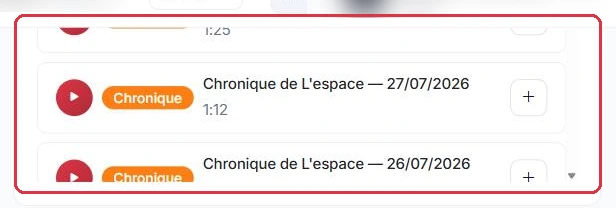
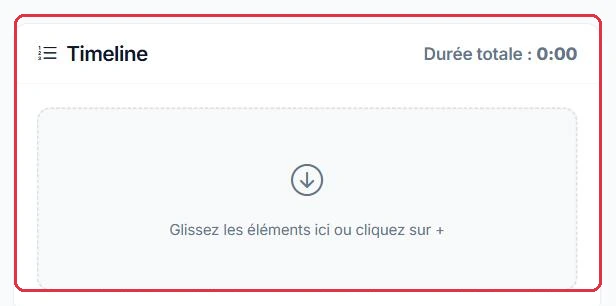
Wybór elementów i obsługa osi czasu działają dokładnie tak samo jak w montażu audio: te same źródła (Spoty, Dżingle, Voice Tracki, Kroniki, Podcasty, Moje pliki), filtrowanie według typu, wyszukiwanie, odsłuch, dodawanie przyciskiem „+" lub podwójnym kliknięciem, zmiana kolejności metodą przeciągnij i upuść, usuwanie oraz bieżące obliczanie łącznego czasu trwania.
Kliknij „Eksportuj wideo", aby uruchomić przetwarzanie — zostaniesz przekierowany na stronę śledzenia postępu.
Na potrzeby wersji do mediów społecznościowych Ambiance FM montuje tylko dwa elementy.
Dżingiel zamykający, obecny w wersji antenowej, zostaje usunięty z osi czasu — łączny wyświetlany czas spada poniżej dwóch minut.
Dlaczego: wideo w mediach społecznościowych ocenia się w pierwszych sekundach. Dżingiel otwierający buduje tożsamość stacji, natomiast dżingiel zamykający jedynie wydłuża plik, którego nikt nie obejrzy do końca.
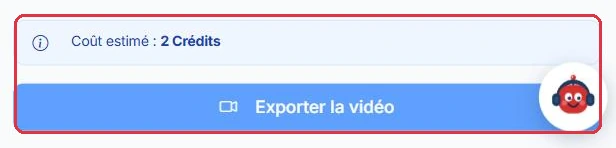
Interfejs wskazuje „2 kredyty" za każdy montaż wideo. Kredyty AI są zużywane wyłącznie podczas generowania (1 kredyt ≈ 3 sekundy); emisja pozostaje bezpłatna. Szczegóły znajdziesz w samouczku „Kredyt AI".
Ambiance FM publikuje jeden odcinek tygodniowo w formie wideo, czyli cztery montaże miesięcznie.
Kronika audio została już rozliczona przy jej generowaniu — montaż wideo nie nalicza ponownie opłaty za głos, tylko za sam montaż.
Dlaczego: koszt jest ryczałtowy za każdy eksport, dlatego ustaw tytuł, czcionkę i logo przed kliknięciem „Eksportuj wideo". Literówka zauważona po fakcie kosztuje kolejne 2 kredyty.