Bez karty płatniczej
Bez karty płatniczej
Montaż audio umożliwia połączenie kilku produkcji w jeden plik MP3: kompilację, składankę najlepszych nagrań, ciąg oprawek dźwiękowych itp.
Narzędzie to znajduje się w menu Narzędzia > Montaż audio. Wymaga uprawnienia „montages-audio". Na liście montaży przycisk „Nowy montaż" otwiera edytor.

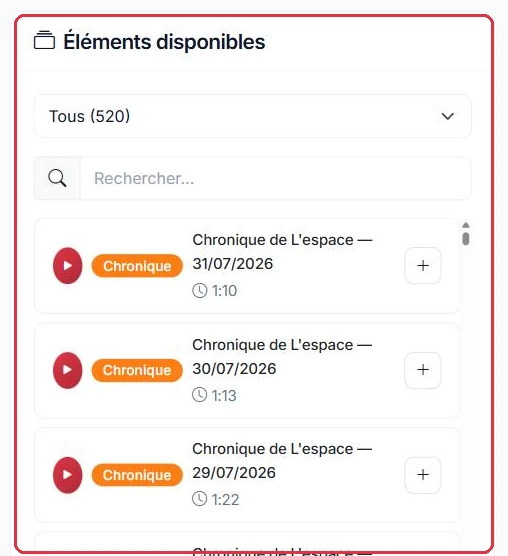
W lewej kolumnie sekcja „Dostępne elementy" zawiera wszystkie Państwa produkcje. Filtr według typu pozwala wyświetlić: „Wszystkie", „Spoty", „Dżingle", „Voice Tracki", „Kroniki", „Podcasty" lub „Moje pliki". Kolumnę uzupełniają pole wyszukiwania oraz przycisk podglądu (play).
Aby dodać element do osi czasu, użyj przycisku „+" lub dwukrotnego kliknięcia.
Studio Nova przygotowuje zwiastun swojej nowej kroniki i gromadzi trzy już wyprodukowane elementy.
ouverture → podgląd → dwukrotne kliknięcie na „Dżingiel otwierający".fin → dwukrotne kliknięcie na „Dżingiel zamykający".Dlaczego: podgląd przed dodaniem pozwala uniknąć zmontowania złej wersji dżingla. Dwa pliki o niemal identycznych nazwach łatwo pomylić na liście.
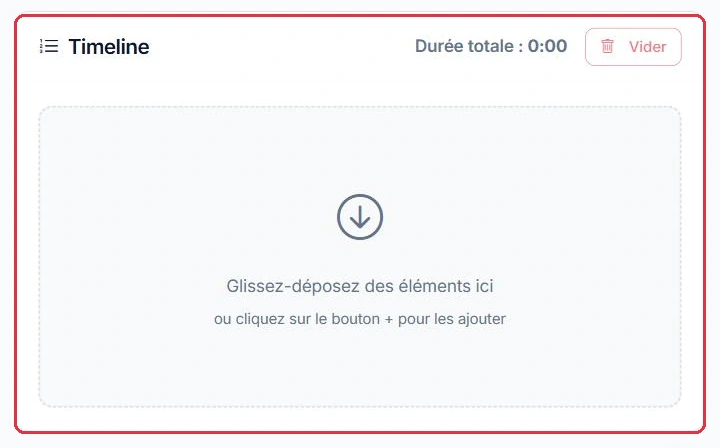
Oś czasu wyświetla elementy w kolejności emisji. Można:
Łączny czas trwania kompilacji jest obliczany i wyświetlany na bieżąco w miarę dodawania elementów.
Zwiastun Studio Nova składa się z trzech bloków ułożonych w następującej kolejności.
Pełna kronika została przez pomyłkę dodana jako pierwsza: jedno przeciągnięcie i upuszczenie przenosi ją na środek, a wyświetlany łączny czas zmienia się na około 40 sekund.
Dlaczego: warto obserwować ten licznik podczas montażu. Zwiastun dłuższy niż minuta nie zmieści się w ramówce, a zorientowanie się zbyt późno — dopiero po eksporcie — będzie kosztowne.
Kliknij „Generuj MP3", aby uruchomić przetwarzanie: zostaniesz przekierowany na stronę śledzenia postępu (zob. samouczek „Eksporty").
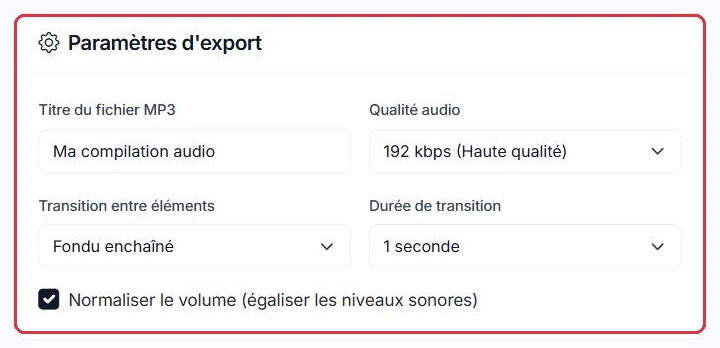
Studio Nova konfiguruje eksport swojego zwiastuna przeznaczonego na antenę i media społecznościowe.
Bande-annonce Le conseil jardin.Dlaczego: 256 kbps zapewnia zapas jakości dla pliku, który zostanie ponownie zakodowany przez platformy, bez sięgania po 320. Przy trzech krótkich blokach crossfade trwający 1 sekundę pochłonąłby koniec dżingla otwierającego — 0,5 sekundy wystarczy, by płynnie połączyć elementy bez ich przycinania.
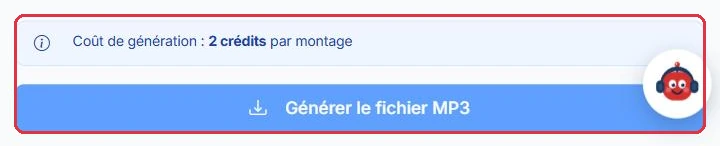
Interfejs informuje o koszcie „2 kredyty za montaż". Przypominamy, że kredyty AI służą wyłącznie do generowania (1 kredyt ≈ 3 sekundy), natomiast emisja pozostaje bezpłatna. Szczegółowe informacje na temat działania kredytów znajdziesz w samouczku „Kredyt AI".
Zwiastun Studio Nova kosztuje 2 kredyty — dokładnie tyle samo co składanka trwająca 30 minut złożona z dwudziestu elementów.
Każdy ponowny eksport po poprawce osi czasu kosztuje kolejne 2 kredyty.
Dlaczego: opłata nie zależy ani od liczby elementów, ani od końcowego czasu trwania, lecz od liczby eksportów. Sprawdź kolejność i łączny czas trwania przed kliknięciem „Generuj MP3", a nie po.