
Bez karty płatniczej
Bez karty płatniczej
Dopasuj poziom głosu, podkładu muzycznego i ciszy
Podczas tworzenia produkcji platforma łączy dwa elementy: głos wygenerowany przez sztuczną inteligencję oraz, jeśli został wybrany, podkład muzyczny. Ustawienia audio dają Państwu kontrolę nad tym połączeniem: jaki poziom głośności dla każdego elementu oraz ile ciszy przed głosem i po nim.
Znajdą je Państwo w dwóch miejscach:
Na stronach tworzenia „Spotów", „Dżingli" i „Voice Tracków" (menu „Produkcja") pod formularzem znajduje się blok „Ustawienia zaawansowane".
Radio Soleil tworzy swój pierwszy dżingiel. Właściwe podejście: niczego nie rozwijać.
Zastosowane wartości to wówczas 100 % głosu, 15 % podkładu, 1.0s intro i 1.0s outro.
Dlaczego: regulowanie ustawień „w ciemno", przed wysłuchaniem czegokolwiek, powoduje niepotrzebne wydawanie kredytów. Korekta w edytorze jest natomiast bezpłatna.
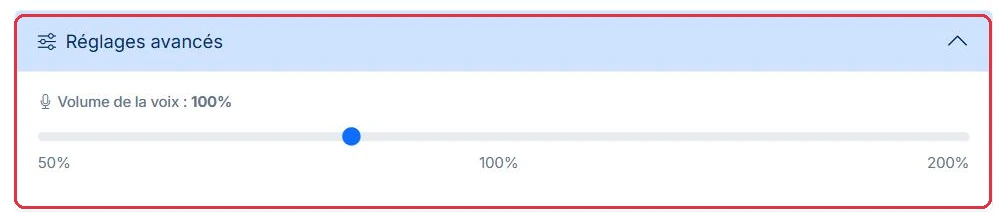
Ten suwak jest zawsze widoczny w sekcji ustawień zaawansowanych, niezależnie od tego, czy wybrano podkład muzyczny.
Obniżcie poziom, jeśli głos zagłusza muzykę, lub podnieście go, jeśli jest zbyt cichy. Powyżej 150 % efekt może stać się agresywny — zawsze sprawdzajcie to podczas odsłuchu.
Studio Nova tworzy tego samego dnia dwie produkcje: energiczny dżingiel i spokojną kronikę. Zmienia się tylko ten jeden suwak.
120 %.100 %, wartość domyślna.Dlaczego: w dżinglu głos musi przebić się przez celowo wyeksponowaną muzykę. W kronice jest już na pierwszym planie — podniesienie poziomu tylko by go utwardziło.

Ten blok pojawia się tylko wtedy, gdy w produkcji wybrany jest podkład muzyczny. Bez podkładu nie ma nic do regulowania — sekcja pozostaje ukryta.
Pierwszym ustawieniem jest „Głośność podkładu":
Wartość 15 % jest celowo dyskretna: muzyka ma wspierać głos, a nie z nim konkurować. Podnieście do 25–30 % w dżinglu, gdzie muzyka niesie energię, i obniżcie do 10 % w przypadku długiego, treściwego komunikatu.
Studio Nova wraca do obu produkcji i reguluje muzykę pod głosem.
30 %, Głośność głosu 120 %.10 %, Głośność głosu 100 %.Dlaczego: kilkusekundowy dżingiel zapada w pamięć dzięki muzyce; dwuminutową kronikę śledzi się dzięki treści. Przy 30 % w kronice słuchacz odrywa uwagę już po trzydziestu sekundach.

Te dwa ustawienia, umieszczone obok siebie w sekcji „Opcje podkładu muzycznego", określają ciszę głosową na początku i na końcu produkcji. Podkład muzyczny gra przez cały ten czas.
Uwaga na jednostkę: wartości te wyrażone są w sekundach i wyświetlane jako takie (np. „1.0s"). Nie są to milisekundy. Ustawienie wartości 5 dodaje zatem dokładnie pięć sekund muzyki, a nie pięć milisekund.
Te same dwie produkcje z przeciwstawnymi ustawieniami ciszy.
0.0s, Outro 0.5s: muzyka i głos startują razem — efekt jest natychmiastowy.2.0s, Outro 3.0s: muzyka spokojnie się wprowadza, a potem łagodnie wycisza.W spocie reklamowym skalibrowanym na 30 sekund, intro 2.0s i outro 2.0s zajmują 4 sekundy: czytany tekst nie może wówczas przekraczać 26 sekund.
Dlaczego: dżingiel zaczynający się od dwóch sekund samej muzyki traci cały swój efekt, natomiast kronika urywająca się nagle sprawia wrażenie awarii technicznej.

Podkład muzyczny nigdy nie jest urywany gwałtownie: platforma automatycznie stosuje wyciszenie wejściowe na początku i wyciszenie wyjściowe na końcu, aby uniknąć nagłych startów i twardych cięć.
Wyciszenie wyjściowe jest zsynchronizowane z końcem głosu, tak aby muzyka płynnie wygasła po zakończeniu komunikatu. Jeśli wybrany podkład jest krótszy niż produkcja, jest zapętlany tyle razy, ile potrzeba.
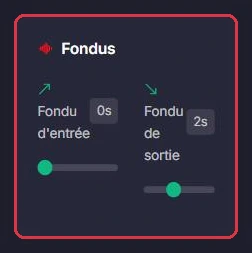
Możecie samodzielnie regulować te wyciszenia w edytorze audio, za pomocą suwaków „Wyciszenie wejściowe" i „Wyciszenie wyjściowe", od 0 do 5 sekund co 0,5 sekundy. Po otwarciu edytora są one ustawione na 0 s dla wejścia i 2 s dla wyjścia.
W edytorze audio Studio Nova kończy obie produkcje, ustawiając wyciszenia.
0 s (wartość domyślna), Wyciszenie wyjściowe 0,5 s.1,5 s, Wyciszenie wyjściowe 3 s.Dlaczego: domyślne wyciszenie wyjściowe 2 s sprawdza się w większości przypadków, ale pochłania ostatnią nutę krótkiego dżingla. Obniżcie je do 0,5 s, gdy produkcja trwa mniej niż dziesięć sekund.
Po wygenerowaniu produkcji otwórzcie jej kartę i kliknijcie przycisk „Edytor". Traficie na obszar roboczy z dwiema ścieżkami: „Podkład muzyczny" na górze i „Głos" poniżej — każda z własną formą fali i czasem trwania.
Dostępne ustawienia pogrupowane są w karty:
Możecie również zmienić podkład muzyczny przyciskiem „Zmień" na ścieżce oraz usunąć fragment głosu: kliknijcie i przeciągnijcie na formie fali, aby zaznaczyć obszar, a następnie użyjcie przycisku „Usuń" na pasku zaznaczenia.
Ambiance FM wygenerowało 2-minutową kronikę: tekst jest idealny, ale muzyka przebija się przed głos. Nie trzeba niczego regenerować.
Suwak „Głos" pozostaje na 100 %: obniżamy tylko podkład, z 15 % do 8 %. „Podgląd" odtwarza rzeczywisty miks, „Oryginał" pozwala ponownie odsłuchać punkt wyjścia. Potwierdzamy „Zapisać zmiany?".
Dlaczego: tekst jest już opłacony. Ponowne generowanie zużyłoby kredyty AI na problem, który rozwiązuje jeden suwak, i spowodowałoby utratę nagrania, które Państwu odpowiadało.


To najważniejsza różnica, którą należy zapamiętać.
Innymi słowy: jeśli tekst jest dobry, ale efekt Państwu nie odpowiada, nie uruchamiajcie ponownie generowania. Otwórzcie edytor, wprowadźcie korektę, kliknijcie „Zapisz" i potwierdźcie „Zapisać zmiany?". Możecie do niego wracać tyle razy, ile chcecie.
Ambiance FM kończy regulację kroniki w trzech sesjach edytora tego samego dnia.
Uzyskanie tego samego efektu przez trzykrotne regenerowanie kroniki kosztowałoby trzy generowania głosu, w tempie około 1 kredytu za 3 sekundy audio.
Dlaczego: kredyty płacą za wytworzenie głosu, a nie za przetwarzanie już wytworzonych plików. Dopóki tekst się nie zmienia, edytor w zupełności wystarczy.
