Dżingiel to krótka i wyrazista tożsamość dźwiękowa: intro, sygnał godzinowy, przejście, identyfikacja stacji lub bumper. To audio-sygnatura nadająca rytm Waszej antenie, którą słuchacze rozpoznają natychmiast.
Ta funkcja wymaga uprawnienia „dżingle": jeśli jesteście podużytkownikiem, administrator musi Wam je wcześniej przyznać.
Gdzie znaleźć dżingle?
Przejdźcie do menu Produkcja > Dżingle. Znajdziecie tam listę swoich dżingli, które możecie porządkować według kategorii: Intro, Outro, Przejście, ID Stacji lub Bumper. Każdy dżingiel może mieć status „Aktywny" lub „Szkic".
Strona „Dżingle" w menu „Produkcja". Kliknij, aby powiększyć Pasek filtrów: wyszukiwanie, status i kategoria. Kliknij, aby powiększyć
Panel „Wgraj" i kategorie
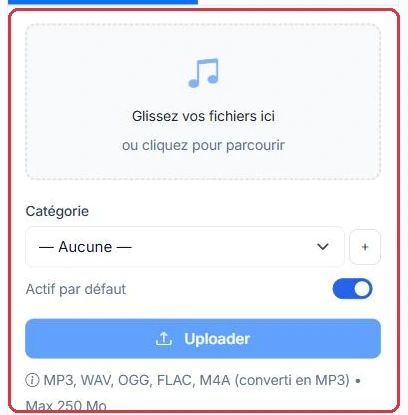
Panel importu jest wspólny dla wszystkich stron produkcji (spoty, dżingle, voice tracki, kroniki, podcasty). Obsługuje przeciąganie i upuszczanie oraz kliknięcie; obsługiwane formaty i maksymalny rozmiar są podane na miejscu: „MP3, WAV, OGG, FLAC, M4A (konwertowane do MP3) • Maks. 250 MB". Każdy plik otrzymuje tytuł (wywiedziony z nazwy), kategorię oraz domyślny status „Aktywny"; można też dodać okładkę.
Zastępowanie według nazwy — jeśli plik nosi nazwę już istniejącej produkcji, otwiera się okno „Zastąp istniejące produkcje": „N plik(ów) nosi nazwę już istniejącej produkcji i ją zastąpi (plik + informacje zaktualizowane, bez duplikatów)" oraz „Pozostałe pliki zostaną dodane normalnie." Zatwierdźcie przyciskiem „Zastąp i wgraj". To właściwy sposób na aktualizację wersji bez ingerowania w playlisty, które jej używają.
Okładka kategorii — w panelu „Kategorie" każda kategoria może mieć przypisany obraz („Dodaj obraz" / „Zmień obraz", JPG, PNG lub WEBP, maksymalnie 5 MB). Opis wyjaśnia jego rolę: „Obraz wyświetlany obok tytułu w odtwarzaczu radiowym. Bez okładki używany jest obraz kategorii, a następnie logo radia."
Usuwanie kategorii — okno „Usuń kategorię" pokazuje liczbę „pliku(ów) w tej kategorii" i pyta: „Co zrobić z produkcjami przypisanymi do tej kategorii?": „Usuń tylko kategorię" („Produkcje zostają zachowane i przeniesione do kategorii „Bez kategorii"") lub „Usuń kategorię I pliki" („Trwale usuwa wszystkie produkcje z tej kategorii.").
Przenoszenie — z poziomu listy zaznaczone pozycje można przenieść do innej kategorii za pomocą opcji „Przenieś do…".
Warto wiedzieć:
Usunięta produkcja trafia do kosza na stronie „Przechowywanie" i nadal zajmuje miejsce, dopóki kosz nie zostanie opróżniony (zob. poradnik „Przechowywanie").
Tworzenie dżingla
Uruchomcie tworzenie, aby otworzyć formularz. Wypełnijcie:
„Tytuł" (wymagany): wewnętrzna nazwa ułatwiająca wyszukiwanie.
„Głos" (wymagany): głos syntetyczny, wybierany w bocznym panelu (offcanvas).
Ustawienia zaawansowane: głośność głosu (50–200%), cisze na początku i na końcu (0–5000 ms), głośność podkładu muzycznego (5–50%).
„Tekst dżingla" (wymagany): tekst do odczytania, ograniczony do 200 znaków. Licznik „X/200" pokazuje pozostałe miejsce.
Warto wiedzieć:
Limit 200 znaków to nie ograniczenie, lecz atut: gwarantuje krótki, dynamiczny i wyrazisty dżingiel — dokładnie tego oczekuje się od tożsamości dźwiękowej.
Dwa wejścia: „Wgraj" dla własnych plików, „Kreacja AI" do ich wygenerowania. Kliknij, aby powiększyć Zakładka „Wgraj": przesyłanie plików, kategoria i obsługiwane formaty. Kliknij, aby powiększyć
Redagowanie tekstu z asystentem AI
Kliknijcie „Generuj z AI", aby otworzyć okno pomocy przy tworzeniu skryptu. Wypełnijcie:
„Nazwa radia" (wymagana).
„Styl": Dynamiczny, Elegancki lub Zabawny.
„Slogan" (opcjonalny): hasło do wplecenia w tekst.
AI proponuje dopasowany krótki tekst, który możecie dostosować. Następnie uruchomcie produkcję przyciskiem „Generuj dżingiel".
Wynik, odsłuch i pobieranie
Każde generowanie tworzy dwie wersje: „Sam głos" i „Z podkładem muzycznym".
Pobierzcie je za pomocą „Pobierz ZIP".
Odsłuchajcie i dopracujcie efekt, klikając „Edytuj produkcję".
Jeśli zmienicie tekst, głos, intonację lub podkład muzyczny, wygenerujcie ponownie przyciskiem „Wygeneruj ponownie".
Wskazówka:
Przygotujcie spójną kolekcję dżingli (ten sam głos, ten sam styl) dla Intro, Przejścia i ID Stacji — Wasza antena natychmiast zyska na profesjonalizmie.
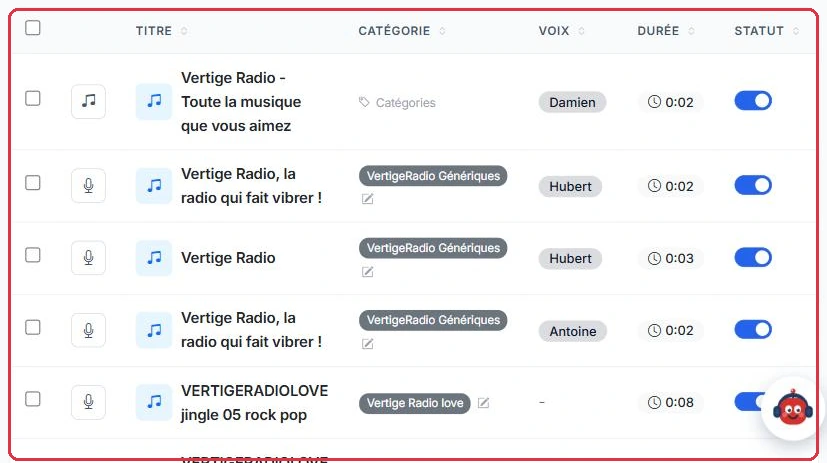
Lista dżingli: tytuł, kategoria, głos, czas trwania i przełącznik aktywacji. Kliknij, aby powiększyć
Kredyty
1 kredyt = 3 sekundy audio. Podczas wpisywania tekstu „Szacowanie: X kredytów" jest obliczane przez zaokrąglenie w górę liczby słów podzielonej przez 2,5, a następnie liczby sekund podzielonej przez 3. Rzeczywiste tempo jest stosowane przy generowaniu, zgodnie z ostatecznym czasem trwania.
Tworzenie z użyciem AI wymaga aktywnej subskrypcji lub salda kredytów większego od zera; w przeciwnym razie zostaniecie przekierowani na stronę ofert.