Aplikacja mobilna to wersja „na telefon" Twojego radia: słuchanie na żywo bez przerywania podczas nawigacji, aktualności, siatka programów, zespół, wydarzenia, podcasty, dedykacje i kontakt. Znajdziesz ją w menu „Emisja web" > „Aplikacja".
Zasilana jest dokładnie tymi samymi danymi co Twoja Strona radia: żadnej synchronizacji do uruchamiania, żadnego podwójnego wprowadzania danych. To, co zmienisz po jednej stronie, pojawia się po drugiej.
Dostęp: dwie opcje aktywują Twoją aplikację — „Strona radia", która ją zawiera, lub „Aplikacja mobilna", sama aplikacja bez strony (patrz zakładka „Abonament" poniżej). Bez opcji dostępny jest bezpłatny okres próbny przez 7 dni (przycisk „Wypróbuj bezpłatnie przez 7 dni", bez karty bankowej); po jego zakończeniu „Dodaj opcję do mojego pakietu" prowadzi do abonamentu.
Jeśli masz antenę w VestaRadio, karta Twojej aplikacji jest tworzona automatycznie wraz z kartą Strony radia. Jeśli Twoje radio jest hostowane gdzie indziej (konto bez anteny), strona działa mimo to: tworzona jest autonomiczna karta „Moje radio" i wpisujesz adres swojego strumienia w zakładce „Radio(a)".
Jeśli zarządzasz kilkoma radiami, rozwijane menu u góry strony pozwala wybrać odpowiednie radio.
Warto wiedzieć:
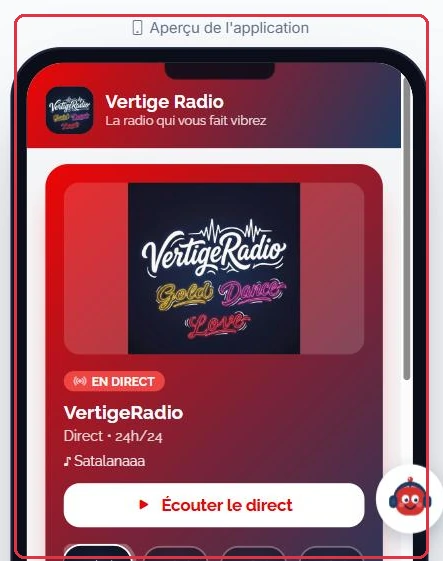
Podgląd po prawej stronie nie jest symulacją — to rzeczywisty wygląd Twojej aplikacji w ramce telefonu. Przycisk „Odśwież podgląd" przeładowuje go po wprowadzeniu zmian.
Przykład
Vibe FM otwiera swoją aplikację i sprawdza, co naprawdę widzi słuchacz: pasek zakładek na dole ekranu, który wyświetla tylko już wypełnione sekcje.
Stacja nie ma jeszcze żadnych wydarzeń: zakładka „Agenda" po prostu się nie pojawia. Gdy tylko opublikuje jakieś wydarzenie na Stronie radia, zakładka doda się automatycznie.
Dlaczego: na stronie słuchacz zmienia podstronę i odtwarzacz się przeładowuje; w aplikacji przechodzi między zakładkami bez przerywania transmisji na żywo. To prawdziwa różnica dla niego, nie treść.
Podgląd na żywo Twojej aplikacji po prawej stronie ekranu Kliknij, aby powiększyć
Zakładka „Aplikacja": aktywacja i udostępnianie linku
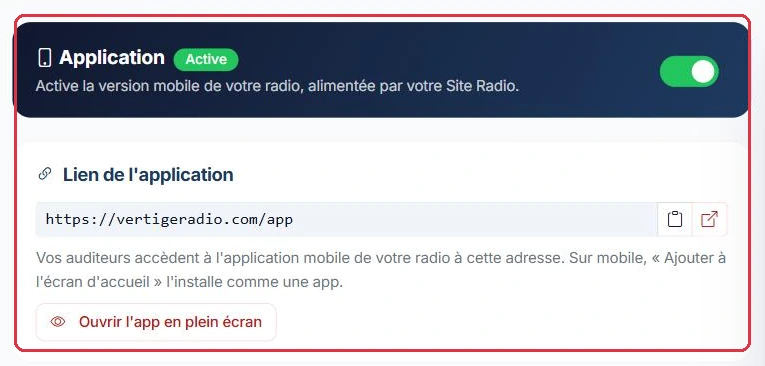
Duży przełącznik u góry aktywuje mobilną wersję Twojego radia. Znacznik zmienia się z „Wyłączona" na „Aktywna", a zapis następuje natychmiast.
Po aktywacji aplikacji blok „Link do aplikacji" wyświetla jej publiczny adres, który można skopiować jednym kliknięciem. Zawsze kończy się na /app: to adres Twojej Strony radia uzupełniony o /app.
Link istnieje od momentu aktywacji aplikacji, niezależnie od publikacji Strony radia. Jeśli go brakuje, oznacza to, że Twoje radio nie ma jeszcze subdomeny („Adres niedostępny: Twoje radio nie ma jeszcze subdomeny"): wybierz ją w zakładce „Nazwa domeny" Strony radia lub w bloku „Adres Twojej aplikacji" poniżej, jeśli masz tylko aplikację.
Na telefonie Twoi słuchacze korzystają z opcji „Dodaj do ekranu głównego": aplikacja instaluje się wtedy jak prawdziwa aplikacja, bez przechodzenia przez sklep.
Przycisk „Otwórz aplikację na pełnym ekranie" pokazuje wynik, nawet przed publikacją.
Blok „W Google Play i App Store" wyświetla postęp Twojej natywnej aplikacji: „Do rozpatrzenia", „W trakcie budowy", „Przesłana do sklepów", „Opublikowana" lub „Oczekuje na Twoją odpowiedź". Dopóki nie jest dostępna online, przypomina, że publikacja jest obsługiwana przez nasz zespół i że linki do pobrania pojawią się tutaj.
Blok „Zawartość aplikacji" zlicza to, co jest już dostępne online: „Aktualności", „Programy", „Wydarzenia", „Zespół".
Jeśli Twoje konto ma opcję „Aplikacja mobilna" bez Strony radia, wyświetlają się trzy dodatkowe bloki:
„Adres Twojej aplikacji": subdomena (litery i cyfry, od 3 do 63 znaków), do zatwierdzenia przyciskiem „Zatwierdź". Tylko adres z /app jest publiczny; główna strona pozostaje zamknięta, dopóki nie dodasz opcji Strony radia.
„Strumień audio Twojego radia": dopóki żaden strumień nie jest podany, wyświetla się „Twoja aplikacja nie ma jeszcze dźwięku" — podaj adres Icecast, Shoutcast lub adres swojego obecnego hostingu w zakładce „Radio(a)".
„Publikacja w sklepach": jeśli opłata za publikację nie została uiszczona, blok przypomina, że aplikację można zainstalować z jej adresu webowego, a publikacja w Google Play i App Store kosztuje jednorazowo 150 € (gratis przy abonamencie rocznym) i należy o nią wnioskować przez pomoc techniczną.
Wskazówka:
Ten link doskonale nadaje się na kod QR na antenie, w stories lub na ulotkach: jedno skanowanie i radio pojawia się na ekranie głównym telefonu.
Przykład
Radio Soleil nie jest w sklepach, ale chce, żeby słuchacze zainstalowali aplikację jeszcze w tym tygodniu.
Przełącznik na „Aktywna"→Wybrana subdomena→Skopiuj radiosoleil.fr/app→Kod QR w mediach społecznościowych
Komunikat ogłaszany na antenie trzy razy dziennie: „Otwórzcie radiosoleil.fr/app na swoim telefonie, a następnie wybierzcie „Dodaj do ekranu głównego". Radio instaluje się jak prawdziwa aplikacja, bez żadnego pobierania."
Dlaczego: link /app działa od razu po przełączeniu na „Aktywna" i przypisaniu subdomeny: instalacja przez ekran główny sprawia, że sklepy są opcjonalne.
Przełącznik aktywacji i publiczny link do aplikacji Kliknij, aby powiększyć
Zakładka „Tożsamość i wygląd": ustawienia specyficzne dla aplikacji
To jedyne miejsce, w którym aplikacja naprawdę różni się od strony.
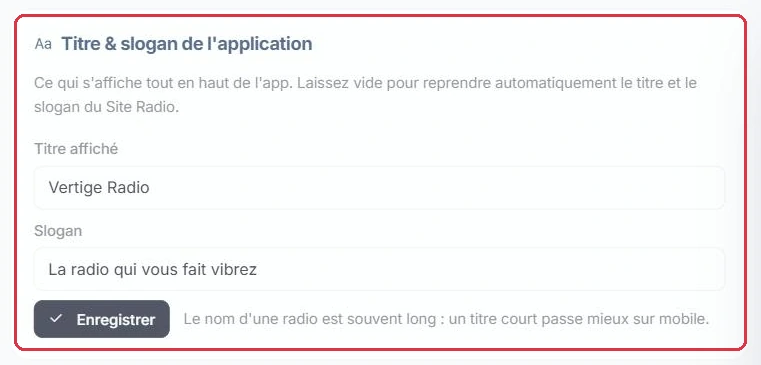
„Wyświetlany tytuł" i „Slogan": pozostawione puste, automatycznie przejmują wartości ze Strony radia. Krótki tytuł lepiej prezentuje się na ekranie telefonu.
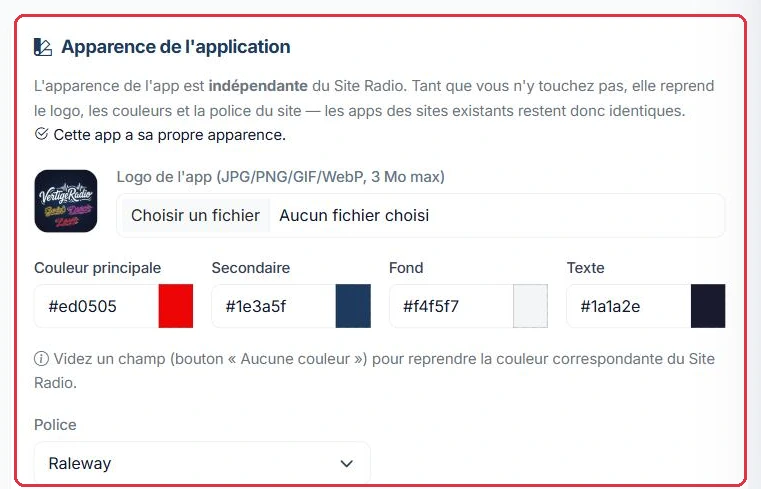
„Logo aplikacji": JPG, PNG, GIF lub WebP, maksymalnie 3 MB. Pole wyboru „Użyj logo Strony radia" anuluje dedykowane logo.
„Ikona aplikacji": kwadrat wyświetlany na ekranie głównym telefonu, w sklepach i w zakładce przeglądarki — różni się od logo, które może być szerokie. PNG, JPG lub WEBP, kwadrat, idealnie 1024 × 1024 px i minimum 512 px, bez zbędnych marginesów wokół grafiki. Wymiary są sprawdzane od razu po wyborze pliku („za małe", „nie jest kwadratem", „idealne"). Pole wyboru „Usuń ikonę (użyj logo)" przywraca logo.
Cztery kolory — „Kolor główny", „Dodatkowy", „Tło", „Tekst" — oraz „Czcionka".
Wyczyść pole koloru przyciskiem „Brak koloru", aby przywrócić kolor ze strony.
Przycisk „Przywróć wygląd strony" resetuje wszystko jednym kliknięciem.
Warto wiedzieć:
Dopóki nic nie zmienisz, aplikacja jest wizualnym odbiciem strony. Gdy tylko jedno ustawienie zostanie spersonalizowane, pojawia się informacja „Ta aplikacja ma własny wygląd".
Przykład
Strona Vibe FM jest jasna, ale aplikacja jest otwierana głównie wieczorami: stacja przełącza ją na ciemny motyw. Wystarczą trzy pola.
„Wyświetlany tytuł": Vibe FM — krótki, nie obcina się na ekranie telefonu.
„Slogan": pozostawiony pusty, automatycznie przejmuje wartość ze strony.
„Tło": bardzo ciemny szary. „Tekst": biały. Pozostałe dwa kolory są czyszczone przyciskiem „Brak koloru", aby pozostały takie jak na stronie.
Pojawia się wtedy informacja „Ta aplikacja ma własny wygląd". Kliknięcie „Przywróć wygląd strony" anuluje wszystko, jeśli wynik nie jest satysfakcjonujący.
Dlaczego: to jedyna zakładka, w której pracujesz „pod aplikację". Wszystko inne — teksty, artykuły, siatka — ustawia się raz, po stronie Strony radia.
Tytuł i slogan wyświetlane u góry aplikacji Kliknij, aby powiększyć Logo, kolory i czcionka właściwe dla aplikacji Kliknij, aby powiększyć
Zakładki „Treść" i „Radio(a)": współdzielone ze Stroną radia
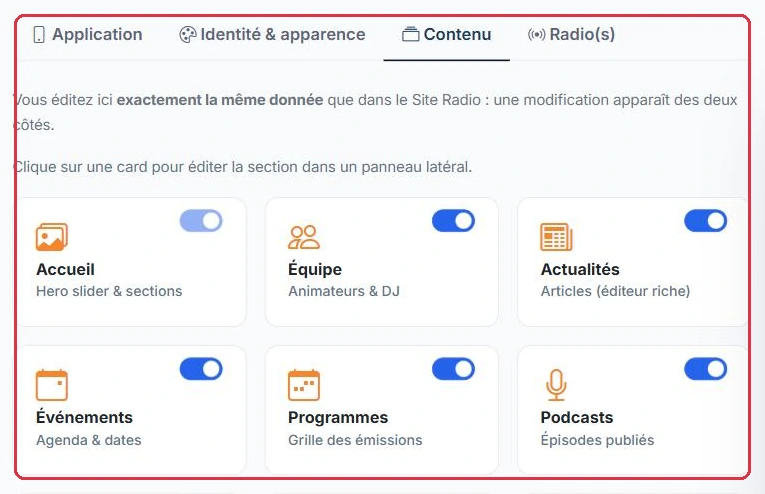
Zakładka „Treść" zawiera te same karty co Strona radia — „Strona główna", „Zespół", „Aktualności", „Wydarzenia", „Programy", „Podcasty", „Wideo", „Kontakt", „Partnerzy", „Media społecznościowe", „Dedykacje", „Baner alertu", „Strony i informacje prawne". Edytujesz tu te same dane: zmiana pojawia się po obu stronach, a przełączniki aktywują lub ukrywają strony wszędzie jednocześnie.
Karuzela na stronie głównej oraz wolne sekcje kreatora (tekst, obraz, wideo, kod HTML, karuzela obrazów, media społecznościowe…) są również renderowane w aplikacji, w tej samej kolejności i w tym samym miejscu, w formacie jednej kolumny. Dwa przełączniki w panelu „Strona główna" sterują karuzelą osobno: „Wyświetlaj karuzelę na stronie" i „Wyświetlaj karuzelę w aplikacji". Jedynie sekcje „Podgląd modułu" nie są przenoszone: aplikacja ma już osobną zakładkę dla każdego modułu.
Zakładka „Radio(a)" zawiera „Strumień radia (URL streamu)" oraz, jeśli Twoje konto zarządza kilkoma radiami, „Selektor wielu radi". Kolejność zdefiniowana tutaj to kolejność logo w aplikacji i selektora na stronie: pierwsze radio na liście to to, które uruchamia się domyślnie.
Warto wiedzieć:
Nie konfigurujesz więc swoich treści dwa razy. Jedynym ustawieniem do przemyślenia „pod aplikację" jest to w zakładce „Tożsamość i wygląd".
Przykład
Ambiance FM ogłasza koncert z okazji Święta Muzyki. Wprowadza go tylko raz.
Zakładka „Treść"→Karta „Aktualności"→Artykuł zapisany→Strona „Aktualności" na stronie→Zakładka „Aktualności" w aplikacji
Tego samego dnia wyłącza przełącznik karty „Wideo" z powodu braku treści: sekcja znika z menu strony i z zakładek aplikacji, bez usuwania czegokolwiek.
Dlaczego: to te same dane, nie kopia. Szukanie przycisku synchronizacji lub ponowne wprowadzanie artykułu po stronie aplikacji to strata czasu.
Zakładki i karty treści wspólne dla Strony radia i aplikacji Kliknij, aby powiększyć
Zakładka „Powiadomienia": informowanie słuchaczy
Ta zakładka wysyła powiadomienia push na telefon słuchaczy, którzy zainstalowali Twoją natywną aplikację i wyrazili zgodę na ich otrzymywanie: nowa audycja, wydarzenie, podcast… Każde powiadomienie ma tytuł, wiadomość, opcjonalną szczegółową treść, cel (zawartość aplikacji lub link) oraz tryb wysyłki: „Natychmiastowy", „Zaplanowany" lub „Cykliczny".
Pełne działanie — tworzenie, cele, planowanie, obraz, śledzenie otwarć, kto co otrzymuje — jest szczegółowo opisane w przewodniku „Powiadomienia push".
Zakładka „Abonament": sama aplikacja, bez strony
Ta zakładka pojawia się tylko dla kont bez anteny VestaRadio (radio hostowane gdzie indziej), ze znacznikiem „do wyboru", dopóki żadna formuła nie została wybrana. Sprzedaje ofertę „Aplikacja mobilna" samą w sobie: zachowujesz swój obecny strumień i hosting, my dostarczamy tylko aplikację. Jeśli masz u nas antenę, opcja jest zarządzana ze strony „Abonament" Twojego konta, razem z resztą oferty — zakładka przekierowuje Cię tam („Zobacz mój abonament").
„Miesięczny": 49 €/miesiąc, bez zobowiązań, możliwość rezygnacji w dowolnym momencie.
„Roczny": 490 €/rok („2 miesiące gratis"), z publikacją w sklepach w cenie.
Pole wyboru „Opublikuj moją aplikację w Google Play i App Store" dodaje jednorazowo 150 €: złożenie, materiały graficzne do karty i nadzór nad certyfikacją przez nasz zespół. Bez tej opcji aplikacja pozostaje dostępna pod swoim adresem webowym i można ją zainstalować z przeglądarki.
Blok „Do zapłaty dzisiaj" podaje łączną kwotę (miesięczna + opłata za sklepy lub sama roczna), a następnie „Zamów moją aplikację" otwiera bezpieczną płatność Stripe; faktura jest wysyłana automatycznie.
Po wykupieniu abonamentu zakładka wyświetla „Twój abonament" (formuła, następny termin płatności, stan opłaty za sklepy) oraz, w przypadku abonamentu miesięcznego, blok „Przejdź na roczny": zmiana następuje natychmiast, a Stripe nalicza tylko różnicę proporcjonalnie do okresu.
Warto wiedzieć:
Podczas bezpłatnego okresu próbnego zakładka przypomina „Twój bezpłatny okres próbny kończy się za n dzień(dni)": wybierz formułę przed jego zakończeniem, aby zachować aplikację online.
Zakładka „Sklepy": App Store i Google Play
Ta zakładka pojawia się tylko wtedy, gdy Twoja natywna aplikacja jest już opublikowana w sklepach. Nosi wtedy znacznik „online" i wyświetla tytuł „Twoja aplikacja jest opublikowana".
Ważna informacja, aby uniknąć zbędnych poszukiwań: linki „App Store" (iPhone i iPad) i „Google Play" (Android) są uzupełniane przez zespół VestaRadio w momencie publikacji w sklepach. Nie ma żadnego pola, w którym można je samodzielnie wpisać w panelu zarządzania.
Co należy zrobić po Twojej stronie:
Nic, aby utworzyć linki: pojawiają się automatycznie po dokonaniu publikacji.
Gdy zakładka jest widoczna, skopiować każdy link przyciskiem kopiowania i go rozpowszechnić: na antenie, w mediach społecznościowych i w newsletterach.
Sprawdzić, czy każdy link otwiera się poprawnie, korzystając z przycisku otwarcia obok.
Jeśli chcesz mieć natywną aplikację w sklepach, a zakładka nie pojawia się: zaznacz opcję publikacji w zakładce „Abonament" (sama aplikacja) lub napisz do nas przez pomoc techniczną (antena VestaRadio). Opłata za publikację wynosi jednorazowo 150 €, gratis przy abonamencie rocznym. Postęp można następnie śledzić w bloku „W Google Play i App Store" zakładki „Aplikacja".
Zakładka zawiera również blok „Prawa do nazwy aplikacji" (znacznik „Do dostarczenia", a następnie „Dostarczone"): Apple może czasem zażądać udowodnienia, że nazwa Twojej aplikacji do Ciebie należy. Pobierz wstępnie wypełnione zaświadczenie („Pobierz wstępnie wypełnione zaświadczenie"), opatrz je datą, podpisem i pieczątką, a następnie prześlij je ponownie (PDF, JPEG lub PNG, maksymalnie 10 MB). Przygotowane z wyprzedzeniem pozwoli Ci odpowiedzieć na weryfikację App Review w kilka minut zamiast kilku dni.
Warto wiedzieć:
Te same linki wyświetlają się również w zakładce „Informacje" Twojej aplikacji webowej: słuchacze, którzy korzystają z linku /app, sami znajdą wersję do pobrania.
Przykład
Studio Nova właśnie zostało opublikowane w obu sklepach. Zakładka „Sklepy" pojawia się ze znacznikiem „online".
Skopiuj link App Store→Skopiuj link Google Play→Przetestuj oba otwarcia→Ogłoszenie na antenie i w mediach społecznościowych
Dlaczego: nie ma nic do wpisywania, tylko do rozpowszechniania. A ponieważ oba linki figurują już w zakładce „Informacje" aplikacji webowej, słuchacz, który trafi przez /app, znajdzie wersję sklepową bez żadnych wyjaśnień.