VestaSync is een kleine Windows-applicatie die u op de computer van uw studio installeert. Ze downloadt automatisch uw chroniques — de automatische chroniques van het account en de radio PAD-chroniques (klaar voor uitzending) — en plaatst ze in een map naar keuze, in MP3-formaat.
U vindt de applicatie in het menu « Extra » > « VestaSync ». Dit is de enige plek binnen VestaRadio waar u software op uw eigen machine installeert: overal elders verloopt alles via de browser.
Voor abonnees op « Chronique Radio » bestaat er een tweede toegang: de pagina /dashboard/chroniques-pad bevat een tabblad « VestaSync » (licentie en toegangssleutel, in compacte versie) en een tabblad « SFTP-toegang ». Beide pagina's beheren dezelfde licentie en dezelfde sleutel: wat u aan de ene kant genereert, is aan de andere kant zichtbaar.

VestaSync werkt met een levenslange licentie, via een eenmalige betaling van 90 €, zonder bijkomend abonnement. De knop bovenaan de pagina geeft aan « Licentie activeren — 90 € » en leidt u naar de beveiligde betaling.

De API-sleutel is de verbinding tussen de applicatie en uw chroniques. Er is slechts één sleutel per account.
Radio Soleil heeft zojuist de licentie betaald en bereidt de installatie voor op de studio-pc. Alles gebeurt in hetzelfde tabblad, zonder het te sluiten.
Waarom: de volledige sleutel verschijnt enkel op dit ene moment. Na een vernieuwing toont de pagina alleen nog het begin en het einde, met het label « actief » — de rest is definitief verborgen.
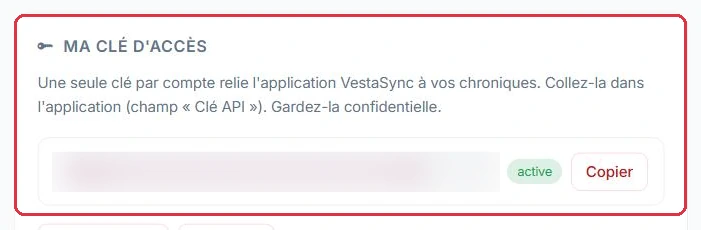
Onder de sleutel staan twee knoppen:
Het blok « Gebruiksstatistieken » helpt u het gebruik van de sleutel te bewaken: « Totale aanroepen », « Afgelopen 7 dagen », « IP-adressen » en « Laatste aanroep », met het detail van de IP-adressen die verbinding hebben gemaakt.
De technicus van Studio Nova heeft de zender verlaten en niemand heeft de sleutel genoteerd. Ze is niet meer volledig leesbaar op de pagina: ze moet worden vervangen.
Bekijk vóór het opnieuw genereren de tabel met IP-adressen: als er alleen dat van de studio in staat, heeft de sleutel niet gecirculeerd en gaat het om een eenvoudig verlies.
Waarom: er bestaat geen sleutelherstel; opnieuw genereren is de enige uitweg. Maar de oude sleutel stopt onmiddellijk met werken: plak de nieuwe er meteen in, anders haalt de synchronisatie van de volgende ochtend niets op.

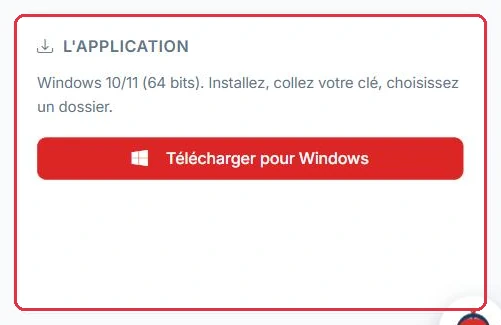
Het blok « De applicatie » vermeldt de vereiste configuratie: Windows 10/11 (64-bit). De samenvatting past in één zin: « Installeer, plak uw sleutel, kies een map. »
Er is niets anders in te stellen: het serveradres is vast en de applicatie vraagt enkel deze twee gegevens.
Volledige installatie op de uitzend-pc van Radio Soleil, werkstation onder Windows 11, in vier stappen.
D:\Radio\Chroniques
De map staat op schijf D:, de schijf die al de muziekbibliotheek bevat: voldoende ruimte en een pad dat de automaat kan lezen.
Waarom: het bureaublad of een map die via de cloud wordt gesynchroniseerd kiezen is de klassieke valkuil. De MP3-bestanden komen wel aan, maar de automaat ziet ze niet, of ziet ze dubbel tijdens de cloudsynchronisatie.
De automatische synchronisatie is standaard actief, elke 5 minuten. Zodra er een nieuwe chronique beschikbaar is op uw account, wordt ze automatisch gedownload.
Het overzicht « Hoe het werkt », onderaan de pagina, vat het traject samen in vier stappen: de sleutel genereren, VestaSync installeren en de sleutel plakken, de doelmap kiezen, de automatische synchronisatie de rest laten doen.
Nog steeds bij Radio Soleil: in plaats van de cyclus van 5 minuten af te wachten, klikt men meteen op « Nu synchroniseren » en opent men vervolgens D:\Radio\Chroniques.
De map bevat één MP3 per beschikbare chronique op het account, vernoemd naar de titel: het Weerbericht, het Horoscoop, het Nieuwsflitsen, plus de PAD-chroniques waarop het abonnement recht geeft. Alles staat plat in deze ene map.
De volgende dag worden enkel de nieuwe chroniques toegevoegd: reeds aanwezige bestanden worden niet opnieuw opgehaald.
Waarom: deze eerste handmatige synchronisatie dient als test. Als de map leeg blijft, ligt het aan de sleutel of de map — u ziet het meteen, niet de volgende ochtend om 6 uur vóór het eerste journaal.
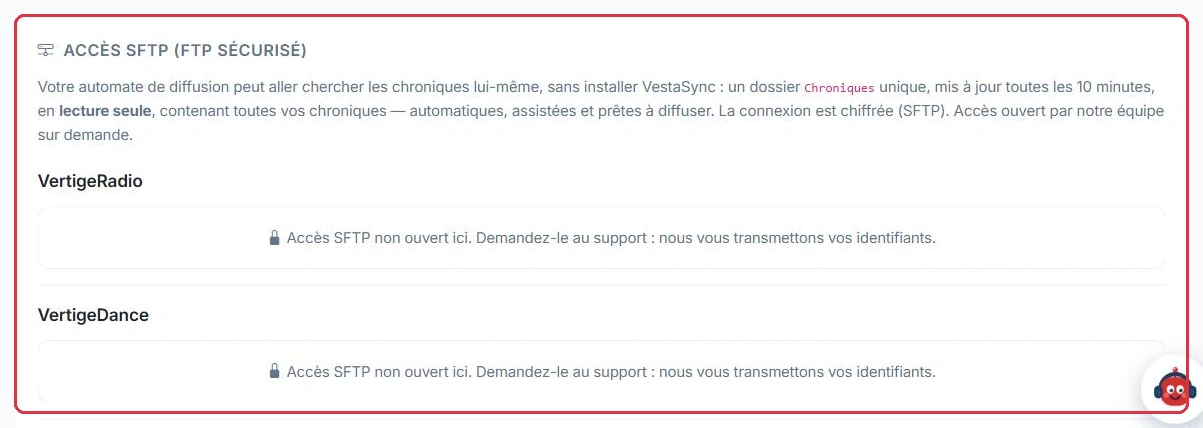
Als u liever heeft dat uw uitzendautomaat de bestanden zelf ophaalt, zonder VestaSync op een pc te installeren, gebruik dan het blok « SFTP-toegang (beveiligde FTP) ».
Deze toegang is niet op aanvraag beschikbaar: ze wordt door ons team op verzoek geopend. Zolang dat niet het geval is, toont de pagina: « SFTP-toegang hier niet geopend. Vraag het aan de support: wij bezorgen u uw inloggegevens. »
Ambiance FM zendt uit via een automaat op een server, zonder scherm of permanent geopende Windows-sessie. VestaSync installeren heeft geen zin: de automaat wordt via SFTP aangesloten.
Chroniques
Men kopieert « Host », « Poort », « Gebruiker » en het eenmalig weergegeven wachtwoord, en stelt vervolgens het opnieuw inlezen van de map in op elke 10 minuten, in het ritme van de bijwerking. De bestanden dragen een stabiele naam, van het type Meteo-du-jour-auto1842.mp3.
Waarom: deze naam verandert niet, ook niet als de chronique in de catalogus wordt hernoemd — de automaat importeert hetzelfde element dus nooit twee keer. En omdat de map alleen-lezen is, kan geen enkele foutieve handeling van de automaat uw chroniques wissen.