
Deze pagina toont precies waar de schijfruimte van uw account naartoe gaat en hoeveel er nog over is ten opzichte van het quotum van uw abonnement. Dit is de pagina die u opent wanneer een bestandsupload mislukt of wanneer de meter in de zijbalk rood begint te kleuren.
U vindt deze pagina in het menu "Extra" > "Opslag". Er is ook een snelkoppeling onderaan de zijbalk: de kleine opslagmeter leidt u er rechtstreeks naartoe.
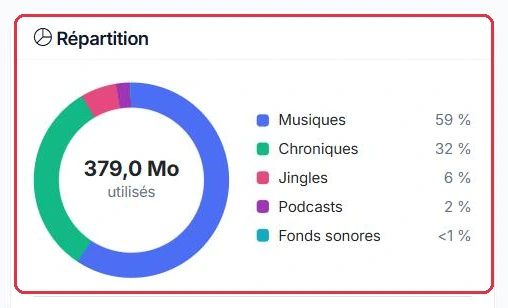
De kaart "Verdeling" toont een gekleurde ring met in het midden het totaal "gebruikt", en ernaast het aandeel van elke categorie in procenten. Een categorie die weinig weegt maar niet leeg is, wordt weergegeven als "<1%".
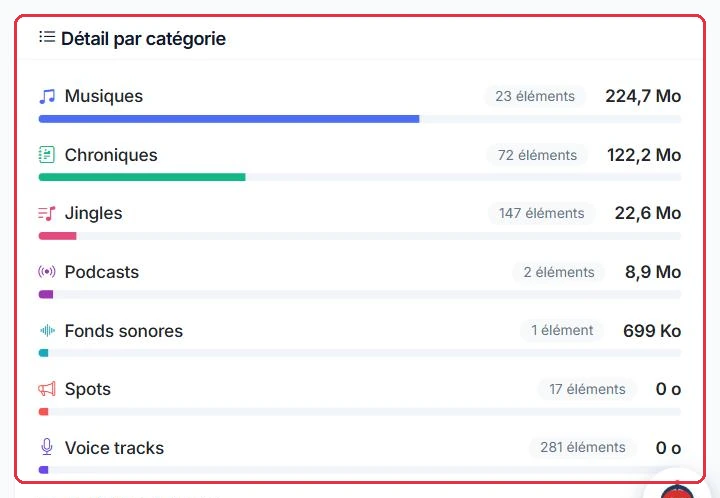
De kaart "Detail per categorie" geeft dezelfde gegevens weer in werkelijke waarden, met het aantal elementen en een voortgangsbalk. De meegetelde categorieën zijn:
Radio Soleil slaagt er niet meer in een nummer te importeren. Eerste reflex: open "Extra" > "Opslag" en lees de kaart "Detail per categorie" van boven naar beneden.
De categorieën zijn gerangschikt van zwaarste naar lichtste: de eerste rij is dus altijd de categorie die als eerste aangepakt moet worden. Hier is dat "Muziek", met het aantal elementen dat direct naast het label wordt weergegeven.
Waarom: het heeft geen zin om "Hoezen & afbeeldingen" op te ruimen als die categorie "<1%" aangeeft. Bij de meeste accounts speelt alles zich af in één of twee categorieën.
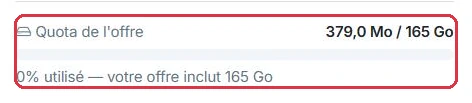
Onder de ring toont de regel "Abonnementsquotum" uw verbruik in de vorm "gebruikte ruimte / X GB", met een voortgangsbalk die van kleur verandert:
Het quotum is een gemeenschappelijke reserve voor het hele account, samengesteld uit drie delen:
De regel onder de balk geeft dit in detail weer: "X GB inbegrepen in uw abonnement", gevolgd door "+Y GB aan opties" en "Beschikbare ruimte". Als er geen quotum is gedefinieerd voor uw abonnement, geeft de pagina dit aan met "Geen quotum gedefinieerd voor uw abonnement."
Bij Radio Soleil is de balk rood en geeft de regel "92% gebruikt" aan. Twee zenders worden gehost op het account: hun twee quota zijn al opgeteld in het weergegeven cijfer.
De volgorde van handelingen, van meest naar minst rendabel:
Waarom: er is geen reserve per radio, maar één gemeenschappelijke reserve. Ruimte vrijmaken vanuit een van uw zenders komt dus beide ten goede.
Wanneer u een nummer verwijdert in "Mijn muziek" of een productie in het menu "Productie", verdwijnt het element van uw schermen en afspeellijsten, maar het bestand blijft nog enige tijd bewaard, voor het geval u het wilt herstellen. Het neemt dus nog steeds uw ruimte in beslag en het totaal op deze pagina daalt niet.
De kaart "Prullenbak" maakt deze ruimte zichtbaar: "N elementen die u hebt verwijderd nemen nog X in beslag op uw opslagruimte." De knop "Prullenbak leegmaken" verwijdert deze bestanden fysiek en maakt de ruimte definitief vrij. De bevestiging waarschuwt: "N element(en) worden definitief gewist en X wordt vrijgemaakt. Deze actie is onomkeerbaar." Zodra de prullenbak is geleegd, herberekent de pagina zichzelf automatisch.
Radio Soleil verwijdert een dertigtal podcasts, gaat terug naar "Opslag", klikt op "Herberekenen"… en het totaal is niet veranderd.
Waarom: verwijderen is archiveren, geen wissen. Zolang de prullenbak niet is geleegd, heeft niets de schijf verlaten — dit is het eerste wat u moet controleren voordat u andere bestanden voor niets verwijdert.
Onder het quotum biedt de kaart "Meer opslagruimte nodig?" de beschikbare extra opslagpakketten aan: "+4 GB" voor €4,00/maand, "+8 GB" voor €7,00/maand, "+12 GB" voor €10,00/maand en "+24 GB" voor €18,00/maand. Zoals de kaart aangeeft: "Voeg op elk moment extra opslag toe aan uw abonnement. De pakketten zijn cumuleerbaar en worden pro rata gefactureerd tot de vervaldatum van uw abonnement, waarna ze samen met uw abonnement worden verlengd."
De knop "Opslag toevoegen" brengt u rechtstreeks naar het blok "Opties toevoegen" op de pagina "Abonnement". Als u al extra opslag hebt gekocht, herinnert de kaart u eraan met "+X GB al toegevoegd". De kaart verwijst ook naar "Opslag optimaliseren" om gratis ruimte vrij te maken.
De berekening van de schijfruimte is kostbaar: ze wordt daarom gecacht en elk uur automatisch vernieuwd. De datum van de laatste berekening wordt onderaan de detailkaart weergegeven: "Berekend op …".
Praktisch gevolg: als u net de prullenbak hebt geleegd of titels hebt vervangen, veranderen de cijfers niet meteen. Om een nieuwe berekening onmiddellijk te forceren, gebruikt u de knop "Herberekenen" rechtsboven op de pagina.
Radio Soleil heeft zojuist de prullenbak geleegd. De pagina toont echter nog hetzelfde totaal als ervoor, en de vermelding "Berekend op …" draagt nog het tijdstip van vóór het opruimen.
Na de herberekening kan het cijfer minder dalen dan verwacht. Dit is normaal: de meting leest de werkelijke schijf, die ook de genormaliseerde versies en werkbestanden van uw imports bevat.
Waarom: zonder deze klik concludeert u ten onrechte dat het opruimen niets heeft vrijgemaakt — en verwijdert u andere bestanden voor niets.


Als uw persoonlijke muziek het grootste deel van de ruimte inneemt, kan een hulpmiddel u veel ruimte laten terugwinnen. U opent het via "Mijn muziek": de banner "Opslagruimte besparen" biedt de knop "Mijn bestanden scannen" aan.
De scan vergelijkt uw persoonlijke bestanden met de Audiotech-catalogus van VestaRadio en geeft een lijst van titels die u hebt geïmporteerd terwijl ze er al in aanwezig zijn. De resultaatbanner toont het aantal overeenkomsten en de vrijmaakbare ruimte.
Omdat "Muziek" de eerste rij in de verdeling is, voert Radio Soleil de scan uit voordat er iets wordt verwijderd.
De banner toont vervolgens het aantal gevonden overeenkomsten en de vrijmaakbare ruimte. Als de scan niets vindt, geeft de pagina eenvoudigweg "Niets te optimaliseren" weer en moet u de klassieke verwijdermethode gebruiken.
Waarom: de optimalisatie maakt alleen ruimte vrij van titels die al aanwezig zijn in de Audiotech. Uw eigen jingles, voice tracks en producties vallen hier nooit onder — wat het hulpmiddel aangeeft is dus het maximaal haalbare, niet uw totale muziekcollectie.

Laten we volledig duidelijk zijn, want de handeling is destructief. Wanneer u op "Selectie vervangen" klikt en vervolgens bevestigt met "Vervangen en vrijmaken":
Het bevestigingsvenster zegt het zonder dubbelzinnigheid: "Deze actie is onomkeerbaar." In tegenstelling tot een klassieke verwijdering gaat de vervanging niet via de prullenbak: er is geen weg terug, geen herstel mogelijk via de support. Als u ook maar de minste twijfel hebt over een bestand — een zeldzame versie, een eigen montage, een exclusieve opname — behoud dan uw eigen versie.
Radio Soleil gaat de lijst titel voor titel door in plaats van op "Alles vervangen" te klikken. Twee gevallen doen zich voor.
Vóór het bevestigen bekijkt men de badge met het aantal betrokken afspeellijsten: die geeft aan hoeveel uitzendingen naar de nieuwe versie zullen verwijzen.
Waarom: de vervanging is onomkeerbaar en de support kan niets herstellen. Bij een unieke opname weegt de gewonnen ruimte nooit op tegen het verloren bestand — en als u een kopie wilt bewaren, download het dan eerst via "Mijn muziek" voordat u bevestigt.

Een bevestigingsbericht geeft het aantal vervangen titels en de vrijgemaakte ruimte weer, waarna de scan automatisch opnieuw wordt gestart om te tonen wat er nog te optimaliseren valt.
Een deel van de ruimte kan worden aangeduid als "gepland voor uitgestelde vrijgave": het bestand is wel uit uw catalogus verwijderd, maar de fysieke verwijdering vindt iets later op de achtergrond plaats. Het totaal op de pagina "Opslag" wordt dus bijgewerkt bij de volgende herberekening.
De groene banner van Radio Soleil toont de vervangen titels, de vrijgemaakte ruimte, en voegt een vermelding "gepland voor uitgestelde vrijgave" toe. Vervolgens gaat men terug naar de pagina "Opslag".
Als de balk nog niet terug op groen staat, wacht dan even en herbereken opnieuw: het uitgestelde deel heeft de schijf nog niet verlaten.
Waarom: de ruimte die door de banner wordt aangekondigd is de ruimte die de handeling zal vrijmaken, niet noodzakelijk de ruimte die op dat moment al van de schijf is verdwenen. De pagina "Opslag", na herberekening, geeft het werkelijke cijfer weer.
