Maak korte audioboodschappen voor uw adverteerders
Wat is een reclamespot?
Een reclamespot is een korte audioboodschap (15 tot 60 seconden) bedoeld om een product, dienst, evenement of bedrijf te promoten. Het is het centrale element van radioreclame, dat u aan uw adverteerders kunt verkopen.
Deze functie vereist de toestemming « spots »: als u een subgebruiker bent, moet uw beheerder u deze toestemming hebben verleend.
Waar vindt u de spots?
Ga naar het menu Productie > Spots. De pagina is opgedeeld in twee kolommen:
Links een toevoegpaneel met twee tabbladen: « Uploaden » om een of meerdere bestaande audiobestanden te importeren, en « AI-creatie » om een spot te genereren met spraaksynthese.
Rechts de tabel met uw spots, met filters: zoeken op titel, filteren op status (« Actief », « Concept », « Gearchiveerd ») en op categorie. Elke rij heeft een schakelaar « Actief / Concept » om de spot in of uit te schakelen.
De pagina « Spots », in het menu « Productie ». Klikken om te vergroten De filterbalk: zoeken, status en categorie. Klikken om te vergroten
Het paneel « Uploaden » en de categorieën
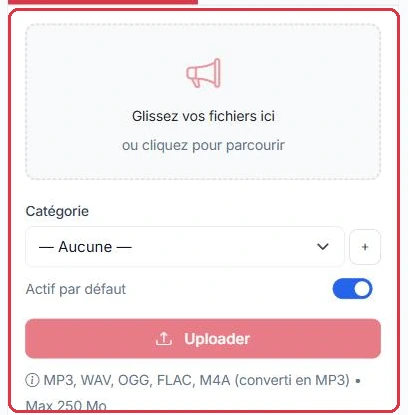
Het importpaneel is gemeenschappelijk voor alle productiepagina\'s (spots, jingles, voice tracks, rubrieken, podcasts). Het ondersteunt slepen en neerzetten of klikken; de ondersteunde formaten en maximale bestandsgrootte worden ter plaatse vermeld: « MP3, WAV, OGG, FLAC, M4A (geconverteerd naar MP3) • Max. 250 MB ». Elk bestand krijgt een titel (afgeleid van de bestandsnaam), een categorie en de status « Standaard actief »; een hoes kan worden toegevoegd.
Vervangen op naam — als een bestand de naam draagt van een reeds bestaande productie, opent het venster « Bestaande producties vervangen »: « N bestand(en) dragen de naam van een reeds bestaande productie en zullen deze vervangen (bestand + gegevens bijgewerkt, zonder duplicaat) », en « De overige bestanden worden normaal toegevoegd. » Bevestig met « Vervangen en uploaden ». Dit is de juiste manier om een versie bij te werken zonder de afspeellijsten die deze gebruiken te wijzigen.
Categoriehoes — in het paneel « Categorieën » accepteert elke categorie een afbeelding (« Afbeelding toevoegen » / « Afbeelding wijzigen », JPG, PNG of WEBP, maximaal 5 MB). De toelichting verduidelijkt de functie: « Afbeelding die naast de titel in de radiospeler wordt weergegeven. Zonder hoes worden de afbeelding van de categorie en vervolgens het logo van de radio gebruikt. »
Een categorie verwijderen — het venster « Categorie verwijderen » toont het aantal « bestand(en) in deze categorie » en vraagt « Wat moet er gebeuren met de producties in deze categorie? »: « Alleen de categorie verwijderen » (« De producties worden bewaard en verplaatst naar « Zonder categorie » ») of « De categorie EN de bestanden verwijderen » (« Verwijdert definitief alle producties in deze categorie. »).
Verplaatsen — vanuit de lijst kan een selectie worden verplaatst naar een andere categorie via « Verplaatsen naar… ».
Goed om te weten:
Een verwijderde productie wordt naar de prullenbak van de pagina « Opslag » verplaatst en blijft uw opslagruimte innemen totdat u deze leegt (zie de handleiding « Opslag »).
Een spot maken met AI
Klik op het tabblad « AI-creatie » op « Spot genereren » om het aanmaakformulier te openen. Vul het volgende in:
« Titel van de spot » (verplicht): een interne naam om de spot terug te vinden.
« Stem » (verplicht): de synthesesstem, geselecteerd in het zijpaneel (offcanvas).
« Intonatie »: standaard « Standaard ».
« Achtergrondgeluid »: standaard « Zonder achtergrondgeluid ».
Geavanceerde instellingen: volume van de stem (50 tot 200 %), intro- en outrostiltes (0 tot 5000 ms), volume van het achtergrondgeluid (5 tot 50 %).
« Script van de spot » (verplicht): de voor te lezen tekst, ingevoerd in het tekstvak.
Een teller toont voortdurend het aantal woorden, tekens en de geschatte duur, evenals een « Schatting: X credits ».
De twee ingangen: « Uploaden » voor een bestaand bestand, « AI-creatie » om er een te genereren. Klikken om te vergroten Het tabblad « Uploaden »: bestand neerzetten, categorie en ondersteunde formaten. Klikken om te vergroten
Het script schrijven met de AI-assistent
Als u inspiratie mist, klik dan op « Genereren met AI » om het scriptassistentievenster te openen. Vul daarin het volgende in:
« Reclamemodel »: een lijst met modellen, standaard « vrij ».
« Beschrijving van de spot » (verplicht): wat u wilt communiceren.
« Toon »: Dynamisch, Professioneel, Warm of Urgent.
« Duur »: 20, 30 (standaard) of 45 seconden.
De AI stelt vervolgens het script op, dat u kunt nalezen en aanpassen vóór de audiogeneratie.
Genereren, beluisteren en downloaden
Zodra het script klaar is, klikt u op « Spot genereren ». Elke generatie produceert automatisch twee versies: « Stem alleen » en « Met achtergrondgeluid ».
Download beide versies tegelijk met « ZIP downloaden ».
Beluister het resultaat of pas het aan met « Productie bewerken ».
Als u de tekst, de stem, de intonatie of het achtergrondgeluid wijzigt, gebruik dan de knop « Opnieuw genereren » om de productie opnieuw te starten.
U kunt ook een bestaande spot dupliceren om snel een variant aan te maken.
Tip:
Een goede spot beantwoordt drie vragen: Wat? Voor wie? Waarom nu? Reken op ongeveer 75 woorden voor een spot van 30 seconden: vermijd het overbelasten van de boodschap.
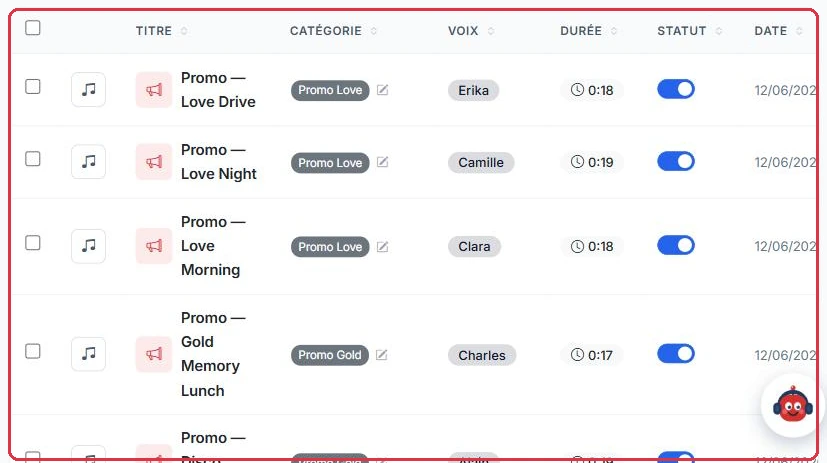
De lijst met spots: titel, categorie, stem, duur, status en datum. Klikken om te vergroten
Credits
Spraaksynthese verbruikt credits: 1 credit = 3 seconden audio. Tijdens het invoeren wordt de « Schatting: X credits » berekend door het aantal woorden gedeeld door 2,5 (om de seconden te schatten) naar boven af te ronden, en vervolgens de seconden te delen door 3. Het werkelijke verbruik wordt toegepast bij de generatie, op basis van de uiteindelijke duur van de spot.
Goed om te weten:
Voor AI-creatie is een actief abonnement of een creditsaldo van meer dan nul vereist. Zonder dit wordt u doorgestuurd naar de pagina met aanbiedingen. Het importeren van een bestaand MP3-bestand via het tabblad « Uploaden » verbruikt geen credits.