De publieke website van uw radio, zonder code te schrijven
Waarvoor dient « Radiowebsite »?
« Radiowebsite » maakt de publieke website van uw station aan: startpagina, nieuws, podcasts, team, programma's, contact… U vindt dit onderdeel in het menu « Webverspreiding » > « Radiowebsite ».
Uw site is bereikbaar op een adres zoals uwradio.vestaradio.eu, en u kunt er vervolgens uw eigen domeinnaam aan koppelen. Dezelfde inhoud voedt ook uw mobiele applicatie (menu « Webverspreiding » > « Applicatie »): u voert de informatie slechts één keer in.
Toegang: de optie « Radiowebsite » in uw pakket, of een gratis proefperiode van 7 dagen (knop « 7 dagen gratis proberen »).
Na afloop van de proefperiode brengt de knop « Optie aan mijn pakket toevoegen » u naar de abonnementspagina.
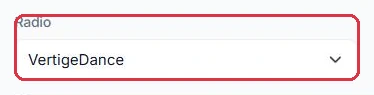
Als u meerdere radio's beheert, kunt u via een vervolgkeuzemenu bovenaan de pagina de gewenste radio selecteren: elke radio heeft zijn eigen website.
Goed om te weten:
Een account zonder geïnstalleerde radio kan toch een website hebben: vul gewoon de URL van uw stream in op het tabblad « Radio(\'s) ». Zonder deze stream heeft de speler op de publieke site niets om af te spelen.
De pagina « Radiowebsite », in het menu « Webverspreiding ». Klikken om te vergroten De radioselector: elke radio van het account heeft zijn eigen website. Klikken om te vergroten
Uw site publiceren (en de live voorvertoning)
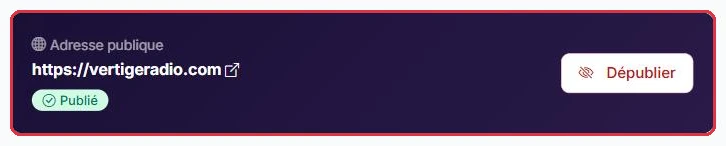
De donkere balk bovenaan de pagina toont uw « Publiek adres » en de status van de site:
« Concept »: u werkt rustig verder, niemand anders ziet de site.
« Gepubliceerd »: de site is online voor uw luisteraars.
De knop schakelt tussen beide statussen: « Site publiceren » of « Depubliceren ».
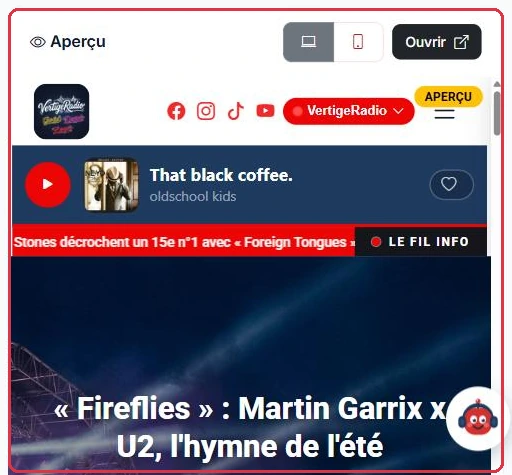
Rechts toont het paneel « Voorvertoning » uw site in real time, ook als concept. Twee knoppen schakelen tussen de weergave « Desktop » en « Mobiel », en de knop « Openen » start de echte site in een nieuw tabblad.
Tip:
Controleer altijd de weergave « Mobiel » vóór u publiceert: de meeste luisteraars bezoeken uw site via een smartphone.
De kaart met het publieke adres: de link naar de site, de status en de knop « Depubliceren ». Klikken om te vergroten De live voorvertoning, met de schakelaar desktop / mobiel en de knop « Openen ». Klikken om te vergroten
Tabblad « Uiterlijk »
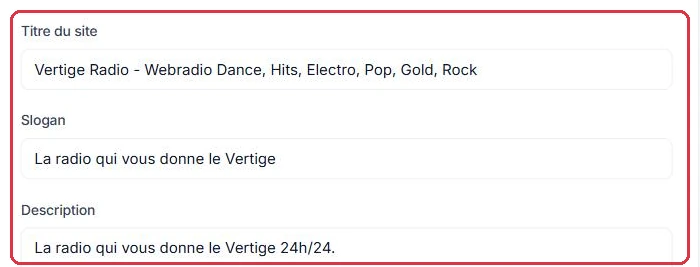
Dit is de visuele identiteit van de site: « Sitetitel », « Slogan », « Beschrijving » en « Logo ».
« Hit-music portaal » — radiomuur met albumhoezen, rijen podcasts, nieuwskaarten, jonge en kleurrijke stijl.
Onder de titel en de slogan zijn er twee velden voor de koptekst: « Tekst naast het logo » en « Slogan onder deze tekst ». Ze worden rechts van het logo weergegeven; laat ze leeg om alleen het logo te tonen.
Vervolgens stelt u de « Breedte van de header » in (« Volledige breedte » of « Uitgelijnd op de inhoud », zonder effect op mobiel), de vier kleuren — « Hoofdkleur », « Secundaire kleur », « Achtergrond », « Tekst » — en daarna het « Lettertype voor titels » en het « Lettertype voor tekst » uit 16 Google Fonts. Sluit af met « Uiterlijk opslaan ».
Twee extra instellingen gelden specifiek voor het thema « Magazine »:
« Positie van de speler »: « Bovenaan » (de spelerbalk is geïntegreerd onder de header en blijft zichtbaar bij het scrollen) of « Onderaan » (balk vastgezet onderaan het scherm, over de inhoud heen). Dit blok verschijnt alleen bij het Magazine-thema: de thema\'s Klassiek en Portaal tonen de speler altijd onderaan.
« Nieuwsticker »: de schakelaar « De scrollende banner « Nieuwsticker » onder de header weergeven » laat uw 8 meest recente nieuwsberichten automatisch voorbijschuiven. Zonder gepubliceerde nieuwsberichten wordt de banner sowieso niet getoond.
Goed om te weten:
Het logo accepteert de formaten JPG, PNG, GIF of WebP, met een maximum van 3 MB. Een groter bestand of een ander formaat wordt zonder foutmelding genegeerd: als uw logo niet verandert, is dit vrijwel altijd de oorzaak.
De vijf tabbladen: Uiterlijk, Inhoud, Menu, Radio(\'s), Domeinnaam. Klikken om te vergroten Het begin van het tabblad « Uiterlijk »: sitetitel, slogan en beschrijving. Klikken om te vergroten
Tabblad « Inhoud »: de pagina\'s van uw site
Elke kaart opent een zijpaneel voor bewerking, en de schakelaar rechtsboven op de kaart toont of verbergt de pagina op de publieke site. De beschikbare kaarten zijn « Startpagina », « Team », « Nieuws », « Evenementen », « Programma\'s », « Podcasts », « Video\'s », « Contact », « Partners », « Sociale media », « Verzoeken », « Waarschuwingsbanner » en « Pagina\'s & juridisch ».
« Startpagina »: een carrousel met slides gevolgd door vrije secties, uitgebreid beschreven in het volgende deel van deze handleiding.
« Programma\'s »: voor elk programma vinkt u de « Uitzenddagen » aan (snelkoppelingen « Elke dag », « Ma – Vr », « Ma – Za », « Za – Zo ») en het « Tijdstip » (begintijd, eindtijd optioneel). Op de site wordt het wekelijkse rooster weergegeven in tabbladen per dag, geopend op de huidige dag, en het lopende tijdslot krijgt het label « Nu bezig ».
« Podcasts »: u vinkt de reeds afgeronde podcasts aan die u wilt publiceren, met een ster om er één uit te lichten en een optionele categorie. De hoes van elk aflevering wordt automatisch overgenomen (kaarten, afleverpagina, delen op sociale media), en de podcastpagina biedt een link « Abonneren op de RSS-feed »: uw site serveert een feed /podcast.xml die uw luisteraars kunnen toevoegen aan hun podcastapp.
« Contact »: « E-mailadres ontvanger », telefoonnummer, inleidende tekst en links naar Facebook, Instagram, TikTok, YouTube en X. Het publieke formulier is beveiligd met een anti-robotbeveiliging en beperkt tot 3 verzendingen per uur per bezoeker.
« Pagina\'s & juridisch »: maak vrije pagina\'s aan (« Menu » of « Footer »), gebruik de kant-en-klare sjablonen — « Over ons », « Partners », « Reclame », « Kom bij ons », « FAQ » — en stel uw wettelijke vermeldingen op. U vindt hier ook het « Privacybeleid »: een AVG-conform sjabloon dat automatisch wordt ingevuld met de naam van uw radio, het e-mailadres van de contactpagina, het siteadres en de datum van de laatste wijziging. Zolang u niets opslaat, volgt de pagina dit sjabloon; u kunt de tekst volledig herschrijven, en de knop « Terug naar de standaardtekst » annuleert uw versie. Deze twee pagina\'s zijn wettelijk verplicht: hun naam en locatie (voettekst) kunnen niet worden gewijzigd.
De catalogus bevat ook een pagina « Horoscoop »: de tekst wordt elke dag automatisch aangeleverd, u hoeft niets te schrijven. Om deze op de startpagina te tonen, voegt u een sectie « Voorvertoning van een module » toe en kiest u « Horoscoop van de dag ».
Bij het aanmaken van de site zijn slechts vier pagina\'s actief: « Startpagina », « Partners », « Wettelijke vermeldingen » en « Privacybeleid ». Alle andere staan in de wacht en moeten één voor één worden geactiveerd. De startpagina blijft altijd actief.
Goed om te weten:
Een pagina deactiveren verwijdert niets: de inhoud blijft bewaard en verschijnt opnieuw zodra u de schakelaar weer inschakelt. Afbeeldingen voor secties en artikelen zijn beperkt tot 5 MB (JPG, PNG, GIF, WebP).
De startpagina samenstellen: carrousel en secties
De kaart « Startpagina » opent het paneel « Startpagina — Hero & secties », met twee tabbladen: « Carrousel » en « Secties ».
De carrousel
Elke slide accepteert een « Afbeelding pc (liggend) » (max. 5 MB, ideaal 1920 × 800 px) en een optionele « Afbeelding mobiel (staand) » (weergegeven onder 768 px, ideaal 1080 × 1350 px), een titel, een ondertitel, een « Knoptekst » en de bijbehorende « Link ». De knop « Slide toevoegen » maakt een nieuwe slide aan. Zonder slides toont de startpagina het logo, de titel en de slogan.
Twee onafhankelijke schakelaars: « Carrousel op de site weergeven » en « Carrousel in de applicatie weergeven ». Als een schakelaar uit staat, blijven uw slides opgeslagen maar worden ze niet weergegeven op het betreffende platform.
Het blok « Stijl van de carrousel » geldt voor alle slides: « Hoogte » (« Klein », « Gemiddeld », « Groot »), « Schaduw (verduistering) » (« Geen », « Licht », « Gemiddeld », « Sterk »), « Tekstpositie » (« Links », « Gecentreerd », « Rechts »), « Lettertype », « Tekstkleur van de carrousel » en « Breedte van de carrousel » (« Volledige breedte (rand tot rand) »).
Sluit af met « Startpagina opslaan ».
Tip:
Zodra één slide een mobiele afbeelding heeft, schakelt de carrousel op smartphones over naar staand formaat: voeg dan bij alle slides een mobiele afbeelding toe, anders worden de overige sterk bijgesneden.
De secties
Het tabblad « Secties » stapelt inhoudsblokken onder de carrousel. De knop « Sectie toevoegen » biedt negen typen:
« Tekst », « Afbeelding op volledige breedte », « Tekst + afbeelding » (met « Positie van de afbeelding » rechts of links), « Oproep tot actie » (knoptekst en link);
« Voorvertoning van een module »: een teaser van een dynamische module — Nieuws, Evenementen, Programma\'s, Team, Podcasts, Video\'s of « Horoscoop van de dag » — met het « Aantal elementen » en een knop « Alles bekijken »; vergeet niet de bijbehorende pagina te activeren;
« HTML-code »: rechtstreeks ingevoegd op de publieke pagina (iframes, widgets, scripts…), maximaal 20.000 tekens;
« Video (YouTube…) »: een YouTube-, Vimeo- of Dailymotion-URL, of een videobestand .mp4;
« Afbeeldingencarrousel »: tot 20 afbeeldingen in vierkant formaat 800 × 800 px (max. 5 MB per stuk, bijgesneden op het midden), elk optioneel te koppelen aan een pagina van de site of een andere URL, met een optioneel bijschrift. Twee presentaties: « Carrousel » (één afbeelding tegelijk, die doorschuift) of « Miniaturen » (alle naast elkaar), en twee breedtes: « BREED » (zelfde randen als de startpagina-carrousel, aanbevolen) of « SMAL » (gecentreerd op 1000 px);
« Sociale media »: een rij iconen naar uw sociale netwerken. U hoeft hier niets in te voeren: de adressen komen uit de kaart « Sociale media » van de builder, u past ze één keer aan en alle secties volgen automatisch.
Elke sectie kan worden herschikt via slepen en neerzetten of met « Omhoog » / « Omlaag », kan worden ingeklapt, verwijderd, en heeft twee gemeenschappelijke instellingen:
het oogpictogram toont of verbergt de sectie op de publieke site zonder deze te verwijderen (de sectie krijgt dan de vermelding « — verborgen »);
« Locatie op de startpagina », helemaal onderaan de fiche: « Helemaal bovenaan, BOVEN de startpagina-carrousel » (net onder de header), « Net ONDER de startpagina-carrousel (volledige breedte) » of « Lager op de pagina (in de inhoud) ». Deze instelling heeft alleen effect op de startpagina.
Sluit af met « Secties opslaan ». De aangepaste pagina\'s van « Pagina\'s & juridisch » accepteren dezelfde blokken.
Goed om te weten:
Deze secties worden ook weergegeven in uw mobiele applicatie, in dezelfde volgorde en op dezelfde locatie, in een kolomindeling. Alleen het type « Voorvertoning van een module » wordt daar niet overgenomen: de app heeft al een apart tabblad per module.
Tabblad « Weergave »: de opmaak van elke module
De panelen « Team », « Nieuws », « Programma\'s », « Evenementen » en « Video\'s » hebben twee tabbladen: « Inhoud » (de lijst met elementen) en « Weergave », waarmee u de presentatie van de publieke pagina kiest. De keuze wordt onmiddellijk opgeslagen (« Weergave opgeslagen »).
Podcasts (in het paneel Podcasts): « Kaartenraster » of « Lijst ».
Uw inhoud illustreren met een AI-afbeelding
In de panelen « Team », « Nieuws », « Programma\'s », « Evenementen » en « Video\'s » kunt u de gewenste afbeelding beschrijven in het daarvoor bestemde veld en vervolgens op « Genereren » klikken. Reken op een tiental seconden. Het kleurenpalet van uw site wordt overgenomen om consistent te blijven met uw visuele identiteit.
Het quotum is maandelijks en per site: 4 afbeeldingen gratis per maand.
Daarboven voegt de optie « AI-afbeeldingen »15 of 35 afbeeldingen per maand toe, afhankelijk van de gekozen formule, toe te voegen aan uw abonnement via de abonnementspagina.
Alleen geslaagde generaties worden afgetrokken: een mislukte generatie kost u niets.
Goed om te weten:
Deze afbeeldingen verbruiken uw AI-credits niet: ze maken gebruik van een apart quotum, los van dat voor audioproductie.
De beoordelingen van uw luisteraars
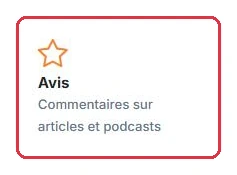
Via het tabblad « Inhoud » opent de kaart « Beoordelingen » het paneel « Beoordelingen van luisteraars ». Uw luisteraars kunnen uw nieuwsberichten en podcasts beoordelen en becommentariëren, rechtstreeks via uw site en uw applicatie.
De kaart « Beoordelingen » op het tabblad « Inhoud » van de builder. Klikken om te vergroten
Beoordelingen activeren
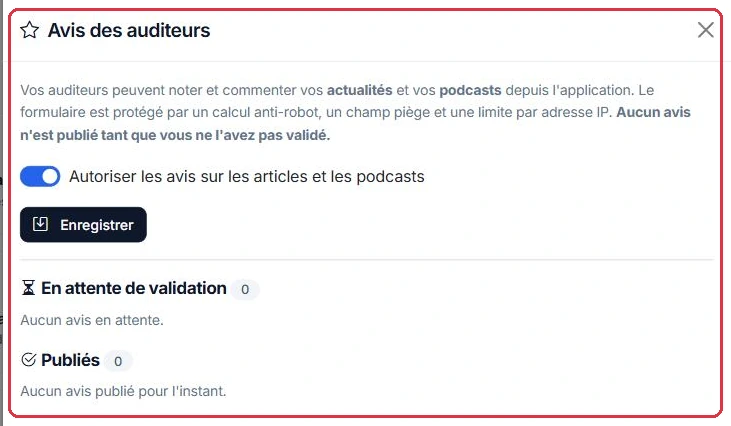
De schakelaar « Beoordelingen op artikelen en podcasts toestaan » beheert de volledige functie. Zolang deze uitgeschakeld is, verschijnt er geen formulier aan de kant van de luisteraar. Nadat u de schakelaar hebt omgezet, klikt u op « Opslaan ».
De activatieschakelaar en de bijbehorende knop « Opslaan ». Klikken om te vergroten
Niets wordt gepubliceerd zonder uw goedkeuring
Dit is het belangrijkste punt: geen enkele beoordeling verschijnt op uw site zolang u deze niet heeft goedgekeurd. Elke ontvangen beoordeling wordt geplaatst onder « Wacht op goedkeuring », met een rood badge in de paneeltitel dat aangeeft hoeveel er wachten.
Bij elke wachtende beoordeling zijn er drie knoppen:
de groene knop publiceert de beoordeling op uw site;
de grijze knop weigert deze: de beoordeling blijft in de database maar wordt nooit weergegeven;
de prullenbak verwijdert de beoordeling definitief, na bevestiging.
Reeds gepubliceerde beoordelingen staan lager, in de lijst « Gepubliceerd ». U kunt ze op elk moment depubliceren met het doorgestreepte oogpictogram, of verwijderen.
Het paneel « Beoordelingen van luisteraars »: de instelling, de wachtende beoordelingen en de gepubliceerde beoordelingen. Klikken om te vergroten
De spambescherming
Het formulier is beveiligd zonder dat u iets hoeft in te stellen: een eenvoudige anti-robotberekening, een verborgen vangstveld dat onzichtbaar is voor een mens, en een limiet per IP-adres. Eenzelfde bezoeker kan niet meer dan 3 beoordelingen per uur of 10 per dag plaatsen.
Een beoordeling bevat een voornaam of pseudoniem van 2 tot 60 tekens, en een bericht van 5 tot 1.000 tekens.
Voorbeeld
Radio Soleil publiceert een nieuwsbericht over zijn zomerfestival en activeert beoordelingen.
Een luisteraar reageert→« 1 te valideren » verschijnt→U publiceert→de beoordeling verschijnt onder het artikel
Waarom: voorafgaande moderatie voorkomt dat u een ongepast bericht op uw publieke site aantreft. Maak er een gewoonte van het paneel te openen na elke publicatie van een artikel of aflevering: daar komen de beoordelingen binnen.
Goed om te weten:
Beoordelingen hebben betrekking op een specifieke inhoud — een artikel of een podcastaflevering — en worden daaronder weergegeven. Het gaat niet om een algemeen gastenboek voor de radio.
Tabblad « Menu »
Dit tabblad bepaalt de volgorde van de menu-items op uw publieke site. U verplaatst elke regel met de knoppen « Omhoog » en « Omlaag » of via slepen en neerzetten, en klikt vervolgens op « Volgorde opslaan ».
Gedeactiveerde pagina\'s blijven zichtbaar in de lijst, grijs weergegeven, met de vermelding « gedeactiveerd »: ze behouden hun positie maar verschijnen niet in het menu.
Uw vrije pagina\'s dragen het label « eigen pagina ».
De wettelijke vermeldingen en het privacybeleid staan niet in deze lijst: ze worden uitsluitend in de voettekst weergegeven.
Tabblad « Radio(\'s) »
Hier vult u de « Radiostream (URL van de stream) » in: dit is de Icecast- of Shoutcast-link die de speler op de publieke site afspeelt. Dit is vooral nuttig als uw radio op een ander platform wordt gehost, en onmisbaar voor een site zonder bij ons geïnstalleerde radio.
Als uw account ten minste twee radio\'s beheert, kunt u ook de « Multi-radioselector » activeren: vink de te tonen radio\'s aan, rangschik ze met de pijlen en sla op. De eerste in de lijst krijgt het label « bij aankomst »: dit is de radio die bij het openen van de site in de speler start.
Tabblad « Domeinnaam (.nl, .com) »
Er zijn twee niveaus van adressering.
Het gratis subdomein. Voer bij « Adres van uw site » de gewenste naam in: alleen letters en cijfers, van 3 tot 63 tekens. De beschikbaarheid wordt tijdens het typen gecontroleerd, en veel technische namen zijn gereserveerd (« www », « admin », « player », « demo »…). Bevestig met « Subdomein bevestigen ».
Uw eigen domeinnaam. Twee mogelijkheden:
« Ik heb al een domein »: voer het in en maak vervolgens bij uw provider (OVH, Gandi, IONOS…) twee A-records aan, op @ en op www, die verwijzen naar het op het scherm weergegeven IP-adres. DNS-propagatie duurt van enkele minuten tot 24 uur; activering en het HTTPS-certificaat verlopen daarna automatisch (controle elke 5 minuten), en de knop « Configuratie controleren » forceert de controle. De knop « Verwijderen » ontkoppelt het domein van de site.
« Domeinnaam bestellen — 50 €/jaar »: wij regelen de registratie, de DNS-configuratie en de jaarlijkse verlenging. De knop « Controleren » controleert de beschikbaarheid van de naam vóór aankoop, waarna « Bestellen » de beveiligde betaling per kaart opent. Na betaling registreert ons team het domein en activeert het binnen 24 tot 48 werkuren, met een bevestiging per e-mail.
Goed om te weten:
Het wijzigen van het subdomein verandert het publieke adres van uw site onmiddellijk: vergeet niet de links die u al heeft gedeeld bij te werken, met name die van uw mobiele applicatie.