Uw radio een naam geven en installeren na uw abonnement
Dit is de stap die uw abonnement omzet in een radio die daadwerkelijk online is. Na uw inschrijving bestaat uw radio al in onze systemen, maar heeft ze nog geen naam en geen stream: deze pagina verzamelt de benodigde informatie en start vervolgens de automatische installatie.
Goed nieuws: het gaat heel snel. Zoals de pagina aangeeft: « Geef uw radio gewoon een naam om hem te lanceren — de rest kunt u later verfijnen. »
Er zijn meerdere wegen die naar deze pagina leiden:
Een actief abonnement is vereist. Zonder abonnement toont de pagina « Abonnement vereist » en de knop « Bekijk de radio-aanbiedingen ».
Het eerste scherm is bewust minimalistisch. Slechts één vraag: « Hoe gaat uw radio heten? »
De regels voor deze naam zijn strikt, omdat hij dienst doet als technische identificatie van uw stream:
U typt uw handelsnaam in het veld: hij wordt tijdens het typen automatisch gecorrigeerd, voor uw ogen.
Radio Soleil FM ! wordt Radio-Soleil-FM — spaties worden koppeltekens, het uitroepteken verdwijnt.Ambiance Été wordt Ambiance-t — letters met accenten worden gewoon verwijderd. Schrijf liever Ambiance-Ete.FM wordt geweigerd: er zijn minimaal 3 tekens vereist.Waarom: deze naam wordt het adres van uw stream. Het is beter hem zelf te kiezen dan achteraf te ontdekken wat de automatische correctie ervan heeft gemaakt.

Onder de naam biedt de sectie « Muziekstijl » labels aan om aan te vinken, afkomstig uit de Audiotech-catalogus. Zoals de pagina aangeeft: « Selecteer een of meerdere stijlen: er wordt meteen een willekeurige playlist aangemaakt. »
Als alles klaar is, klikt u op « Mijn radio installeren! ».
Studio Nova vinkt drie stijllabels aan — Pop, Rock en Dance — en start vervolgens de installatie.
De verdeling is gelijk over de gekozen stijlen, dus hier ongeveer 7 nummers per stijl. De playlist wordt aangemaakt als actief en standaard.
Waarom: twee of drie verwante stijlen geven een coherente zender vanaf de eerste minuut; tien stijlen aanvinken levert een onsamenhangend draaiboek op dat u handmatig zult moeten herzien.

De pagina schakelt dan over naar het scherm « Uw radio wordt afgerond… » met de melding « De Icecast-server bereidt uw audiostream voor ».
Als de installatie langer dan 5 minuten duurt, nodigt de pagina u uit om contact op te nemen met de ondersteuning — de link naar de helpdesk wordt rechtstreeks in de melding weergegeven.
Dit is wat er op het scherm verschijnt nadat u op « Mijn radio installeren! » heeft geklikt.
Reken op minder dan een minuut in het algemeen. Na meer dan 5 minuten biedt de pagina zelf de link naar de ondersteuning aan: dat is het moment om de helpdesk te contacteren, niet om de pagina te herladen.
Waarom: de pagina vernieuwt zichzelf automatisch. Handmatig vernieuwen of het tabblad sluiten doet u de voortgang van de bewerking verliezen.
Wanneer de radio geïnstalleerd is, toont de pagina « Uw radio is online! » en wordt ze een volledig formulier. In de kaart « Algemene informatie »:
De kaart « Uw aanbieding », rechts, toont uw formule, de vervaldatum, en afhankelijk van het geval het aantal « Max. luisteraars », de « Opslag » in GB, de « Streamkwaliteit » in kbps en de « Toegewezen poort ».
Ambiance FM zendt uit vanuit Bordeaux, maar de « Tijdzone » staat nog op UTC+00:00 (London) in plaats van UTC+01:00 (Paris, Berlin).
De instelling wordt eenmalig gecorrigeerd in de kaart « Algemene informatie », waardoor de programmering en de relays in één keer op de juiste tijd worden gezet.
Waarom: alles wat op het platform van een tijdstempel is voorzien, volgt dit veld. Het bij de start controleren voorkomt dat u weken later een heel rooster opnieuw moet instellen.

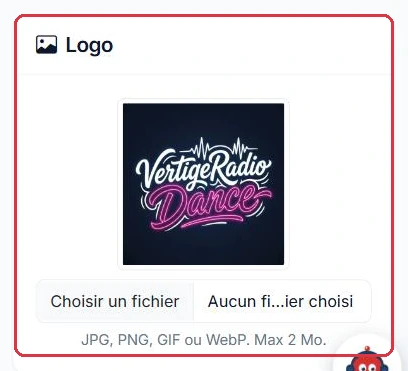
De kaart « Logo » maakt het mogelijk het beeld van uw radio te uploaden, met een onmiddellijke voorvertoning. De vereisten zijn nauwkeurig:
Twee bestanden geüpload in de kaart « Logo », twee resultaten.
logo-radio-soleil.png, 500 x 500 px, 180 KB: geaccepteerd, de voorvertoning verschijnt onmiddellijk naast het veld.affiche-studio.jpg, foto rechtstreeks van een camera, 4 MB: geweigerd met « Het logo mag niet groter zijn dan 2 MB. » Exporteer hem opnieuw als 500 x 500 px voor u het opnieuw probeert.Waarom: luisterapplicaties tonen uw logo in een vierkante miniatuur. Een rechthoekige afbeelding wordt bijgesneden, vaak precies op de naam van de radio.
De knop « Bijwerken » opent een bevestiging: « Bijwerken bevestigen? ». De melding is duidelijk — het toepassen van de wijzigingen vereist een herstart van uw radio, en uw luisteraars zullen een korte onderbreking van enkele seconden ervaren terwijl de stream opnieuw verbinding maakt.
Na bevestiging via « Ja, bijwerken » herstart de radio automatisch binnen de minuut die volgt. Vermijd deze instellingen dus te wijzigen tijdens een uitzending of op een moment van hoog luisteraarsaantal.
Helemaal onderaan geeft de ingeklapte sectie « Geavanceerde audio-instellingen (optioneel) » toegang tot overgangen per inhoudstype (Cue Out, Cross, Fade In, Fade Out) en de vertragingen « Herhaal een artiest niet voor » en « Herhaal een nummer niet voor ». De waarschuwing op de pagina verdient opvolging: « Pas deze instellingen alleen aan als u weet wat u doet. »
Radio Soleil moet zijn beschrijving, stijl en logo wijzigen. Drie aanpassingen, maar slechts één onderbreking.
Dit doet u in een dal van luisteraarsaantal, vroeg in de ochtend bijvoorbeeld, en nooit tijdens een live uitzending.
Waarom: elke bevestiging triggert een herstart en een korte onderbreking van enkele seconden. Drie afzonderlijke opslagen betekent drie onderbrekingen voor uw luisteraars.