Een playlist is een rotatie: een reeks regels (muziek, genres, tags, jingles, spots, columns, AI-presentator) die uw radio in een lus afspeelt. Dit is de inhoud die de pagina « Programmering » vervolgens op het uurraster plaatst.
U opent de pagina via het menu-item « Playlists » in de zijbalk.
Zonder abonnement toont de pagina « Geen radio geconfigureerd » en stelt ze voor een radio-abonnement af te sluiten.
Met een abonnement maar zonder radio stelt ze « Mijn radio configureren » voor.
Zolang de radio nog niet is geïnstalleerd, toont ze « Radio wordt geïnstalleerd »: de playlists zijn nog niet bewerkbaar.
Goed om te weten:
De ronde knop met een vraagteken rechtsboven start de rondleiding van de pagina opnieuw. Deze knop is zowel aanwezig in de lijst als in de editor.
De pagina « Playlists » en de knop « Nieuwe Playlist ». Klikken om te vergroten
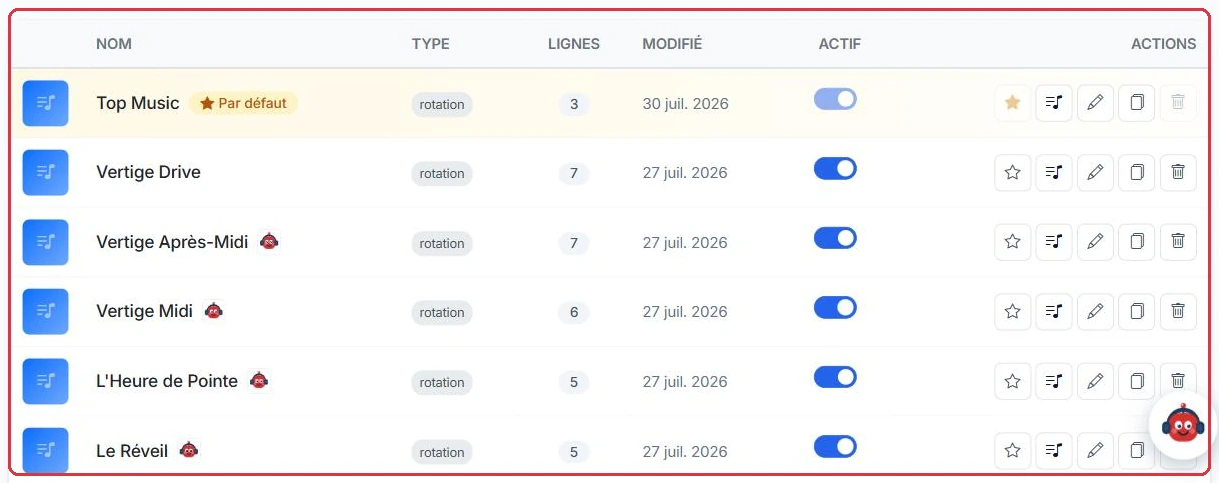
De lijst met uw playlists
De tabel toont de kolommen « Naam », « Type », « Regels », « Gewijzigd », « Actief » en « Acties ». Het zoekveld bovenaan filtert direct op naam of beschrijving.
De knop « Nieuwe Playlist » opent een formulier met een verplichte « Naam », een facultatieve « Beschrijving » en een facultatieve « Hoes ».
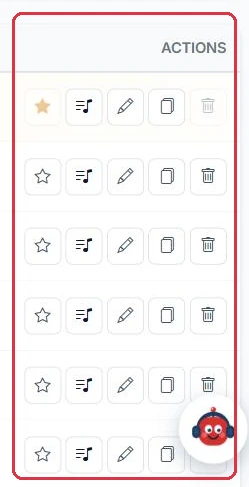
Elke rij biedt 5 acties, in deze volgorde:
De ster — « Als standaard instellen ».
De notenlijst — « Rotatieregels bewerken », dit is de playlist-editor.
Het potlood — « Naam, beschrijving en hoes wijzigen ».
De vellen — « Deze playlist dupliceren », waarmee een kopie met alle regels wordt aangemaakt.
De prullenbak — « Verwijderen ».
Goed om te weten:
De hoes accepteert de formaten JPG, PNG en WebP. De aanbevolen afmeting is 400 × 400 px.
De lijst: naam, type, aantal regels, wijzigingsdatum en schakelaar « Actief ». Klikken om te vergroten De vijf acties per rij: standaard, beluisteren, bewerken, dupliceren, verwijderen. Klikken om te vergroten De zoekbalk en de vermelding van de betrokken radio. Klikken om te vergroten
De standaard playlist
Één playlist draagt het label « Standaard »: dit is de playlist die wordt afgespeeld als opvulling wanneer er niets geprogrammeerd staat op het raster. Ze verschijnt altijd bovenaan de lijst.
Ze kan niet worden uitgeschakeld: de schakelaar « Actief » is vergrendeld.
Ze kan niet worden verwijderd. Om haar te verwijderen, stelt u eerst een andere playlist in als standaard playlist.
Een VestaRadio-logo naast de naam geeft aan dat de playlist door de VestaRadio-assistent is aangemaakt.
Tip:
Gebruik als standaard playlist een algemene, lange rotatie zonder AI-presentator. Dit is de playlist die draait bij een gat in het raster: het is beter dat ze niets kost en niet verveelt.
Voorbeeld
Radio Soleil maakt twee playlists van heel verschillende aard.
« Achtergrond Soleil », gemarkeerd als « Standaard »: vier regels met alleen genres (Pop, Franstalige variété, Rock, Slow), een stationjingle, en geen enkele regel « Presentator ». Ze wordt nooit op het raster geplaatst.
« Ochtend Soleil », een tijdslotplaylist: emissiejingles, voice tracks en een interventie « AI-presentator ». Ze wordt alleen uitgezonden in het tijdslot van 6u tot 9u.
Waarom: de standaard playlist wordt alleen geactiveerd bij gaten in het raster, op tijdstippen die u niet kiest. Zonder AI-presentator kost een vergeten programmering u zendtijd, maar nooit credits.
Het label « Standaard » en de vergrendelde schakelaar: deze playlist kan niet worden uitgeschakeld of verwijderd. Klikken om te vergroten
De rotatie-editor
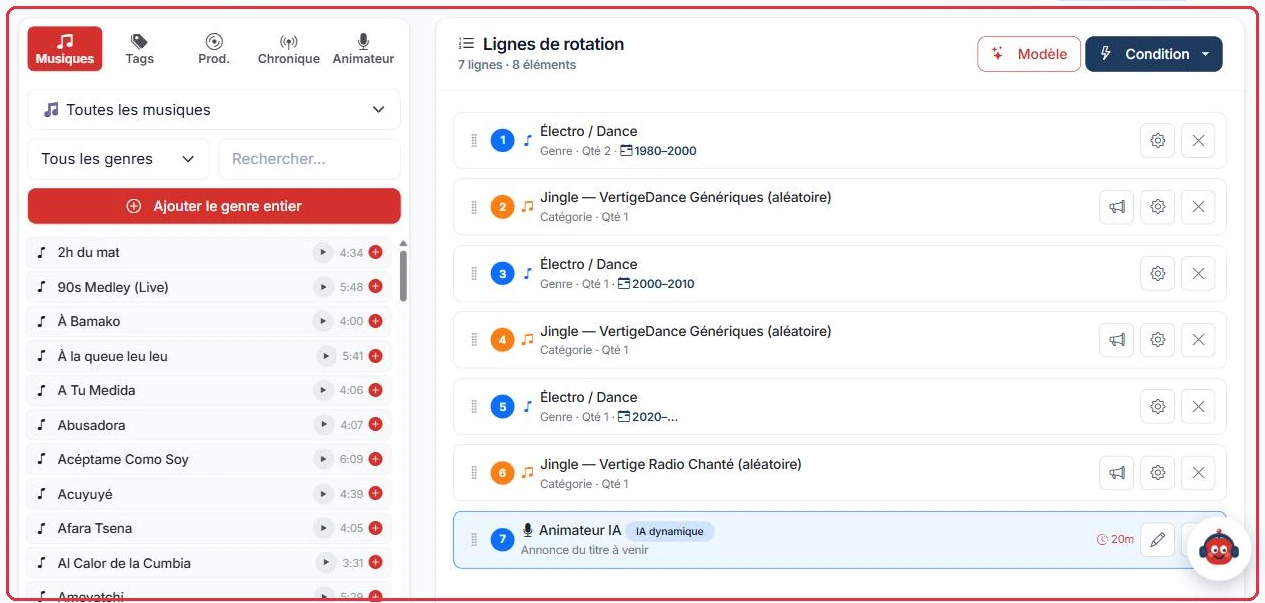
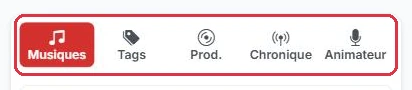
De editor is verdeeld in twee kolommen. Links het palet met 5 tabbladen; rechts de « Rotatieregels ».
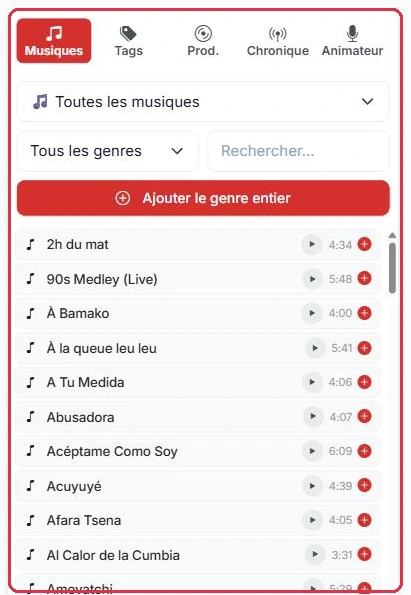
« Muziek » — de VestaRadio-bibliotheek en uw eigen bestanden. Filters op bron, op genre, zoekfunctie en de knop « Volledig genre toevoegen ».
« Tags » — de thematische selecties. Een Tag-regel put uit alle gelabelde titels.
« Prod. » — uw « Spots », « Jingles », « Voice Tracks », « Columns » en « Podcasts », met de knoppen « Categorie toevoegen (willekeurig) » en « Nieuw aanmaken ».
« Column » — de kant-en-klare inhoud die automatisch wordt aangeleverd (nieuwsflash, horoscoop…). De laatste versie is altijd degene die wordt uitgezonden.
« Presentator » — de knop « Interventie toevoegen » waarmee een AI-presentator in de rotatie wordt ingevoegd.
U voegt een element toe door het naar rechts te slepen of op de + te klikken. Regels worden herschikt via slepen en neerzetten: de rotatie loopt in deze volgorde in een lus. De knop + tussen twee regels voegt een element op die exacte positie in.
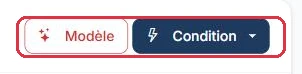
De knop « Sjabloon » opent « Keuze van het emissieschabloon »: een snelle assistent (emissietype, stem van de presentator, muziek, jingles, te integreren PAD) die eindigt met « Invoegen & controleren » en overgaat naar het venster « Analyse van het draaiboek ». Hij voegt regels in de geopende playlist in, zonder het raster aan te passen.
Om een volledige emissie op te bouwen — naam, dagen, tijdstip, presentator, verloop en tijdslot in het raster — gebruikt u de emissiegenerator: de knop « Emissie aanmaken » op de pagina « Programmering », beschreven in de handleiding Een emissie aanmaken. Deze produceert een gewone playlist die u hier terugvindt en in deze editor kunt bewerken.
Voorbeeld
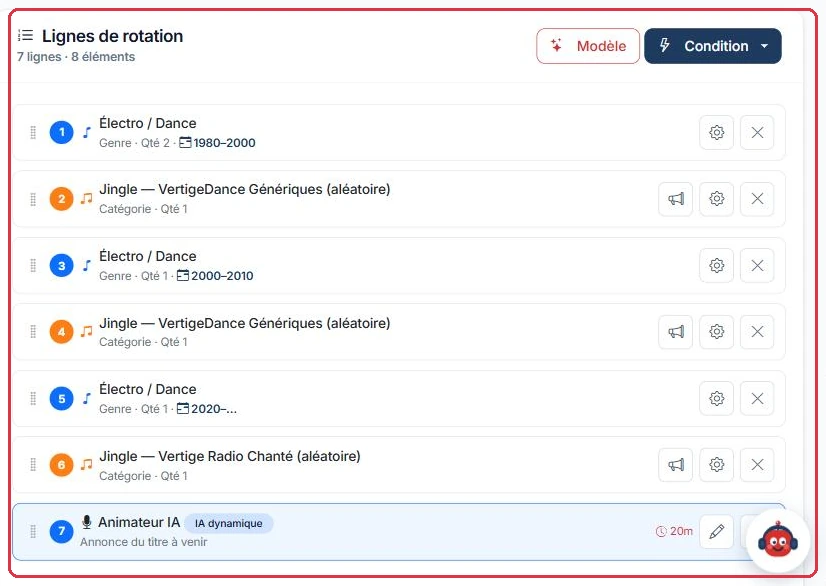
Studio Nova bouwt zijn ochtendprogramma « Ochtend Nova ». Acht rotatieregels, in deze exacte volgorde:
Jingle « Ochtend Nova »→3 nummers Pop→Voice track « Goedemorgen »→2 nummers Franstalige variété→AI-presentator→3 nummers Pop→Stationjingle→2 nummers Rock
De genreregels worden toegevoegd via het tabblad « Muziek » met « Volledig genre toevoegen »; het aantal titels wordt daarna ingesteld via « Opties », veld « Aantal te kiezen per beurt » (standaard 3, van 1 tot 99). De jingles en de voice track komen van het tabblad « Prod. », de interventie van het tabblad « Presentator ».
Waarom: één enkele regel « Presentator », geplaatst in het midden van de lus, laat vijf nummers tussen twee tussenkomsten. De rotatie blijft verzorgd zonder te veel gepraat, en het creditverbruik blijft voorspelbaar.
Goed om te weten:
Een zeer kort bestand dat als muziek wordt ingevoegd, activeert de melding « Atypische duur voor een muzieknummer », met het voorstel het te classificeren als « Jingles ». Een jingle die als muziek wordt behandeld, ondergaat song-crossfades en wordt onhoorbaar.
De volledige editor: het palet links, de rotatieregels rechts. Klikken om te vergroten De vijf tabbladen van het palet. Het vierde heet « Column », niet « PAD ». Klikken om te vergroten Een echte rotatie: genre, jingle, genre, jingle, genre, jingle, dan de AI-presentator aan het einde van de lus. Klikken om te vergroten Het tabblad « Muziek »: filter op bron, op genre, zoekfunctie en « Volledig genre toevoegen ». Klikken om te vergroten
De voorwaarden
De knop « Voorwaarde » maakt een intelligente regel die zijn bestand kiest op het moment van uitzending. Er zijn vier typen beschikbaar:
« Voorwaarde Dag » — een ander bestand per dag, van « Maandag » tot « Zondag ». Een lege dag zendt niets uit.
« Voorwaarde Uur » — een bestand per tijdblok: « Ochtend 6u-12u », « Middag 12u-18u », « Avond 18u-22u » en « Nacht 22u-6u ».
« Voorwaarde Willekeurig » — willekeurige keuze uit een lijst, met het veld « Aantal te kiezen ». Voeg minstens twee bestanden toe.
« Voorwaarde Datum » — een bestand voor « Speciale datums » (Kerstmis, nieuwjaar, verjaardag van de radio) en een « Standaardbestand » voor de rest van de tijd.
Elk type heeft een knop « Handleiding » die de werking ervan toelicht. In de bestandskiezer filtert u op bron (« VestaRadio-muziek », « Mijn muziek », « Spots », « Jingles », « Voice Tracks », « Columns », « Podcasts », « PAD ») en op genre.
Voorbeeld
Ambiance FM wil één algemene playlist, maar met een aankleding die aansluit bij het uur. Ze plaatst één enkele regel « Voorwaarde Uur » bovenaan de rotatie en voegt vier jingles toe:
« Ochtend 6u-12u » → Ambiance FM - Goedemorgen
« Middag 12u-18u » → Ambiance FM - De namiddag
« Avond 18u-22u » → Ambiance FM - Uw avond
« Nacht 22u-6u » → Ambiance FM - Zachte nacht
Waarom: één voorwaardelijke regel vervangt vier bijna identieke playlists. Dezelfde rotatie kan op het volledige raster worden geplaatst: het moment van uitzending kiest de juiste jingle, niet u.
De twee hulpmiddelen bovenaan de rotatieregels: « Sjabloon » en het menu « Voorwaarde ». Klikken om te vergroten
Een regel instellen
Het tandwiel van een regel opent het venster « Opties »:
« Slechts één keer per tijdslot afspelen » — de regel behoudt zijn plaats in de rotatie: hij komt aan bod in de eerste ronde en speelt daarna niet meer tot het einde van het tijdslot. Uitgeschakeld keert hij elke ronde terug. Dit is de instelling voor een openingsintro of een dagelijkse column.
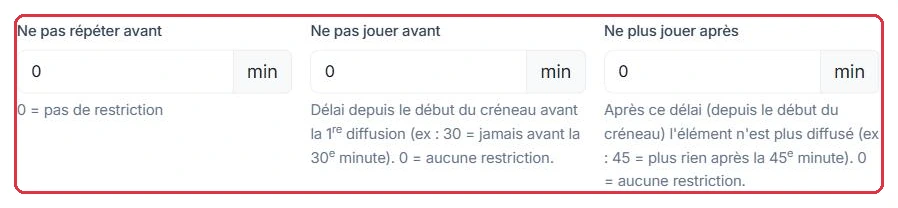
« Niet herhalen voor » — de minimale wachttijd voordat hetzelfde element opnieuw kan komen. 0 = geen beperking.
« Niet afspelen voor » — de wachttijd vanaf het begin van het tijdslot vóór de eerste uitzending. Bijvoorbeeld 30: nooit vóór de 30e minuut. 0 = geen beperking.
« Niet meer afspelen na » — na deze tijd, eveneens geteld vanaf het begin van het tijdslot, wordt de regel niet meer uitgezonden. Bijvoorbeeld 45: niets meer na de 45e minuut. 0 = geen beperking. Handig voor een intro die alleen aan het begin van een emissie klinkt.
« Aantal te kiezen per beurt » — het aantal titels dat per rotatieronde uit de bron wordt gekozen.
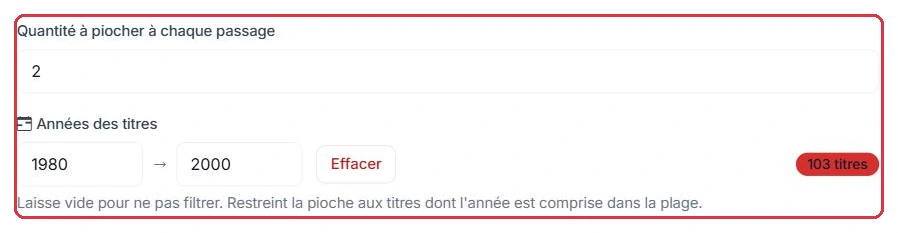
« Jaren van de titels » — een filter op jaarbereik, met een knop « Wissen » om het te verwijderen. Een teller geeft het aantal overeenkomende titels aan.
« Uitgezonden genres & percentages » — u vinkt de genres aan en stelt het aandeel van elk in.
De drie vertragingen worden allemaal uitgedrukt in minuten, en 0 betekent « geen beperking » — dit is de standaardwaarde. Verwar de laatste twee niet: « Niet herhalen voor » wordt geteld vanaf de laatste keer dat het element speelde, terwijl « Niet afspelen voor » en « Niet meer afspelen na » worden geteld vanaf een beginpunt dat afhangt van de programmeringsmodus van uw radio.
Goed om te weten — dynamische programmering:
Standaard werkt uw radio met dynamische programmering: ze speelt geen vaste lijst af, maar bereidt de volgende inhoud voor in blokken van ongeveer 20 minuten, waarbij ze anti-herhaling, afspraken en reclame direct toepast (dit is wat « Weergave simuleren » toont). In deze modus worden « Niet afspelen voor » en « Niet meer afspelen na » geteld vanaf het begin van het blok in voorbereiding, niet vanaf het begin van het tijdslot: een waarde boven een kwartier bij « Niet afspelen voor » verhindert dat de regel ooit speelt. Houd deze twee grenzen klein en gebruik « Slechts één keer per tijdslot afspelen » voor wat het begin van een emissie moet markeren. In de statische modus (vaste playlist) worden beide grenzen wel geteld vanaf het begin van het tijdslot.
De drie vertragingen in het venster « Opties », in minuten: 0 betekent geen beperking. Klikken om te vergroten Het aantal te kiezen per beurt en het jaarfilter, met de bijbehorende teller. Klikken om te vergroten
Het totaal van de percentages moet exact 100 % bedragen: het label wordt groen wanneer dat het geval is, en opslaan wordt anders geweigerd. De knoppen « Alles aanvinken », « Alles uitvinken » en « Verdelen » (gelijke verdeling) besparen u tijd.
Voorbeeld
Studio Nova stelt de anti-herhaling regel per regel in voor zijn dagplaylist. Al deze velden zijn in minuten.
Regel 3 nummers Pop → « Niet herhalen voor » = 180: hetzelfde nummer kan niet terugkomen voor 3 uur.
Regel Stationjingle → « Niet herhalen voor » = 20: maximaal drie keer per uur.
Regel Voice track « Welkom » → « Niet meer afspelen na » = 15: de intro verdwijnt na het eerste kwartier van het tijdslot.
Regel Weercolumn → « Niet afspelen voor » = 10: nooit in de eerste 10 minuten, zodat de emissie zich kan installeren.
Waarom: zonder deze vertragingen brengt een korte rotatie dezelfde jingle elke tien minuten terug en hetzelfde nummer drie keer in de ochtend. Let erop dat u « Niet afspelen voor » niet instelt op een waarde die groter is dan of gelijk is aan « Niet meer afspelen na »: de regel zou dan nooit spelen.
Op regels van het type jingle en spot verschijnt een extra luidsprekersknop: « Een advertentie activeren (midroll) op deze regel ». Eenmaal geactiveerd draagt de regel het rode label « PUB » en wordt de tooltip « Midroll actief — klikken om te deactiveren »; een tweede klik annuleert het. De knop bestaat niet op muziek-, genre- of tagregels.
Voorbeeld
Radio Soleil wil een reclamepauze in het midden van zijn rotatie, op een gekozen positie.
De jingle Top pub wordt toegevoegd via het tabblad « Prod. », waarna op de luidsprekersknop wordt geklikt: het rode label « PUB » verschijnt op de regel en de tooltip verandert naar « Midroll actief — klikken om te deactiveren ».
Waarom: de reclame wordt ingevoegd op het gemarkeerde punt, dus net na een aankondigingsjingle en nooit midden in een nummer. Het heeft geen zin deze knop te zoeken op de regel « 3 nummers Pop »: hij bestaat alleen op jingles en spots.
Goed om te weten:
Het label « PUB » markeert de positie waar een advertentie in de rotatie kan worden ingevoegd. Het heeft alleen effect als de monetisering van uw zender door het VestaRadio-team is geactiveerd.
De anti-herhalingsregels van de radio
De bovenstaande vertragingen worden regel per regel ingesteld. Drie aanvullende regels gelden voor de volledige zender, ongeacht de playlist. Ze worden ingesteld via « Instellingen » (blok van de radio) of via « Mijn radio configureren »:
« Artiest niet herhalen voor » — minimale wachttijd tussen twee nummers van dezelfde artiest, standaard 15 min (0 tot 480, per stap van 5).
« Nummer niet herhalen voor » — minimale wachttijd tussen twee passages van hetzelfde nummer, standaard 60 min (0 tot 480).
« Opeenvolgende nummers uit hetzelfde decennium » — maximaal aantal opeenvolgende nummers uit hetzelfde decennium, standaard 2 (0 tot 6, 0 = geen limiet). Daarna kiest de radio een nummer uit een ander decennium om de rotatie te luchten.
Deze regels komen bovenop uw regelinstellingen: een « Niet herhalen voor » van 30 minuten op een genreregel verhindert niet dat de artiestregels van de radio van toepassing zijn, en omgekeerd.
Een genreregel: het tandwiel opent de opties, het kruisje verwijdert de regel. Klikken om te vergroten De regel « AI-presentator » en zijn badge voor minimale tussentijd, hier 20 minuten. Klikken om te vergroten
Simuleren, opslaan, uitzenden
Het blok « Uitzending » onderaan de editor groepeert drie knoppen, voorafgegaan door een duurveld in minuten (0 = één enkele ronde):
« Weergave simuleren » — toont het venster « Simulatie van de weergave » met de exacte volgorde die op de zender zou klinken. De knop « Opnieuw genereren » trekt een nieuwe volgorde. Er wordt niets uitgezonden: dit is een voorbeeld.
« Opslaan » — slaat de rotatie op. Het oranje punt naast de knop « Opslaan » bovenaan de pagina geeft aan dat er niet-opgeslagen wijzigingen zijn.
« Op de zender zetten » — slaat op en zet de playlist onmiddellijk op de zender. De bevestiging laat u kiezen tussen « Directe crossfade » en « Huidig nummer laten uitspelen », en herinnert eraan dat het programmaraster wordt genegeerd tijdens de geforceerde uitzending.
Tip:
Simuleer altijd de weergave voordat u op de zender zet. Dit is de snelste manier om een jingle die te vaak terugkomt of een genre dat de andere overheerst te ontdekken.
De knop « Opslaan », rechtsboven in de editor. Klikken om te vergroten
Een interventie « AI-presentator » instellen
De knop « Interventie toevoegen » van het tabblad « Presentator » (en het tandwiel van een bestaande AI-presentatorregel) opent een venster met vier tabbladen:
« Wanneer » — « Wanneer spreekt de presentator? »: « Back-announce — het nummer dat net gespeeld heeft », « Aankondiging — het volgende nummer » en « Aankondiging — een komende column ». Vink meerdere typen aan zodat de presentator willekeurig varieert bij elke beurt. De opening en afsluiting worden automatisch beheerd: de eerste presentatorregel van de playlist wordt de opening, de laatste de afsluiting.
« Stem & geluid » — « Stem », « Intonatie » (standaard « Standaard »), « Achtergrondgeluid » (standaard « Geen achtergrondgeluid »), « Vol. achtergrond » (standaard 0,15) en « Duur (s) » (standaard 12, van 5 tot 40).
« Inhoud » — het « Type blok »: « Auto — muzikale aankondiging » (opening, back-announce, volgend nummer of afsluiting afhankelijk van de positie), « Weer van de dag », « Nieuws van de dag », « Efemeride · « dit gebeurde ooit » of « Vrij onderwerp »; de « Stijl / toon van de teksten » (« Warm & persoonlijk (standaard) », « Fun, jong & energiek », « Professioneel, neutraal & elegant », « Vriendelijke lokale presentator », « Sfeervol / lounge (avond) », « Klassieke & rustige radio »); het « Onderwerp / rode draad van de emissie »; voor een weer-, nieuws- of efemeridenblok: « Ook een nummer aankondigen? » en de schakelaar « Actuele informatie opzoeken op internet » (onmisbaar voor actuele gegevens); ten slotte « Progressief dossier over het onderwerp » (de AI zoekt actuele informatie en levert die progressief af doorheen de interventies van het tijdslot: opening, tussenstand, conclusie) en « Een recent bericht over de artiest toevoegen (webzoekopdracht) ».
« Instellingen » — « Slechts één keer afspelen » (de interventie wordt slechts één keer per uitzending afgespeeld, ideaal voor de opening of afsluiting), « De naam van de playlist op de zender zeggen » (standaard aangevinkt: de presentator kan de emissie benoemen, vooral bij opening en afsluiting), « Niet opnieuw afspelen voor (min) », « Niet afspelen voor (min) », « Niet meer afspelen na (min) » en een « Label (weergave) ».
De onderwerpen die de presentator tussen twee nummers behandelt, komen uit de « Zenderinvalshoeken » van uw radio (menu « Productie » > « AI-presentator »), beschreven in de handleiding Zenderinvalshoeken.
Tip:
Een regel « Auto » met de drie typen aangevinkt bij « Wanneer » volstaat om een muzikale playlist aan te kleden. Reserveer « Weer van de dag » en « Nieuws van de dag » voor een regel met « Slechts één keer afspelen », of beter nog voor een afspraak op de pagina « Programmering »: een weerberichten die elke rotatieronde terugkomt, is duur en verveelt snel.
AI-presentator: de creditmelding
Als de playlist minstens één interventie « AI-presentator » bevat, toont het opslaan het venster « Let op — creditverbruik » voordat het wordt bevestigd.
Elke interventie wordt bij elke uitzending opnieuw gegenereerd om actueel te blijven: ze wordt dus elke keer gefactureerd.
Het venster schat het aantal verbruikte credits voor 1 uur uitzending en het bijbehorende aantal interventies.
U moet op « Begrepen, opslaan » klikken om verder te gaan.
Hoe langer of vaker de playlist op het raster is geprogrammeerd, hoe hoger het verbruik.
Voorbeeld
Studio Nova voegt een interventie toe aan zijn ochtendprogramma en wil weten wat het kost.
Tabblad « Stem & geluid », veld « Duur (s) » = 12, de standaardwaarde (instelbaar van 5 tot 40 s). De kosten worden berekend per schijf van 3 seconden, dus ≈ 4 credits per interventie.
Tabblad « Instellingen », veld « Niet opnieuw afspelen voor » = 20 minuten → de interventie speelt 4 keer per uur, dus ≈ 16 credits voor 1 uur uitzending.
Als het tabblad « Inhoud » is ingesteld op « Weer van de dag », « Nieuws van de dag » of « Efemeride », voegt de webzoekopdracht 1 credit per uitgevoerde zoekopdracht toe, met een maximum van 5 per interventie — meestal slechts één: hetzelfde uur komt dan op ≈ 20 credits.
Dit tijdslot wordt vervolgens geprogrammeerd van 6u tot 9u van maandag tot vrijdag: reken op ≈ 48 credits per ochtend, dus ≈ 240 credits per week.
Waarom: het veld « Niet opnieuw afspelen voor » bepaalt de kosten, niet de lengte van de playlist. Dit verhogen van 20 naar 30 minuten brengt de interventie terug op 3 passages per uur.
Goed om te weten:
De webzoekopdracht wordt gefactureerd per zoekopdracht, niet per interventie: 1 credit per zoekopdracht, maximaal 5 per interventie. De opties « Progressief dossier over het onderwerp » en « Een recent bericht over de artiest toevoegen (webzoekopdracht) » activeren ook zoekopdrachten, dus extra credits bovenop de stem. Om een emissieopbouw te testen zonder credits te verbruiken, kiest u « VestaRadio voice tracks » in plaats van « Dynamische AI-presentator » in de assistent « Sjabloon ».
Een playlist verwijderen
Het verwijderen vraagt een bevestiging. Als de playlist door het programmaraster wordt gebruikt, vermeldt een tweede bericht de betrokken tijdslots en waarschuwt dat ze uit het raster worden verwijderd.
Na verwijdering geeft een melding het aantal tijdslots aan dat uit de programmering is verwijderd.
Deze tijdslots worden niet vervangen: de bijbehorende tijdvakken worden opnieuw leeg en vallen terug op de standaard playlist.
De standaard playlist kan nooit rechtstreeks worden verwijderd.
Tip:
Dupliceer de playlist vóór het verwijderen en programmeer de tijdslots opnieuw op de kopie. Zo vermijdt u gaten in het raster.