Deze pagina maakt uw « Exporteerbare speler »: een speler in uw huisstijl die u op elke website plaatst, via een link deelt, of die uw luisteraars in hun favoriete software openen. U vindt deze pagina in het menu « Webdistributie » > « Radiospeler ».
Goed om te weten:
U hebt een actieve en geïnstalleerde radio nodig. Anders toont de pagina « Radio niet geconfigureerd » en een knop « Mijn radio configureren ».
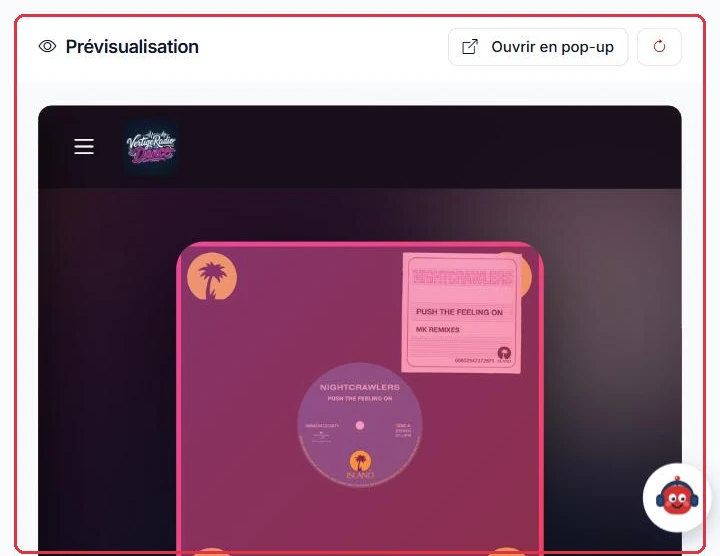
De voorvertoning, rechts: de speler zoals uw luisteraars hem zullen zien Klikken om te vergroten
« Spelerformaat »: 4 indelingen
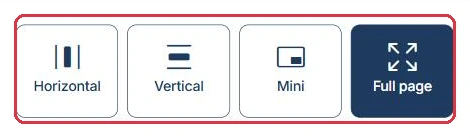
Het eerste blok biedt vier formaten, niet drie:
« Horizontaal » — de klassieke balk, bovenaan of onderaan de pagina.
« Verticaal » — de widget voor de zijkolom.
« Mini » — een compacte balk, voor een header of een zwevende knop.
« Volledige pagina » — het volledige paginaformaat, waarbij alle functies direct worden weergegeven, zonder een paneel te hoeven openen.
Voorbeeld
Radio Horizon integreert zijn speler op drie verschillende plaatsen. Het formaat wordt gekozen op basis van de locatie, nooit op basis van voorkeur.
Balk onder het menu van de startpagina → formaat « Horizontaal ».
Zijkolom van de blog → formaat « Verticaal ».
Pagina « Live luisteren » → formaat « Volledige pagina ».
Header van een partnersite → formaat « Mini ».
Waarom: in « Volledige pagina » worden opdrachten, geschiedenis en ranglijst direct weergegeven, zonder een paneel te openen: dit is het enige formaat dat een eigen pagina rechtvaardigt. Omgekeerd biedt een « Mini » op een aparte pagina slechts een afspeelknop.
De vier formaten: Horizontaal, Verticaal, Mini en Volledige pagina Klikken om te vergroten
Tabblad « Kleuren »
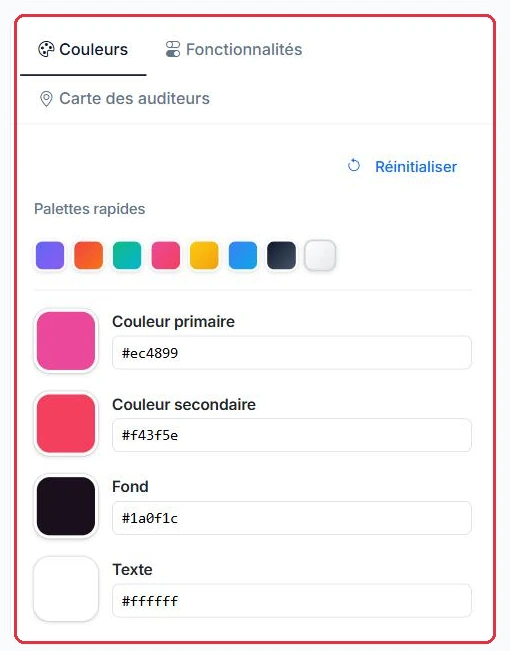
U begint met een van de « Snelle paletten » (standaard paars, rood-oranje, smaragdgroen, felroze, goud, hemelsblauw, donker minimaal, licht minimaal), waarna u elke tint afzonderlijk aanpast: « Primaire kleur », « Secundaire kleur », « Achtergrond » en « Tekst ». Elke kleur stelt u in met de pipet of door de hexadecimale code in te typen. De knop « Opnieuw instellen » keert terug naar het oorspronkelijke palet.
Voorbeeld
Radio Cactus heeft een rood logo en een lichte website. De speler wordt in twee stappen in huisstijl gezet.
Palet « Licht minimaal »→Primaire kleur = rood van het logo→« Configuratie opslaan »
Het rood wordt rechtstreeks in het hexadecimale veld ingevoerd; de drie andere tinten blijven die van het palet.
Waarom: de paletten leveren al leesbare combinaties van « Achtergrond » en « Tekst ». Door alleen de primaire kleur te wijzigen, behoudt u uw huisstijl zonder het risico op lichtgrijze tekst op een witte achtergrond.
De snelle paletten, gevolgd door de vier afzonderlijk instelbare kleuren Klikken om te vergroten
Tabblad « Functies »: 5 opties om in te schakelen
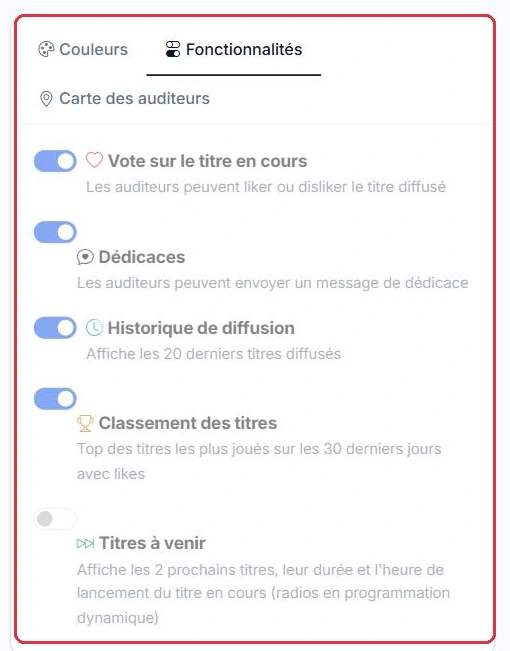
« Stemmen op het huidige nummer » — uw luisteraars kunnen het afgespeelde nummer liken of disliken.
« Opdrachten » — zij sturen u een opdrachtenberichtje vanuit de speler.
« Uitzendgeschiedenis » — de 20 laatst uitgezonden nummers.
« Ranglijst van nummers » — de top van de meest gespeelde nummers van de afgelopen 30 dagen, inclusief likes.
« Volgende nummers » — de 2 volgende nummers, hun duur en de starttijd van het huidige nummer. Voorbehouden aan radio\'s met dynamische programmering.
Goed om te weten:
Het inschakelen van een functie vergroot de nuttige hoogte van de speler: in « Horizontaal » gaat de voorvertoning van 80 naar 180 pixels zodra een optie is aangevinkt. Vergeet de hoogte van uw iframe aan te passen.
Voorbeeld
Ambiance FM lanceert zijn horizontale speler en schakelt slechts twee van de vijf opties in.
« Stemmen op het huidige nummer »→« Opdrachten »→Hoogte 80 → 180 px→« Configuratie opslaan »
« Uitzendgeschiedenis » en « Ranglijst van nummers » blijven uitgevinkt totdat de zender een paar weken heeft gedraaid. « Volgende nummers » wordt niet aangeboden: het station werkt niet met dynamische programmering.
Waarom: stemmen voedt zowel de ranglijst van de afgelopen 30 dagen als de Wekelijkse Top 10 — zonder stemmen blijven beide pagina\'s leeg. Opdrachten verschijnen in « Hulpmiddelen > Opdrachten » alleen als de optie hier is aangevinkt.
De vijf schakelaars, elk met wat ze aan de speler toevoegen Klikken om te vergroten
Tabblad « Luisteraarskaart »
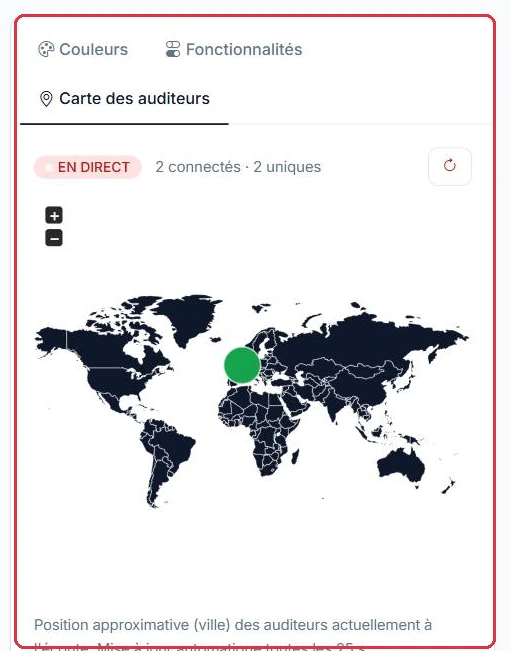
Een wereldkaart in real time toont de geschatte locatie (op stadsniveau) van de luisteraars die momenteel zijn ingestemd, met de badge « LIVE » en het aantal verbonden luisteraars. De kaart wordt automatisch elke 25 seconden bijgewerkt, en een knop maakt handmatig vernieuwen mogelijk.
Goed om te weten:
Het bericht « Momenteel geen lokaliseerbare luisteraars verbonden » is normaal wanneer niemand luistert — of wanneer de aanwezige luisteraars niet lokaliseerbaar zijn. Als de radio offline is, geeft de kaart dit ook aan.
De live kaart: aantal verbonden luisteraars en geschatte locatie Klikken om te vergroten
« Voorvertoning » en opslaan
De rechterkolom toont de speler precies zoals uw luisteraars hem zullen zien, en wordt bij elke wijziging bijgewerkt. De knop « Openen als pop-up » start de speler in een venster dat is aangepast aan het gekozen formaat.
Tip:
De voorvertoning weerspiegelt uw instellingen in real time, maar de gepubliceerde speler volgt de opgeslagen configuratie. Sluit altijd af met « Configuratie opslaan », anders zien uw luisteraars uw wijzigingen niet.
De knop « Configuratie opslaan », onder de instellingenkolom Klikken om te vergroten
Tabblad « Integratiecode » en korte link
Twee manieren om uw speler te verspreiden:
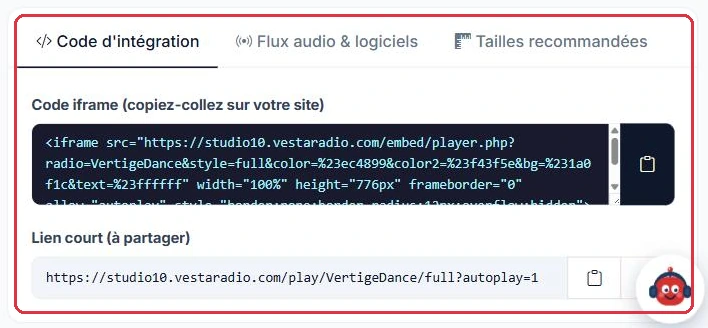
De « Iframe-code (kopiëren en plakken op uw site) »: één klik op het kopieerpictogram, plakken in uw pagina, en de speler staat online.
De « Korte link (om te delen) », in de vorm /play/UwRadio, aangevuld met het formaat wanneer het geen horizontaal formaat betreft (/play/UwRadio/vertical, /mini, /full). Deze opent de speler met uw opgeslagen kleuren en start het afspelen direct.
Goed om te weten:
De iframe-code legt uw functies niet vast: ze worden gestuurd door de opgeslagen configuratie van de radio. U kunt opdrachten of de ranglijst later inschakelen zonder de code opnieuw te kopiëren op uw site.
Voorbeeld
Studio Nova verspreidt zijn speler op twee plaatsen, met twee verschillende middelen.
Op de eigen site: de iframe-code wordt gekopieerd en op de startpagina geplakt. Verder niets te doen.
Op sociale media: de korte link /play/StudioNova/full wordt gedeeld; deze opent de speler op volledige pagina, in de eigen huisstijl, en start het afspelen direct.
Drie weken later vinkt ze « Opdrachten » aan in het tabblad « Functies » en slaat op: de speler die al op de site staat, toont de nieuwe functie zonder dat er ook maar één regel code wordt aangepast.
Waarom: de iframe-code verwijst naar uw opgeslagen configuratie, hij kopieert die niet. De korte link werkt altijd: voeg gewoon /vertical, /mini of /full toe om van formaat te wisselen.
De te kopiëren iframe-code en de te delen korte link Klikken om te vergroten
Tabblad « Audiostream & software »
Dit tabblad is bedoeld voor iedereen die uw radio wil beluisteren buiten een website om.
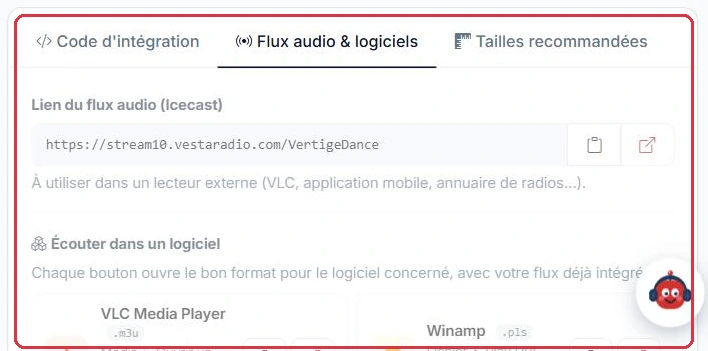
De « Audiostream-link (Icecast) »: de directe URL van uw uitzending.
Een knop per gebruik, met het juiste formaat al klaar: « VLC Media Player » (.m3u), « Winamp » (.pls), « foobar2000 » (.pls), « iTunes / Apple Music » (.m3u), « Windows Media Player » (.asx), « Sonos · Alexa · Google Home » (directe URL), « Gidsen (TuneIn, Radio Garden…) » en « Mobiele apps » (.pls).
De « JSON-link (huidig nummer) »: de live metadata — titel, artiest, hoes, luisteraars — om een externe site of een eigen weergave te voeden.
Goed om te weten:
Deze afspeellijstbestanden worden dynamisch gegenereerd: de stream wordt er op het moment van downloaden in ingevoegd. De links die u deelt blijven dus geldig, ook als onze distributieserver wijzigt.
Voorbeeld
Radio Horizon ontvangt drie verzoeken in dezelfde week. Elk verzoek heeft zijn eigen knop in dit tabblad.
Een luisteraar beluistert de radio op zijn computer via VLC → knop « VLC Media Player », bestand .m3u.
Een luisteraarster wil de radio met haar stem starten op haar slimme luidspreker → knop « Sonos · Alexa · Google Home », die de directe URL geeft.
Een partnersite wil het huidige nummer weergeven → « JSON-link (huidig nummer) », die titel, artiest, hoes en aantal luisteraars teruggeeft.
Waarom: elke software verwacht zijn eigen formaat. De ruwe Icecast-URL geven aan iemand die Winamp gebruikt, levert drie berichten heen en weer op voor niets.
De Icecast-stream-URL en de snelkoppelingen naar de luistersoftware Klikken om te vergroten
Tabblad « Aanbevolen afmetingen »
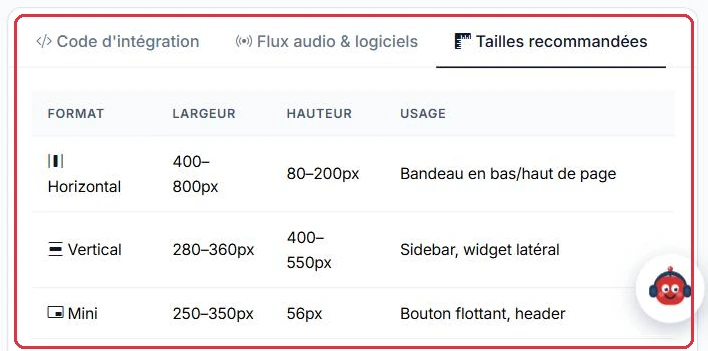
De aanbevolen afmetingen voor uw iframe, per formaat:
« Horizontaal » — breedte 400 tot 800 px, hoogte 80 tot 200 px: balk onderaan of bovenaan de pagina.
« Verticaal » — breedte 280 tot 360 px, hoogte 400 tot 550 px: sidebar, zijwidget.
« Mini » — breedte 250 tot 350 px, hoogte 56 px: zwevende knop, header.
« Volledige pagina » — breedte 100 %, hoogte 700 tot 900 px: aparte pagina, radio-tabblad op volledig scherm.
Tip:
De voorgestelde code past al de juiste afmetingen toe. Als u deze handmatig aanpast, houd dan voldoende marge in de hoogte: een te lage speler snijdt de opdrachten en de geschiedenis af.
Voorbeeld
Radio Horizon noteert de waarden die daadwerkelijk in de gekopieerde code staan, voor zijn drie integraties.
Startpaginabalk, « Horizontaal » zonder opties: width="100%", height="96px". Met stemmen en opdrachten ingeschakeld, stijgt de hoogte naar 196px.
Zijkolom, « Verticaal »: width="360px", height="496px" — binnen de aanbevolen breedte van 280 tot 360 px.
Aparte pagina, « Volledige pagina »: width="100%", height="776px".
De « Mini » komt uit op 320px bij 72px: de balk is 56 px hoog, plus 16 px marge die door de code wordt toegevoegd.
Waarom: die 16 px marge voorkomt een ontsierend scrollbalkie in de iframe. Als u de hoogte exact op die van de speler instelt, toont uw site een scrollbalk van drie pixels.
De aanbevolen afmetingen voor elk formaat Klikken om te vergroten