Met het videomontage kunt u een MP4-video maken op basis van uw audioproducties, gecombineerd met een visuele achtergrond: ideaal om uw content te publiceren op sociale media of een videoplatform.
U vindt dit hulpmiddel in het menu Hulpmiddelen > Videomontage. Hiervoor is de machtiging « montages-video » vereist.
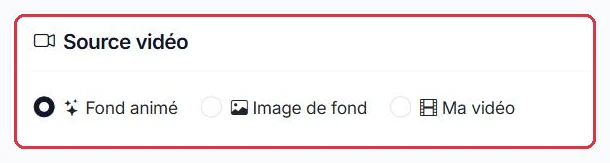
De « Videobron » biedt drie modi:
Ambiance FM wil zijn rubriek « Le conseil jardin » op sociale media publiceren en vertrekt vanuit een foto.
De originele foto had een bestandsgrootte van 14 MB rechtstreeks uit de camera: dat overschrijdt de limiet van 10 MB, waardoor het bestand wordt geweigerd. Na herexport als JPEG met kwaliteit 80 daalt de grootte naar 2,4 MB en wordt het bestand geaccepteerd.
Waarom: een equalizer op 30 % is nauwelijks zichtbaar op een drukke foto, maar boven 60 % bedekt hij het onderwerp. 45 % geeft de beweging die de aandacht trekt in een nieuwsfeed, zonder de afbeelding te verbergen.
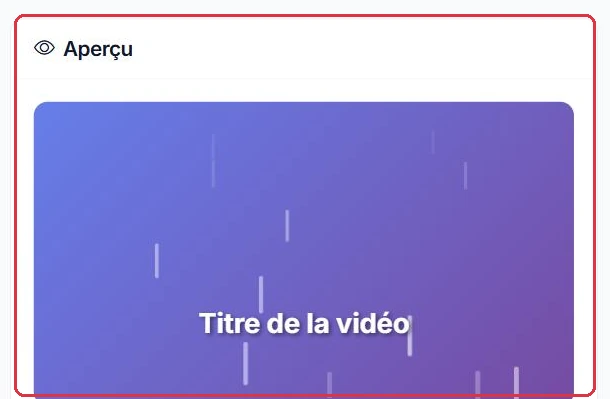
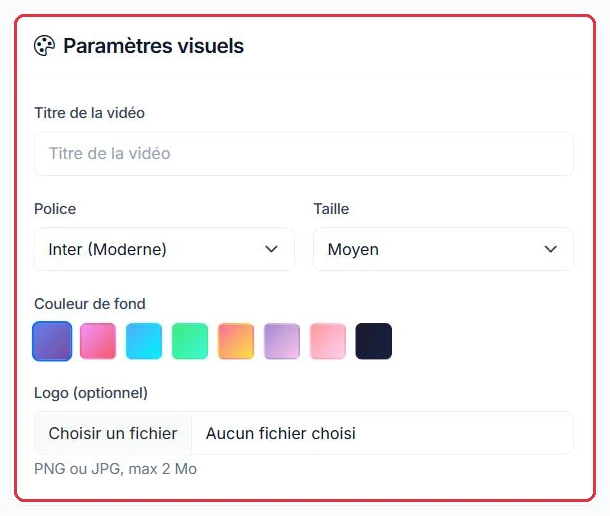
In de modus « Geanimeerde achtergrond » past u de opmaak aan:
Zonder bruikbare foto voor de volgende aflevering schakelt Ambiance FM over naar « Geanimeerde achtergrond » en vult de vier velden in.
Le conseil jardin — Épisode 2.ambiancefm-logo.png, PNG met transparante achtergrond, 180 KB.Waarom: Bebas Neue in « Groot » blijft leesbaar op een telefoon, terwijl een fijn lettertype in « Klein » onleesbaar wordt. Een transparant PNG-logo past naadloos op het kleurverloop zonder witte rechthoek eromheen, in tegenstelling tot een JPG.
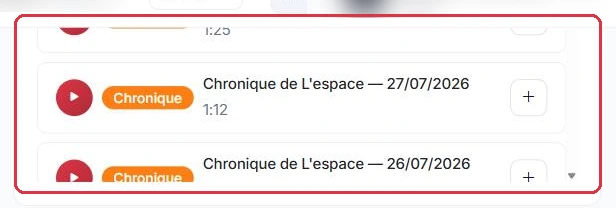
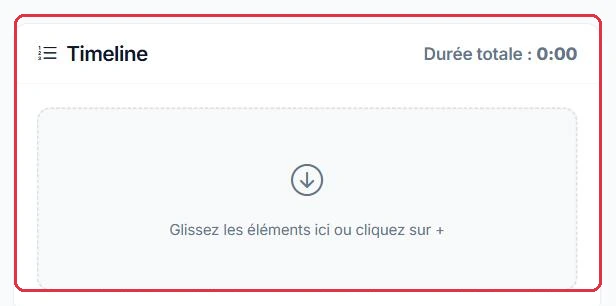
De selectie van elementen en de tijdlijn werken precies zoals bij het audiomontage: dezelfde bronnen (Spots, Jingles, Voice Tracks, Rubrieken, Podcasts, Mijn bestanden), filter op type, zoeken, voorluisteren, toevoegen via « + » of dubbelklikken, herordenen via slepen en neerzetten, verwijderen en de totale duur die live wordt berekend.
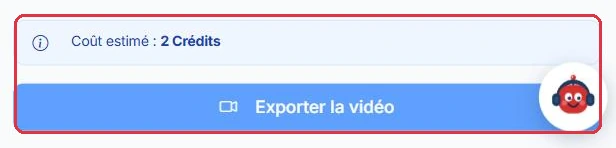
Klik op « Video exporteren » om de verwerking te starten: u wordt doorgestuurd naar een opvolgingspagina.
Voor de versie op sociale media monteert Ambiance FM slechts twee elementen.
De afsluitingsjingle, aanwezig in de antenne-versie, wordt uit de tijdlijn verwijderd: de weergegeven totale duur daalt daardoor onder de twee minuten.
Waarom: een sociale video wordt beoordeeld in de eerste seconden. De openingsjingle legt de identiteit van de zender vast; de afsluitingsjingle verlengt alleen een bestand dat niemand tot het einde zal bekijken.
De interface geeft « 2 credits » per videomontage aan. AI-credits worden alleen gebruikt voor de generatie (1 credit ≈ 3 seconden); de uitzending blijft gratis. Zie de handleiding « AI-credit » voor meer details.
Ambiance FM publiceert wekelijks een aflevering als video, dus vier montages per maand.
De audiorubriek werd al verrekend bij de generatie ervan: het videomontage brengt de stem niet opnieuw in rekening, alleen de samenstelling.
Waarom: omdat de kosten forfaitair per export zijn, stelt u de titel, het lettertype en het logo in vóór u op « Video exporteren » klikt. Een typefout die u achteraf opmerkt, kost u 2 extra credits.