Met de audio-montage kunt u meerdere producties samenvoegen tot één MP3-track: een compilatie, een best-of, een aaneengesloten uitzendkleding, enzovoort.
U vindt dit hulpmiddel in het menu Hulpmiddelen > Audio-montage. Hiervoor is de machtiging « audio-montages » vereist. Vanuit de lijst met montages opent de knop « Nieuwe montage » de editor.

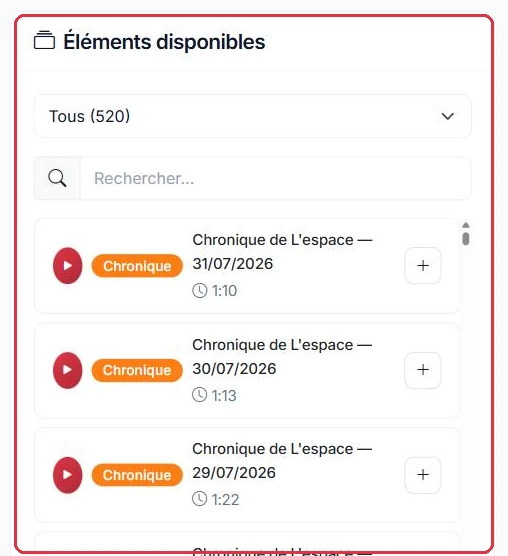
In de linkerkolom groepeert « Beschikbare elementen » al uw producties. Met een filter op type kunt u weergeven: « Alle », « Spots », « Jingles », « Voice Tracks », « Kronieken », « Podcasts » of « Mijn bestanden ». Een zoekveld en een knop voor voorbeluistering (play) completeren de kolom.
Om een element aan de tijdlijn toe te voegen, gebruikt u de knop « + » of een dubbelklik.
Studio Nova bereidt de trailer van zijn nieuwe kroniek voor en verzamelt drie reeds geproduceerde elementen.
ouverture → voorbeluistering → dubbelklik op « Openingsjingle ».fin → dubbelklik op « Slotjingle ».Waarom: voorbeluistering vóór het toevoegen voorkomt dat u de verkeerde versie van een jingle monteert. Twee bestanden met bijna dezelfde naam zijn snel verwisseld in de lijst.
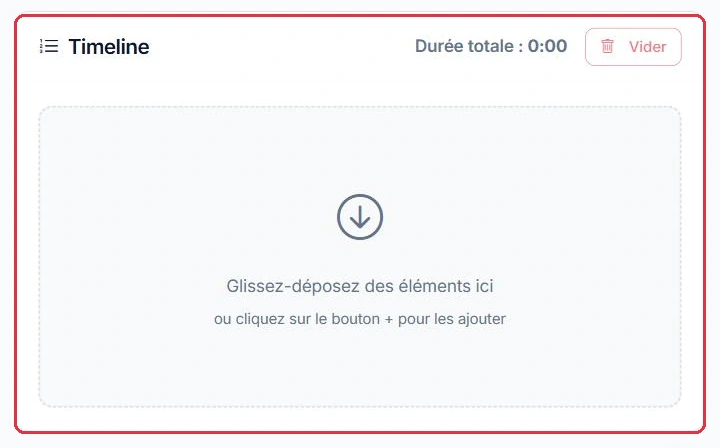
De tijdlijn toont de elementen in de volgorde van uitzending. U kunt:
De totale duur van de compilatie wordt berekend en live weergegeven terwijl u elementen toevoegt.
De trailer van Studio Nova bestaat uit drie blokken, in deze volgorde.
De volledige kroniek was per vergissing als eerste toegevoegd: met slepen en neerzetten wordt ze naar het midden verplaatst, en de weergegeven totale duur komt uit op ongeveer 40 seconden.
Waarom: houd deze teller in de gaten tijdens het monteren. Een trailer van meer dan een minuut past niet in een programmarooster, en u merkt dat te laat als u wacht tot de export.
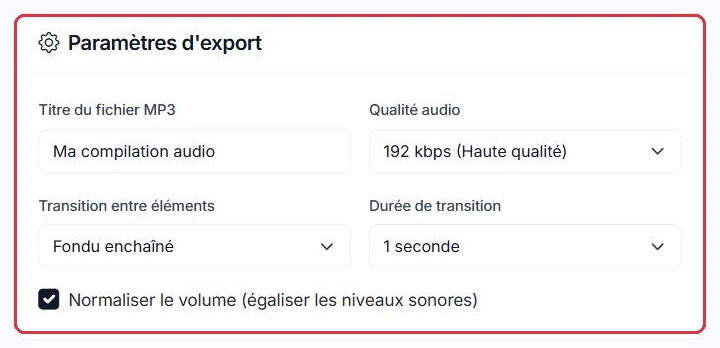
Klik op « MP3 genereren » om de verwerking te starten: u wordt doorgestuurd naar een opvolgingspagina (zie de handleiding « Exports »).
Studio Nova stelt de export van zijn trailer in, bestemd voor de antenne en sociale media.
Bande-annonce Le conseil jardin.Waarom: 256 kbps biedt een kwaliteitsmarge voor een bestand dat door platforms opnieuw wordt gecodeerd, zonder tot 320 te gaan. En bij drie korte blokken zou een crossfade van 1 seconde het einde van de openingsjingle opslokken: 0,5 seconde volstaat om te verbinden zonder te knippen.
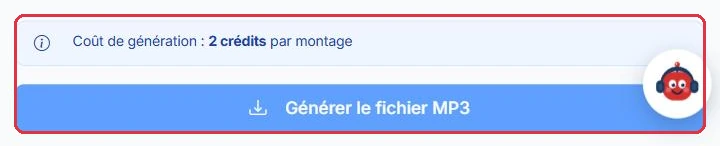
De interface geeft aan « 2 credits per montage ». Ter herinnering: AI-credits worden alleen gebruikt voor de generatie (1 credit ≈ 3 seconden), terwijl uitzending gratis blijft. Voor meer informatie over de werking van credits verwijzen we naar de handleiding « AI-credit ».
De trailer van Studio Nova wordt gefactureerd voor 2 credits, net als een best-of van 30 minuten die twintig elementen samenvoegt.
Elke export die opnieuw wordt gestart na een correctie van de tijdlijn kost echter opnieuw 2 credits.
Waarom: het tarief hangt niet af van het aantal elementen of de uiteindelijke duur, maar van het aantal exports. Controleer de volgorde en de totale duur vóór u op « MP3 genereren » klikt, niet erna.