
Doseer de stem, het achtergrondgeluid en de stiltes
Wanneer u een productie aanmaakt, combineert het platform twee elementen: de stem die door de AI wordt gegenereerd en, als u er een hebt gekozen, het achtergrondgeluid. Met de audio-instellingen behoudt u de controle over deze samenstelling: welk volume voor elk element, en hoeveel stilte voor en na de stem.
U vindt ze op twee plaatsen:
Op de aanmaakpagina's voor « Spots », « Jingles » en « Voice Tracks » (menu « Productie ») staat een blok « Geavanceerde instellingen » onder het formulier.
Radio Soleil maakt zijn allereerste jingle. De juiste reflex: niets openen.
De toegepaste waarden zijn dan 100 % stem, 15 % achtergrond, 1.0s intro en 1.0s outro.
Waarom: op goed geluk instellen voordat u ook maar iets hebt gehoord, kost credits voor niets. Corrigeren in de editor is gratis.
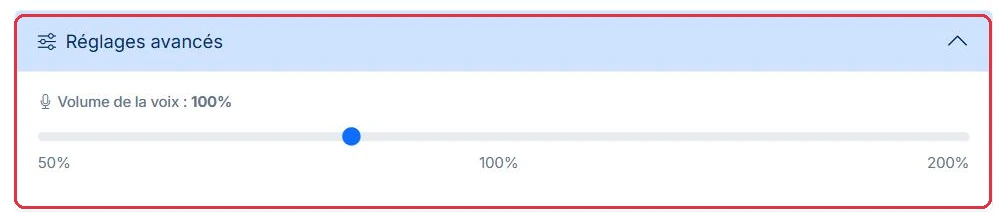
Deze schuifregelaar is altijd zichtbaar in de accordeon, met of zonder achtergrondgeluid.
Verlaag het stemvolume als de stem uw muziek overstemt, verhoog het als de stem te veel op de achtergrond blijft. Boven 150 % kan het resultaat agressief klinken: controleer altijd door te beluisteren.
Studio Nova maakt op dezelfde dag twee producties: een energieke jingle en een rustige kroniek. Alleen deze schuifregelaar verschilt.
120 %.100 %, de standaardwaarde.Waarom: bij een jingle moet de stem boven een bewust aanwezige muziek uitkomen. Bij een kroniek staat de stem al op de voorgrond: het volume verhogen maakt hem alleen maar harder.

Dit blok verschijnt alleen als er een achtergrondgeluid is geselecteerd in uw productie. Zonder achtergrond valt er niets te doseren: de sectie blijft verborgen.
De eerste instelling is het « Volume van het achtergrondgeluid »:
15 % is bewust discreet: de muziek moet de stem ondersteunen, niet beconcurreren. Verhoog naar 25-30 % voor een jingle waarbij de muziek de energie draagt, verlaag naar 10 % voor een lang en tekstrijk bericht.
Studio Nova stelt voor beide producties de muziek onder de stem in.
30 %, Stemvolume 120 %.10 %, Stemvolume 100 %.Waarom: een jingle van enkele seconden wordt onthouden door zijn muziek; een kroniek van twee minuten wordt gevolgd door zijn tekst. Bij 30 % voor een kroniek haakt de luisteraar na dertig seconden af.

Deze twee instellingen, naast elkaar in « Opties voor het achtergrondgeluid », bepalen de stiltes in de stem aan het begin en het einde van de productie. Het achtergrondgeluid speelt wel tijdens deze momenten.
Let op de eenheid: deze waarden zijn uitgedrukt in seconden en worden als zodanig weergegeven (« 1.0s »). Het zijn geen milliseconden. Een instelling van 5 voegt dus wel degelijk vijf seconden muziek toe, niet vijf milliseconden.
Dezelfde twee producties, met tegengestelde stiltes.
0.0s, Outro 0.5s: muziek en stem starten samen, dat knalt.2.0s, Outro 3.0s: de muziek zet zich in, en trekt zich daarna rustig terug.Bij een advertentiespot van precies 30 seconden verbruiken een intro van 2.0s en een outro van 2.0s samen 4 seconden: de ingesproken tekst mag dan niet langer zijn dan 26 seconden.
Waarom: een jingle die begint met twee seconden muziek alleen verliest al zijn effect, terwijl een kroniek die abrupt stopt de indruk wekt van een technische storing.

Het achtergrondgeluid wordt nooit abrupt afgesneden: het platform past automatisch een fade-in toe aan het begin en een fade-out aan het einde, om harde starts en droge knippen te vermijden.
De fade-out is afgestemd op het einde van de stem, zodat de muziek netjes uitdooft zodra het bericht is afgelopen. Als het gekozen achtergrondgeluid korter is dan de productie, wordt het zo vaak als nodig herhaald.
U kunt deze fades zelf instellen in de audio-editor, met de schuifregelaars « Fade-in » en « Fade-out », van 0 tot 5 seconden in stappen van 0,5 seconde. Bij het openen van de editor staan ze op 0 s voor de fade-in en 2 s voor de fade-out.
In de audio-editor rondt Studio Nova beide producties af met de fades.
0 s (de openingswaarde), Fade-out 0,5 s.1,5 s, Fade-out 3 s.Waarom: de fade-out van 2 s die bij het openen wordt voorgesteld, voldoet in de meeste gevallen, maar slokt de laatste noot van een korte jingle op. Verlaag hem naar 0,5 s zodra de productie korter is dan tien seconden.
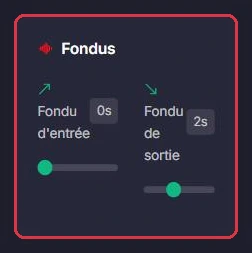
Zodra de productie is gegenereerd, opent u de fiche en klikt u op de knop « Editor ». U komt terecht op een werkvlak met twee sporen: « Achtergrondgeluid » bovenaan en « Stem » eronder, elk met hun golfvorm en duur.
De beschikbare instellingen zijn gegroepeerd in kaarten:
U kunt ook van achtergrondgeluid wisselen met de knop « Wijzigen » op het spoor, en een passage uit de stem verwijderen: klik en sleep op de golfvorm om een zone te selecteren, en gebruik vervolgens « Verwijderen » in de selectiebalk.
Ambiance FM heeft een kroniek van 2 minuten gegenereerd: de tekst is perfect, maar de muziek overstemt de stem. Er hoeft niets opnieuw gegenereerd te worden.
De schuifregelaar « Stem » blijft op 100 %: alleen het achtergrondgeluid wordt verlaagd, van 15 % naar 8 %. « Voorbeeld » speelt de werkelijke mix af, « Origineel » laat u het beginpunt opnieuw beluisteren. U bevestigt « Wijzigingen opslaan? ».
Waarom: de tekst is al betaald. De generatie opnieuw starten zou AI-credits kosten voor een probleem dat met één schuifregelaar is opgelost, en u zou de opname die u mooi vond kwijtraken.


Dit is het essentiële onderscheid om te onthouden.
Met andere woorden: als de tekst goed is maar het resultaat u niet bevalt, start dan de generatie niet opnieuw. Open de editor, corrigeer, klik op « Opslaan » en bevestig « Wijzigingen opslaan? ». U kunt er zo vaak als u wilt op terugkomen.
Ambiance FM rondt zijn kroniek af in drie bezoeken aan de editor, op dezelfde dag.
Hetzelfde resultaat bereiken door de kroniek drie keer opnieuw te genereren had drie stemgeneraties gekost, à ongeveer 1 credit per 3 seconden audio.
Waarom: credits betalen voor het aanmaken van de stem, niet voor het herbewerken van reeds aangemaakte bestanden. Zolang de tekst niet verandert, volstaat de editor.
