De mobiele applicatie is de « telefoonversie » van uw radio: live luisteren dat niet onderbreekt wanneer u navigeert, nieuws, programmering, team, evenementen, podcasts, opdrachten en contact. U vindt deze in het menu « Webdistributie » > « Applicatie ».
Ze wordt gevoed door exact dezelfde gegevens als uw Radiowebsite: geen synchronisatie nodig, geen dubbele invoer. Wat u aan de ene kant wijzigt, verschijnt aan de andere kant.
Toegang: twee opties activeren uw applicatie — « Radiowebsite », die de app inbegrepen heeft, of « Mobiele applicatie », de app alleen zonder website (zie het tabblad « Abonnement » hieronder). Zonder optie is er een gratis proefperiode van 7 dagen (knop « 7 dagen gratis proberen », zonder bankkaart); daarna leidt « Optie toevoegen aan mijn pakket » naar het abonnement.
Als u een antenne bij VestaRadio heeft, wordt de fiche van uw applicatie automatisch aangemaakt samen met die van de Radiowebsite. Als uw radio elders gehost wordt (account zonder antenne), werkt de pagina toch: er wordt een zelfstandige fiche « Mijn radio » aangemaakt en u voert het adres van uw stream in via het tabblad « Radio(s) ».
Als u meerdere radio\'s beheert, kiest een vervolgkeuzemenu bovenaan de pagina de betreffende radio.
Goed om te weten:
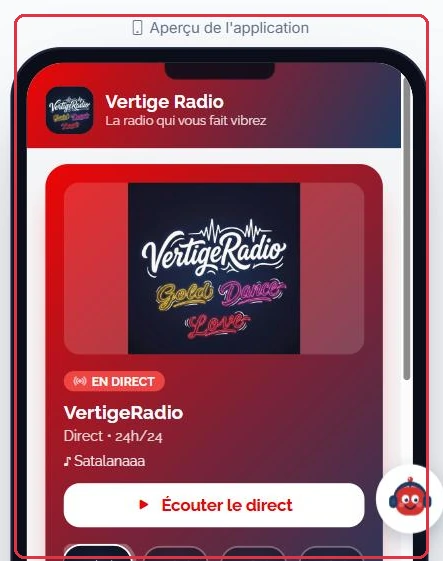
De voorvertoning rechts op de pagina is geen simulatie: het is de werkelijke weergave van uw applicatie, in een telefoonkader. De knop « Voorvertoning vernieuwen » herlaadt deze na een wijziging.
Voorbeeld
Vibe FM opent zijn app en bekijkt wat een luisteraar werkelijk ziet: een tabbalk onderaan het scherm, die alleen de al ingevulde rubrieken toont.
Home→Programma→Nieuws→Podcasts→Opdrachten→Info
De zender heeft nog geen evenementen: het tabblad « Agenda » verschijnt gewoonweg niet. Zodra er een gepubliceerd wordt via de Radiowebsite, wordt het tabblad automatisch toegevoegd.
Waarom: op de website wisselt de luisteraar van pagina en herlaadt de speler; in de app wisselt hij van tabblad zonder dat de live stream stopt. Dat is het echte verschil voor hem, niet de inhoud.
De live voorvertoning van uw applicatie, rechts op het scherm Klikken om te vergroten
Tabblad « Applicatie »: activeren en de link delen
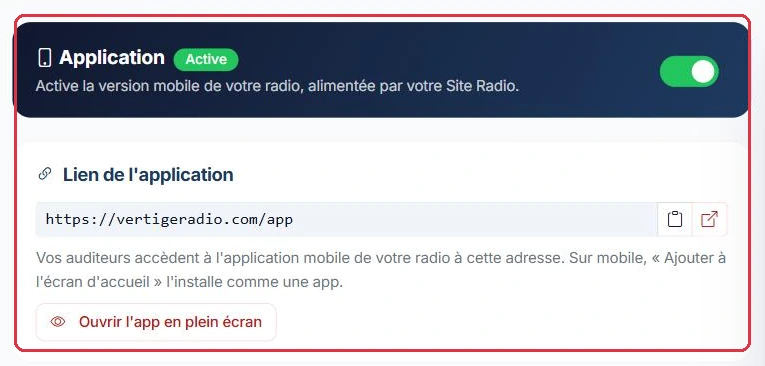
De grote schakelaar bovenaan activeert de mobiele versie van uw radio. De badge verandert van « Uitgeschakeld » naar « Actief », en de opslag is onmiddellijk.
Zodra de app actief is, toont het blok « Link van de applicatie » het openbare adres, te kopiëren met één klik. Het eindigt altijd op /app: het is het adres van uw Radiowebsite gevolgd door /app.
De link bestaat zodra de applicatie actief is, ongeacht de publicatie van de Radiowebsite. Als deze ontbreekt, heeft uw radio nog geen subdomein (« Adres niet beschikbaar: uw radio heeft nog geen subdomein »): kies er een in het tabblad « Domeinnaam » van de Radiowebsite, of in het blok « Adres van uw applicatie » hieronder als u alleen de app heeft.
Op de telefoon gebruiken uw luisteraars « Toevoegen aan beginscherm »: de app wordt dan geïnstalleerd als een echte applicatie, zonder via een store te gaan.
De knop « App op volledig scherm openen » toont u het resultaat, zelfs vóór publicatie.
Het blok « Op Google Play & de App Store » toont de voortgang van uw native applicatie: « Te verwerken », « In aanbouw », « Ingediend bij de stores », « Gepubliceerd » of « Wacht op uw reactie ». Zolang ze niet online is, herinnert het eraan dat de publicatie door ons team wordt verzorgd en dat de downloadlinks hier verschijnen.
Het blok « Inhoud van de applicatie » telt wat er al online staat: « Nieuws », « Programma\'s », « Evenementen », « Team ».
Als uw account de optie « Mobiele applicatie » heeft zonder de Radiowebsite, worden drie extra blokken weergegeven:
« Adres van uw applicatie »: het subdomein (letters en cijfers, 3 tot 63 tekens), te bevestigen met « Bevestigen ». Alleen het adres op /app is openbaar; de root van de website blijft gesloten zolang u de optie Radiowebsite niet toevoegt.
« Audiostream van uw radio »: zolang er geen stream is ingevuld, « Uw applicatie heeft nog geen geluid » — voer het Icecast-, Shoutcast- of het adres van uw huidige host in via het tabblad « Radio(s) ».
« Publicatie op de stores »: als de publicatiekosten niet betaald zijn, herinnert het blok eraan dat de app installeerbaar is via het webadres en dat publicatie op Google Play en de App Store eenmalig 150 € kost (inbegrepen bij het jaarabonnement), aan te vragen via de ondersteuning.
Tip:
Deze link is ideaal voor een QR-code op de antenne, in een story of op uw flyers: één scan en de radio staat op het beginscherm van de telefoon.
Voorbeeld
Radio Soleil staat niet op de stores en wil toch dat zijn luisteraars de app deze week installeren.
Schakelaar op « Actief »→Subdomein gekozen→Kopieer radiosoleil.fr/app→QR-code op sociale media
De boodschap die drie keer per dag op de antenne wordt aangekondigd: « Open radiosoleil.fr/app op uw telefoon, kies dan "Toevoegen aan beginscherm". De radio installeert zich als een echte applicatie, zonder iets te downloaden. »
Waarom: de link /app werkt zodra de schakelaar op « Actief » staat en de radio een subdomein heeft: installatie via het beginscherm maakt stores optioneel.
De activatieschakelaar en de openbare link van de applicatie Klikken om te vergroten
Tabblad « Identiteit & uiterlijk »: wat specifiek is voor de app
Dit is de enige plek waar de applicatie zich werkelijk onderscheidt van de website.
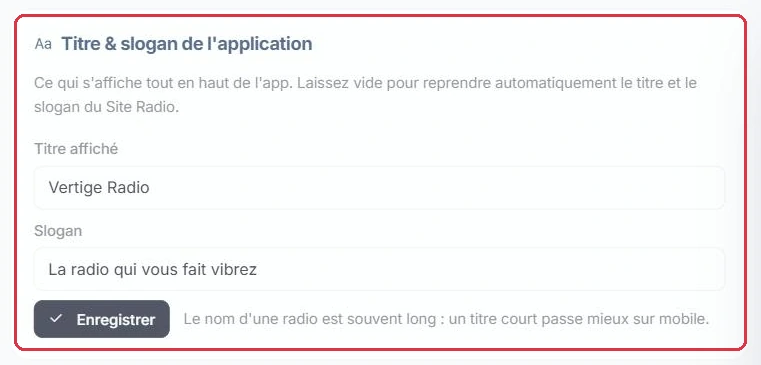
« Weergegeven titel » en « Slogan »: leeg gelaten, worden ze automatisch overgenomen van de Radiowebsite. Een korte titel past beter op mobiel.
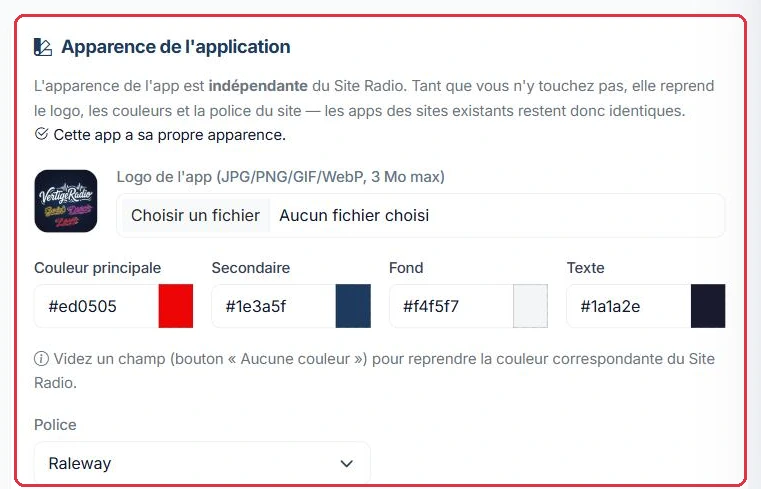
« Logo van de app »: JPG, PNG, GIF of WebP, maximaal 3 MB. Het vakje « Logo van de Radiowebsite overnemen » annuleert het eigen logo.
« Applicatie-icoon »: het vierkant dat verschijnt op het beginscherm van de telefoon, in de stores en in het browsertabblad — anders dan het logo, dat breed kan zijn. PNG, JPG of WEBP, vierkant, idealiter 1024 × 1024 px en minimaal 512 px, zonder onnodige marge rondom de afbeelding. De afmetingen worden gecontroleerd bij het kiezen van het bestand (« te klein », « is niet vierkant », « perfect »). Het vakje « Icoon verwijderen (logo overnemen) » keert terug naar het logo.
De vier kleuren — « Hoofdkleur », « Secundaire kleur », « Achtergrond », « Tekst » — en het « Lettertype ».
Leeg een kleurveld met de knop « Geen kleur » om de kleur van de website over te nemen.
De knop « Uiterlijk van de website overnemen » zet alles in één keer terug naar de beginwaarden.
Goed om te weten:
Zolang u niets aanpast, is de app een visuele spiegel van de website. Zodra één instelling aangepast is, verschijnt de melding « Deze app heeft zijn eigen uiterlijk ».
Voorbeeld
De website van Vibe FM is licht, maar de app wordt vooral \'s avonds geopend: de zender schakelt over naar donker. Drie velden volstaan.
« Weergegeven titel »: Vibe FM — kort, zodat het niet afgekapt wordt op een telefoonscherm.
« Slogan »: leeg gelaten, wordt automatisch overgenomen van de website.
« Achtergrond »: zeer donkergrijs. « Tekst »: wit. De twee andere kleuren worden leeggemaakt met « Geen kleur » om die van de website te behouden.
De melding « Deze app heeft zijn eigen uiterlijk » verschijnt dan. Een klik op « Uiterlijk van de website overnemen » annuleert alles als het resultaat niet bevalt.
Waarom: dit is het enige tabblad waar u « app »-gericht werkt. Al het andere — teksten, artikelen, programma — wordt slechts één keer ingesteld, aan de kant van de Radiowebsite.
De titel en de slogan bovenaan de app weergegeven Klikken om te vergroten Logo, kleuren en lettertype specifiek voor de applicatie Klikken om te vergroten
Tabbladen « Inhoud » en « Radio(s) »: gedeeld met de Radiowebsite
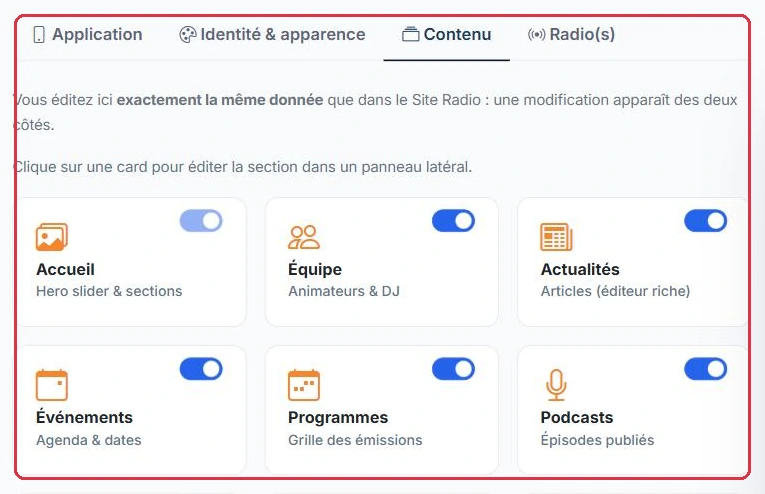
Het tabblad « Inhoud » bevat dezelfde kaarten als de Radiowebsite — « Home », « Team », « Nieuws », « Evenementen », « Programma\'s », « Podcasts », « Video\'s », « Contact », « Partners », « Sociale media », « Opdrachten », « Waarschuwingsbanner », « Pagina\'s & juridisch ». U bewerkt hier dezelfde gegevens: een wijziging verschijnt aan beide kanten, en de schakelaars activeren of verbergen de pagina\'s overal tegelijk.
De carrousel op de homepage en de vrije secties van de builder (tekst, afbeelding, video, HTML-code, afbeeldingscarrousel, sociale media…) worden ook weergegeven in de applicatie, in dezelfde volgorde en op dezelfde positie, in één-kolomsformaat. Twee schakelaars in het paneel « Home » beheren de carrousel afzonderlijk: « Carrousel op de website weergeven » en « Carrousel in de applicatie weergeven ». Alleen de secties « Voorbeeld van een module » worden niet overgenomen: de app heeft al een tabblad per module.
Het tabblad « Radio(s) » bevat de « Radiostream (URL van de stream) » en, als uw account meerdere radio\'s beheert, de « Multi-radio selector ». De hier gedefinieerde volgorde is die van de logo\'s in de applicatie en van de selector op de website: de eerste radio in de lijst is degene die standaard opstart.
Goed om te weten:
U hoeft uw inhoud dus niet twee keer in te stellen. De enige instelling die u « app »-gericht moet denken, is die van het tabblad « Identiteit & uiterlijk ».
Voorbeeld
Ambiance FM kondigt het concert van het muziekfestival aan. Ze voert het slechts één keer in.
Tabblad « Inhoud »→Kaart « Nieuws »→Artikel opgeslagen→Pagina « Nieuws » van de website→Tabblad « Nieuws » van de app
Dezelfde dag schakelt ze de schakelaar van de kaart « Video\'s » uit bij gebrek aan inhoud: de rubriek verdwijnt uit het menu van de website én uit de tabbladen van de app, zonder iets te verwijderen.
Waarom: het zijn dezelfde gegevens, geen kopie. Zoeken naar een synchronisatieknop, of het artikel opnieuw invoeren aan de app-kant, is tijdverspilling.
De tabbladen en inhoudskaarten, gemeenschappelijk voor de Radiowebsite en de app Klikken om te vergroten
Tabblad « Meldingen »: uw luisteraars informeren
Dit tabblad verstuurt pushmeldingen naar de telefoon van luisteraars die uw native applicatie hebben geïnstalleerd en ermee hebben ingestemd deze te ontvangen: nieuwe uitzending, evenement, podcast… Elke melding heeft een titel, een bericht, optionele gedetailleerde inhoud, een doel (een inhoud van de app of een link) en een verzending die « Onmiddellijk », « Gepland » of « Terugkerend » kan zijn.
De volledige werking — aanmaken, doelen, planning, afbeelding, opvolging van openingen, wie wat ontvangt — wordt beschreven in de gids « Pushmeldingen ».
Tabblad « Abonnement »: de app alleen, zonder website
Dit tabblad verschijnt alleen voor accounts zonder VestaRadio-antenne (radio elders gehost), met de badge « te kiezen » zolang er geen formule is gekozen. Het biedt de optie « Mobiele applicatie » alleen aan: u behoudt uw huidige stream en hosting, wij leveren alleen de app. Als u een antenne bij ons heeft, wordt de optie beheerd via de pagina « Abonnement » van uw account, samen met de rest van uw aanbod — het tabblad verwijst u daarheen (« Mijn abonnement bekijken »).
« Maandelijks »: 49 €/maand, zonder verplichting, op elk moment opzegbaar.
« Jaarlijks »: 490 €/jaar (« 2 maanden gratis »), met publicatie op de stores inbegrepen.
Het vakje « Mijn applicatie publiceren op Google Play en de App Store » voegt eenmalig 150 € toe: indiening, winkelfiches en begeleiding bij de certificering door ons team. Zonder deze optie blijft de applicatie toegankelijk via het webadres en installeerbaar vanuit de browser.
Het blok « Vandaag te betalen » toont het totaal (maandelijks + storekosten, of jaarlijks alleen), waarna « Mijn applicatie bestellen » de beveiligde Stripe-betaling opent; de factuur wordt automatisch verzonden.
Eenmaal geabonneerd toont het tabblad « Uw abonnement » (formule, volgende vervaldatum, status van de storekosten) en, bij maandelijks, een blok « Overstappen naar jaarlijks »: de wijziging gaat onmiddellijk in en Stripe factureert alleen het verschil naar rato.
Goed om te weten:
Tijdens de gratis proefperiode herinnert het tabblad eraan: « Uw gratis proefperiode eindigt over n dag(en) »: kies een formule vóór het einde om uw applicatie online te houden.
Tabblad « Stores »: App Store en Google Play
Dit tabblad verschijnt alleen als uw native applicatie al gepubliceerd is op de stores. Het draagt dan de badge « online » en toont de titel « Uw applicatie is gepubliceerd ».
Belangrijk punt, om nutteloos zoeken te vermijden: de links « App Store » (iPhone en iPad) en « Google Play » (Android) worden ingevuld door het VestaRadio-team, op het moment van publicatie op de stores. Er bestaat geen veld om ze zelf in te voeren in uw dashboard.
Wat u zelf moet doen:
Niets om de links aan te maken: ze verschijnen automatisch zodra de publicatie gedaan is.
Zodra het tabblad zichtbaar is, elke link kopiëren met de kopieerknop en verspreiden: op de antenne, via uw sociale media en in uw nieuwsbrieven.
Controleren of elke link goed opent met de openknop ernaast.
Als u een native applicatie op de stores wilt en het tabblad niet verschijnt: vink de publicatieoptie aan in het tabblad « Abonnement » (app alleen) of schrijf ons via de ondersteuning (VestaRadio-antenne). De publicatiekosten bedragen eenmalig 150 €, inbegrepen bij het jaarabonnement. De voortgang is daarna te volgen in het blok « Op Google Play & de App Store » van het tabblad « Applicatie ».
Het tabblad bevat ook het blok « Rechten op de naam van de applicatie » (badge « Te leveren » dan « Geleverd »): Apple vraagt soms om te bewijzen dat de naam van uw applicatie u toebehoort. Download de vooraf ingevulde verklaring (« Vooraf ingevulde verklaring downloaden »), dateer, onderteken en stempel deze, en upload ze vervolgens opnieuw (PDF, JPEG of PNG, maximaal 10 MB). Op voorhand voorbereid, kunt u in enkele minuten reageren op de App Review in plaats van meerdere dagen.
Goed om te weten:
Deze zelfde links worden ook weergegeven in het tabblad « Info » van uw webapplicatie: luisteraars die via de link /app binnenkomen, vinden de te downloaden versie dus vanzelf.
Voorbeeld
Studio Nova is zojuist gepubliceerd op beide stores. Het tabblad « Stores » verschijnt met de badge « online ».
Waarom: er is niets in te voeren, alleen te verspreiden. En omdat de twee links al staan in het tabblad « Info » van de webapplicatie, vindt de luisteraar die via /app binnenkomt de storeversie zonder uitleg.