
«Prendere il diretto» consente di trasmettere in diretta sulla propria antenna: programma condotto, intervista, evento, ecc. La trasmissione non avviene da uno studio web, ma tramite un software esterno dedicato, «Vestalive», da installare sul proprio computer, che si connette al server di diffusione (Icecast).
Questa pagina si trova nel menu Diretto > Prendere il diretto. Richiede il permesso «live» e una radio installata.
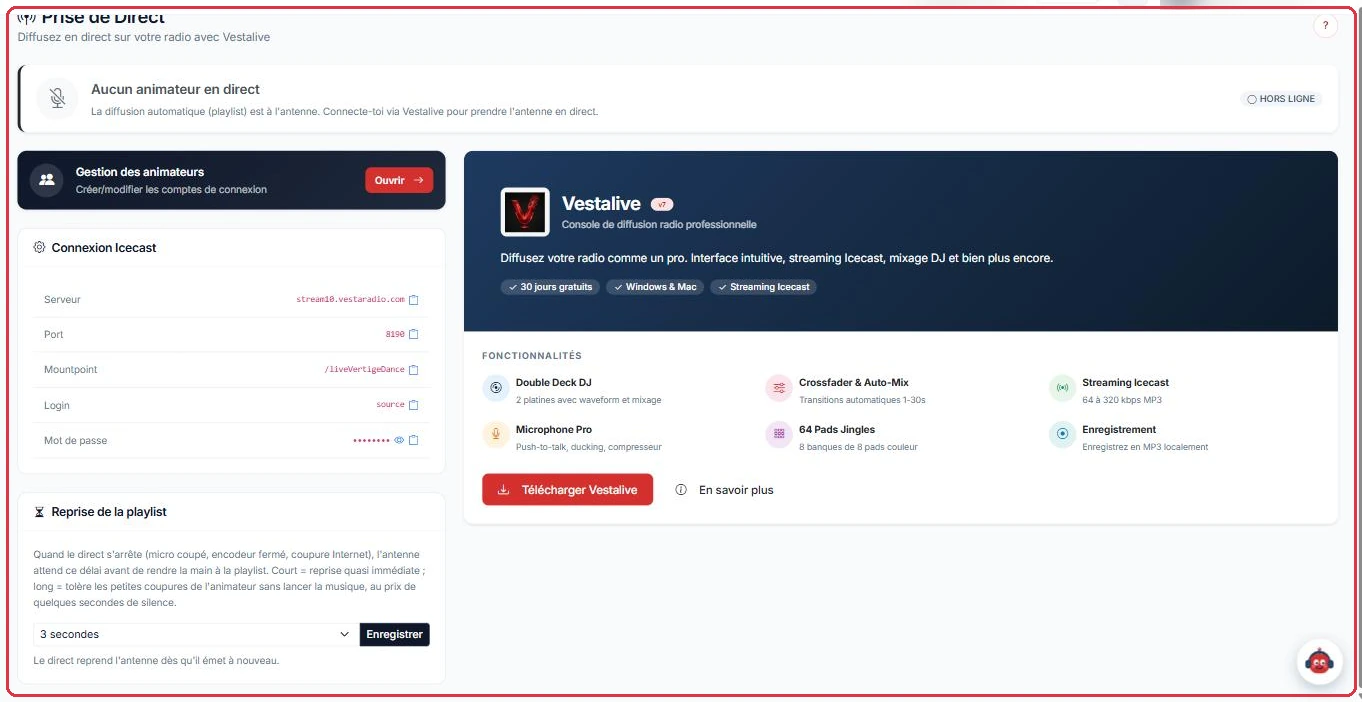
In cima alla pagina, un banner «Chi è in diretta?» indica in tempo reale lo stato della propria antenna:
Questo banner si aggiorna automaticamente ogni 10 secondi.
Marco deve prendere l\'antenna di Radio Soleil alle 21:00. Apre la pagina alle 20:55 e legge il banner prima di connettersi.
Perché: il banner può impiegare fino a 10 secondi per aggiornarsi, non si tratta di un malfunzionamento. E se visualizzasse già «IN DIRETTA» con un altro nome, Marco saprebbe che un collega è ancora in antenna: un solo animatore trasmette alla volta.

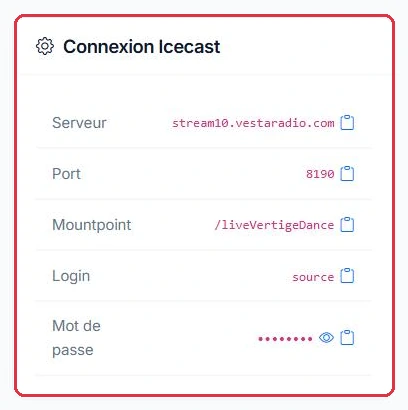
La scheda «Connessione Icecast» raggruppa tutti i parametri da inserire in Vestalive:
stream10.vestaradio.com).8190).source).Ecco la scheda come la legge Radio Soleil, la cui radio si chiama radiosoleil. Questi cinque valori sono fittizi: copiate sempre quelli visualizzati sulla vostra pagina.
stream10.vestaradio.com8190/liveradiosoleil — è /live unito al nome della radio, senza spazi né trattinisource•••••••• — cliccate sull\'occhio per visualizzarla, poi sull\'icona degli appunti per copiarlaPerché: ogni campo dispone di un pulsante di copia, ed è il modo più sicuro per riportarli in Vestalive. Il mountpoint è l\'errore più frequente: dimenticare il prefisso /live, o inserire uno spazio tra /live e il nome della radio, fa fallire la connessione senza un messaggio chiaro.
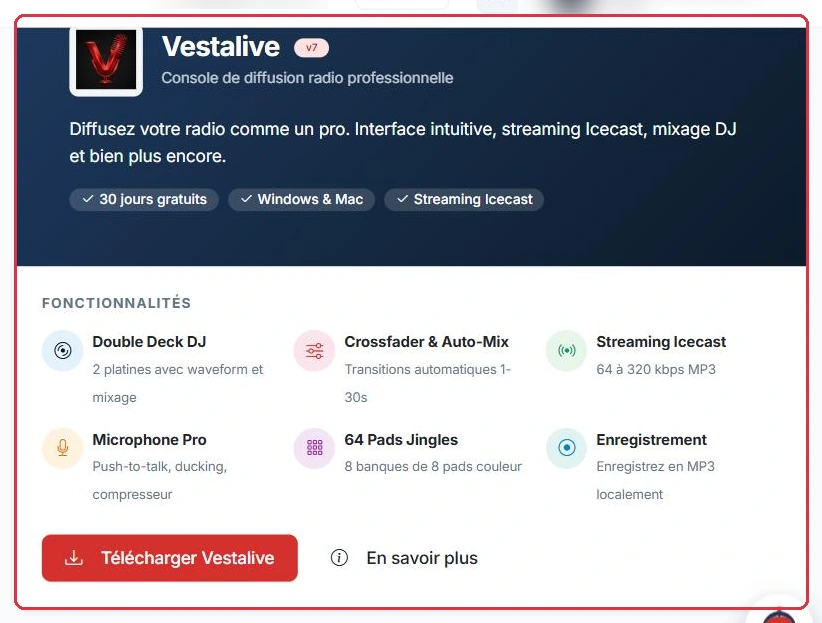
La sezione «Vestalive» («Console di diffusione radio professionale») porta il badge «30 giorni gratuiti»: il software può essere provato senza costi per un mese. Richiama le sue funzioni — Double Deck DJ (2 piatti con waveform e missaggio), Crossfader & Auto-Mix (transizioni automatiche da 1 a 30 s), streaming Icecast da 64 a 320 kbps MP3, microfono push-to-talk con ducking e compressore, 64 pad jingle (8 banchi da 8 pad colorati), registrazione in MP3 locale — e propone due pulsanti: «Scarica Vestalive» per ottenere il software e «Scopri di più» per consultarne la documentazione. Una volta installato Vestalive, inseritevi i parametri della scheda «Connessione Icecast», quindi avviate la vostra trasmissione.
È presente anche un collegamento rapido a «I miei animatori» per gestire gli account di connessione dei vostri DJ.
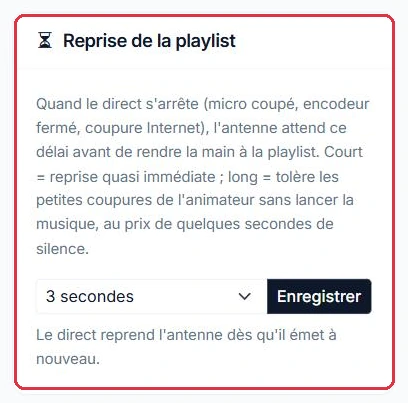
La scheda «Ripresa della playlist», più in basso sulla stessa pagina, regola il tempo che l\'antenna attende prima di restituire il controllo alla playlist quando la diretta si interrompe. Radio Soleil la regola in base al programma serale:
3 secondi, il valore predefinito. Se l\'encoder cade, la musica riparte immediatamente.15 secondi.30 secondi.Il menu propone 1, 2, 3, 5, 8, 10, 15, 20, 30, 45 e 60 secondi; si conferma con «Salva».
Perché: un ritardo breve riprende rapidamente ma avvia la musica alla prima micro-interruzione. Un ritardo lungo tollera le coupure, al costo di qualche secondo di silenzio in antenna. Su una connessione 4G, meglio il silenzio che la playlist che parte nel mezzo di un\'intervista.
Sotto la scheda «Connessione Icecast», la scheda «Ripresa della playlist» regola il tempo che l\'antenna attende prima di riprendere il controllo quando la vostra diretta si interrompe — microfono spento, encoder chiuso, interruzione Internet.
Scegliete il valore dall\'elenco, quindi cliccate su «Salva». La diretta riprende l\'antenna non appena torna a trasmettere, senza alcuna operazione manuale.
Radio Soleil trasmette un programma di interviste il sabato mattina, con un animatore che spegne spesso il microfono tra una domanda e l\'altra.
Il resto della settimana, in mix musicale continuo, torna a un ritardo breve.
Perché: un ritardo troppo breve su un programma parlato riavvia la playlist nel mezzo di un\'intervista; un ritardo troppo lungo su un mix lascia un silenzio in antenna non appena l\'encoder ha un problema.
La scheda «Trattamento del suono in diretta» spiega cosa fa la piattaforma per impostazione predefinita: «Per impostazione predefinita equalizziamo il livello della vostra diretta affinché corrisponda a quello della playlist.» È ciò che evita che un animatore arrivi troppo basso, o troppo alto, dopo un brano.
Se il vostro encoder applica già un trattamento — Stereo Tool, processore hardware, compressore software — «i due si sovrappongono: il suono "pompa" e la vostra dinamica viene schiacciata». Spuntate allora la casella «Il mio encoder tratta già il suono — trasmettere la mia diretta senza trattamento»: il vostro flusso passa così com\'è.
Studio Nova trasmette le sue dirette da una consolle collegata a un processore hardware, e gli ascoltatori si lamentano di un suono che «respira» non appena l\'animatore parla.
Perché: due compressori in serie si contrastano sullo stesso segnale. Uno solo deve decidere del livello — il vostro, se ne avete uno. Eseguite il riavvio fuori da un programma: interrompe l\'antenna per qualche secondo.
Prendere il diretto non consuma alcun credito IA: la trasmissione è gratuita. I crediti servono esclusivamente alla generazione di contenuti tramite IA.