
Radio Manager

Keine Kreditkarte erforderlich

ZurĂĽck zum Handbuch Guide

Podcasts

Vollständige Episoden mit einer, zwei oder drei Stimmen

Was ist ein Podcast?

Das Podcast-Modul erzeugt vollständige Audioepisoden, in denen eine bis drei Stimmen miteinander sprechen – mit Jingles und Hintergrundmusik. Ideal für eine Themensendung, eine Debatte oder ein Interview, das vollständig von der KI produziert wird.

Diese Funktion erfordert die Berechtigung „podcasts". Sie finden sie im Menü Produktion > Podcasts.

Ein zweistufiger Prozess

Die Erstellung eines Podcasts erfolgt in zwei aufeinanderfolgenden Schritten: zunächst das Skript (der Text der Episode), dann das Audio (die Klangproduktion). Sie prüfen und bearbeiten den Text, bevor Sie die Audiogenerierung starten.

Gut zu wissen: Die Seite aktualisiert sich während der Verarbeitung automatisch: Sie müssen sie nicht neu laden, der Fortschritt wird von selbst angezeigt.

Die Episode konfigurieren

FĂĽllen Sie die wichtigsten Parameter aus:

  • „Titel" (Pflichtfeld, maximal 255 Zeichen).
  • „Thema/Inhalt" (Pflichtfeld): das Textfeld, das den Inhalt der Episode beschreibt.
  • „Stil": Gesprächig, Informativ, Debatte oder Interview.
  • „Ton": Locker, Seriös oder Humorvoll.
  • „Zieldauer": ~2, ~5 (Standard), ~10 oder ~15 Minuten.
  • „Zusätzliche Anweisungen" (optional): besondere Vorgaben fĂĽr die KI.
Beispiel

Studio Nova startet eine wöchentliche Duo-Sendung über Musik. Hier ist die Konfiguration der ersten Episode.

  • Titel: Nova Sessions - Le retour du vinyle
  • Thema/Inhalt: „Warum Menschen unter dreiĂźig wieder Schallplatten kaufen. Preise, Hörrituale, Klangqualität, Sammlerwert. Abschluss mit dem, was das ĂĽber unser Verhältnis zur Musik aussagt."
  • Stil: Gesprächig
  • Ton: Locker
  • Zieldauer: ~10 Minuten
  • Zusätzliche Anweisungen: „keine erfundenen Verkaufszahlen; Redebeiträge alle drei bis vier Sätze wechseln"

Warum: Ein in Punkten gegliedertes Thema gibt der KI einen Leitfaden, der zu einer strukturierten Episode führt. Eine vage Vorgabe wie „sprich über Vinyl" produziert zehn Minuten, die sich im Kreis drehen – zum gleichen Preis.
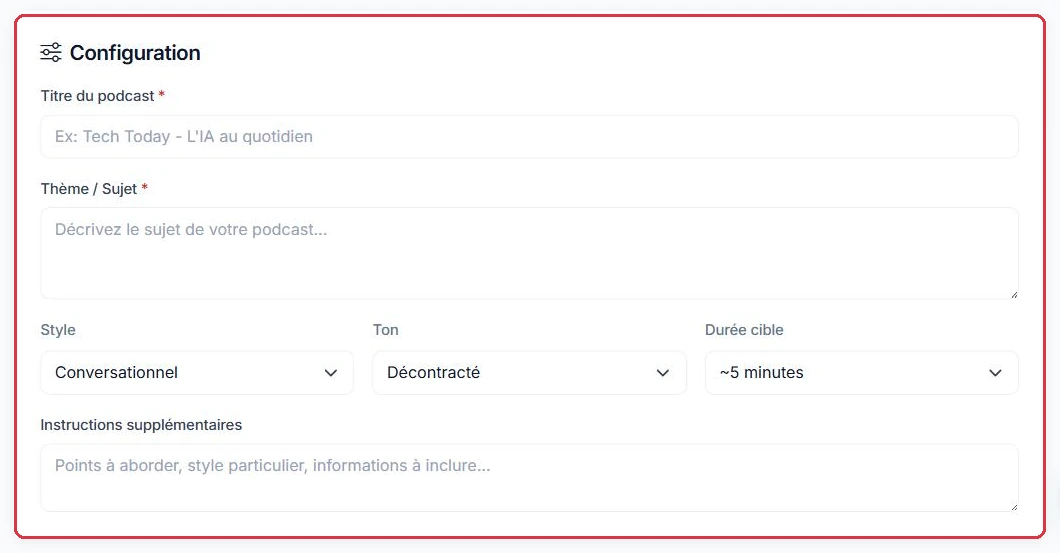
Titel, Thema, Stil, Ton, Zieldauer und zusätzliche Anweisungen
Titel, Thema, Stil, Ton, Zieldauer und zusätzliche Anweisungen Zum Vergrößern klicken

Modus und Stimmen wählen

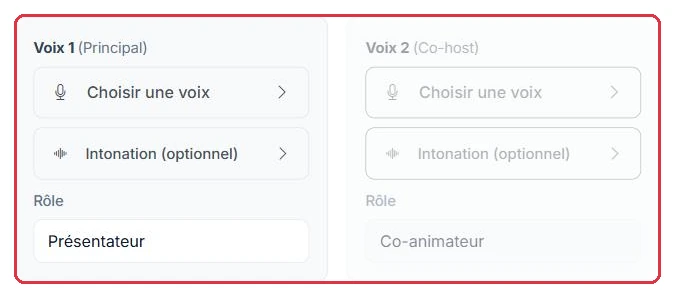
Der „Modus" bestimmt die Anzahl der Sprecher: Solo, Duo oder Trio. Je nach Auswahl erscheinen ein bis drei Stimmenkarten. Jede Karte enthält:

  • eine Stimme;
  • eine Intonation (optional);
  • eine Rolle als Freitext, mit Standardwerten: „Moderator", „Co-Moderator", „Advocatus Diaboli".
Beispiel

Dieselbe Episode im Duo-Modus. Zwei Stimmenkarten erscheinen, und Sie ersetzen die Standardrollen.

  • Stimme 1 — eine ruhige weibliche Stimme, Intonation Standard, Rolle: Moderatorin.
  • Stimme 2 — eine lebhaftere männliche Stimme, Rolle: Plattenladenbesitzer, leidenschaftlich und leicht kritisch.

Warum: Das Rollenfeld ist ein Freitext, den die KI nutzt, um die Repliken zu schreiben. „Plattenladenbesitzer, leidenschaftlich und leicht kritisch" erzeugt einen echten Kontrapunkt; „Co-Moderator" unverändert lässt zwei Stimmen abwechselnd dasselbe sagen.

Die drei Modi: Solo, Duo und Trio
Die drei Modi: Solo, Duo und Trio Zum Vergrößern klicken
Eine Karte pro Stimme: Auswahl, Intonation und Rolle
Eine Karte pro Stimme: Auswahl, Intonation und Rolle Zum Vergrößern klicken

Klanggestaltung

Sie können die Episode mit folgenden Elementen bereichern:

  • einem Intro-Jingle und einem Outro-Jingle, ausgewählt aus „Meine Dateien";
  • einer Hintergrundmusik (mindestens 60 Sekunden);
  • einer „Musiklautstärke" in Prozent (standardmäßig 10 %).

Eine Zusammenfassung zeigt dauerhaft die „Geschätzte Kosten: ~X Credits" an.

Beispiel

Die Klanggestaltung von „Nova Sessions", von Episode zu Episode identisch.

Intro-Jingle „Nova Sessions"→ Duo-Dialog (~10 Min.)→ Outro-Jingle
  • Intro-Jingle: die Datei Nova Sessions intro, zuvor in „Meine Dateien" importiert.
  • Hintergrundmusik: ein ruhiges instrumentales Klangteppich.
  • Musiklautstärke: 10 % — der Standardwert.

Warum: Intro- und Outro-Jingles werden aus „Meine Dateien" gewählt: Bereiten Sie sie einmal vor, und sie stehen für jede Episode zur Verfügung und verleihen der Serie einen Wiedererkennungswert. Lassen Sie die Hintergrundmusik bei 10 %: Darüber übertönt sie den Dialog, anstatt ihn zu unterstützen.
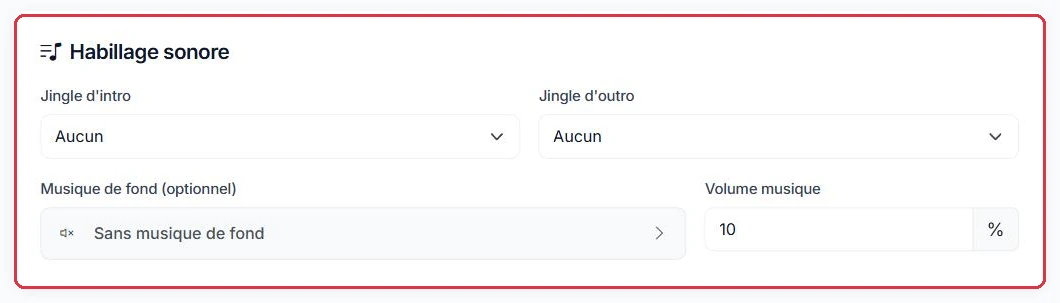
Intro-Jingle, Outro-Jingle, Hintergrundmusik und deren Lautstärke
Intro-Jingle, Outro-Jingle, Hintergrundmusik und deren Lautstärke Zum Vergrößern klicken

Skript und Audio generieren

  1. Klicken Sie auf „Skript generieren": Die KI verfasst die Episode, die Segment für Segment angezeigt und vollständig bearbeitbar ist. Eine Schaltfläche „Verbessern" ermöglicht es, jedes Segment einzeln zu überarbeiten.
  2. Sobald das Skript zufriedenstellend ist, klicken Sie auf „Audio generieren": Die Produktion erfolgt in Stapeln, anschließend werden die Segmente zu einer einzigen Episode zusammengesetzt und abgemischt.
Tipp: Lesen und verbessern Sie jedes Segment des Skripts, bevor Sie das Audio starten: Das ist der Schritt, der keine Credits kostet und den größten Unterschied bei der Endqualität macht.
Beispiel

Das Skript von „Nova Sessions" liegt vor. Hier ist die Durchsicht, die vor dem Klick auf „Audio generieren" durchzuführen ist.

Skript generieren→ Schwache Segmente lesen und „Verbessern"→ Audio generieren
  • Eröffnungssegment: zu lang – Sie kĂĽrzen es direkt im Textfeld.
  • Segment 4: Der Einwurf des Plattenladenbesitzers verfehlt seine Wirkung – Sie klicken auf „Verbessern" nur fĂĽr dieses Segment.
  • Abschlusssegment: Sie fĂĽgen manuell den Hinweis auf die nächste Woche hinzu.

Warum: Der Skript-Schritt ist kostenlos, der Audio-Schritt nicht. Ein Segment nach der Audiogenerierung zu korrigieren bedeutet, die gesamte Episode erneut zu bezahlen.
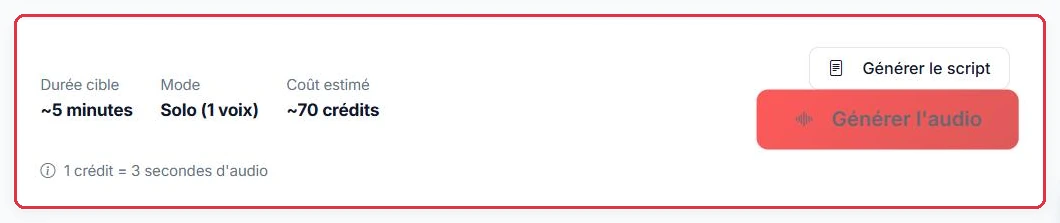
Die Zusammenfassung, die geschätzten Kosten, dann „Skript generieren
Die Zusammenfassung, die geschätzten Kosten, dann „Skript generieren" und „Audio generieren" Zum Vergrößern klicken

Die Liste „Meine Podcasts"

Die Seite „Meine Podcasts" öffnet sich mit einem Bereich mit zwei Reitern: „Hochladen" zum Importieren einer bereits produzierten Episode und „KI-Erstellung" zum Generieren einer neuen. Darunter befindet sich eine Filterleiste: Suche, Status („Alle Status", „Abgeschlossen", „In Bearbeitung", „Entwurf", „Fehler") und Kategorie, mit „Filtern" und „Zurücksetzen".

Die Tabelle zeigt für jede Episode das Miniaturbild des Covers, den „Titel", den „Modus" (Solo, Duo oder Trio), die „Kategorie", die „Stimme(n)", die „Dauer", den „Status" und das „Datum". Am Zeilenanfang befinden sich zwei Schnellwiedergabe-Schaltflächen: „Mit Musik anhören" und „Nur Stimme anhören".

  • Aktionen am Zeilenende: „ZIP herunterladen" (beide Versionen der Episode), „Details anzeigen" (die Detailseite mit dem Skript Segment fĂĽr Segment), „Titel und Cover bearbeiten" und „Löschen".
  • Klicken Sie auf die Kategorie einer Zeile, um sie zu ändern oder direkt eine neue zu erstellen.
  • Aktivieren Sie mehrere Zeilen (oder das Kontrollkästchen in der Kopfzeile) fĂĽr Gruppenaktionen: „Kategorie" (hinzufĂĽgen, entfernen, ersetzen oder dasselbe Cover der gesamten Auswahl zuweisen) und „Löschen".

Das Cover ist das Bild, das neben dem Titel im Radioplayer angezeigt wird, wenn die Episode auf Sendung geht. Ohne Cover werden das Kategoriebild und anschließend das Senderlogo verwendet. Formate: JPG, PNG oder WEBP, maximal 5 MB. Es lässt sich auch auf der Detailseite der Episode im Block „Cover" festlegen, mit „Bild hinzufügen" / „Bild ändern" und „Entfernen".

Tipp: Weisen Sie allen Episoden einer Serie dasselbe Cover zu (Mehrfachauswahl, dann „Kategorie" > Cover zuweisen): Im Player Ihrer Website und Ihrer App wird die Serie auf den ersten Blick erkennbar.

Credits

1 Credit = 3 Sekunden Audio. Bei einem Podcast entspricht die Schätzung etwa 70 % der Zieldauer (eine Episode enthält Pausen und Musik). Übersteigt die Schätzung Ihr Guthaben, wird die Generierung abgelehnt.

Die Erstellung erfordert ein aktives Abonnement oder ein Guthaben von mehr als null Credits; andernfalls werden Sie zur Angebotsseite weitergeleitet.

Beispiel

Sie vergleichen die vier Zieldauern, bevor Sie die Serie von Studio Nova starten.

  • ~2 Minuten: etwa 28 Credits.
  • ~5 Minuten (Standardwert): etwa 70 Credits.
  • ~10 Minuten: etwa 140 Credits.
  • ~15 Minuten: etwa 210 Credits.

Die Episode „Nova Sessions" im Duo-Modus mit 10 Minuten kostet also rund 140 Credits, unabhängig von der Stimmenzahl: Es zählt die Dauer, nicht der Modus Solo, Duo oder Trio.

Warum: Für eine erste Episode starten Sie zunächst eine Version mit ~2 Minuten mit denselben Stimmen und derselben Klanggestaltung. Sie prüfen das Ergebnis für 28 Credits statt 140 und starten dann mit 10 Minuten, sobald die Einstellungen stimmen.