لا حاجة إلى بطاقة بنكية
لا حاجة إلى بطاقة بنكية
VestaSync تطبيق صغير لنظام Windows يُثبَّت على حاسوب الاستوديو. يقوم تلقائيًا بتنزيل تسجيلاتكم — التسجيلات الآلية للحساب والتسجيلات الإذاعية PAD (الجاهزة للبث) — ويضعها في مجلد من اختياركم بصيغة MP3.
ستجدونه في قائمة « الأدوات » > « VestaSync ». وهو المكان الوحيد في VestaRadio الذي يستلزم تثبيت برنامج على جهازكم الخاص؛ في كل مكان آخر، يتم كل شيء عبر المتصفح.
يتوفر وصول ثانٍ للمشتركين في « Chronique Radio »: تحتوي صفحة /dashboard/chroniques-pad على تبويب « VestaSync » (الترخيص ومفتاح الوصول، في نسخة مختصرة) وتبويب « Accès SFTP ». تتحكم الصفحتان في الترخيص ذاته والمفتاح ذاته: ما تُنشئونه من أحد الجانبين يظهر في الجانب الآخر.

يعمل VestaSync بموجب ترخيص مدى الحياة، بـدفعة واحدة قدرها 90 €، دون أي اشتراك إضافي. يُشير الزر في أعلى الصفحة إلى « تفعيل الترخيص — 90 € » ويوجهكم نحو الدفع الآمن.

مفتاح API هو ما يربط التطبيق بتسجيلاتكم. يوجد مفتاح واحد فقط لكل حساب.
دفعت إذاعة Soleil للترخيص للتو وتستعد لتثبيت التطبيق على حاسوب الاستوديو. يتم كل شيء في التبويب ذاته دون إغلاقه.
السبب: لا يظهر المفتاح كاملًا إلا في هذه اللحظة بالذات. بعد تحديث الصفحة، لا تعرض سوى البداية والنهاية مع شارة « نشط » — ويبقى الباقي مخفيًا نهائيًا.
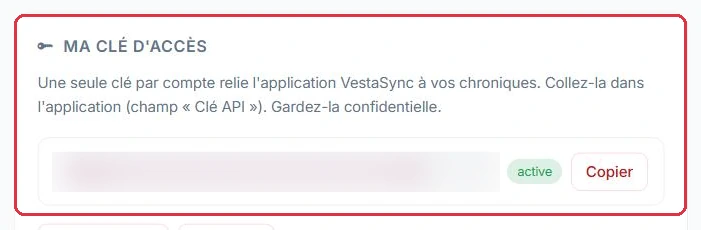
يوجد زران أسفل المفتاح:
يساعدكم قسم « إحصاءات الاستخدام » على مراقبة استخدام المفتاح: « إجمالي الطلبات »، « آخر 7 أيام »، « عناوين IP » و« آخر طلب »، مع تفاصيل عناوين IP التي اتصلت.
غادر تقني Studio Nova المحطة ولم يُدوّن أحد المفتاح. لم يعد بالإمكان قراءته كاملًا في الصفحة: لا بد من استبداله.
قبل إعادة الإنشاء، راجعوا جدول عناوين IP: إن لم يكن فيه سوى عنوان الاستوديو، فالمفتاح لم ينتشر خارجًا وهو مجرد فقدان بسيط.
السبب: لا توجد طريقة لاسترداد المفتاح، وإعادة الإنشاء هي الحل الوحيد. لكن المفتاح القديم يتوقف فورًا: الصقوا الجديد في الحال، وإلا لن تجلب المزامنة في صباح اليوم التالي شيئًا.

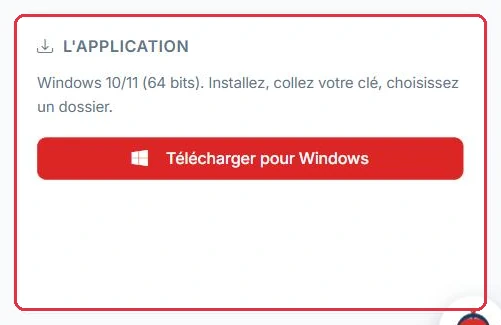
يوضح قسم « التطبيق » المتطلبات التقنية: Windows 10/11 (64 بت). يمكن تلخيص الأمر في جملة واحدة: « ثبّت، الصق مفتاحك، اختر مجلدًا. »
لا يوجد شيء آخر لضبطه: عنوان الخادم ثابت والتطبيق لا يطلب سوى هاتين المعلومتين.
تثبيت كامل على حاسوب البث في إذاعة Soleil، يعمل بنظام Windows 11، في أربع خطوات.
D:\Radio\Chroniques
المجلد موجود على القرص D:، الذي يحتوي بالفعل على مكتبة الموسيقى: مساحة كافية ومسار يعرفه نظام البث الآلي.
السبب: اختيار سطح المكتب أو مجلد مزامن مع السحابة هو الخطأ الشائع. تصل ملفات MP3 بشكل صحيح، لكن نظام البث الآلي لا يراها، أو يراها مضاعفة أثناء مزامنة السحابة.
المزامنة التلقائية نشطة افتراضيًا كل 5 دقائق. بمجرد توفر تسجيل جديد في حسابكم، يُنزَّل تلقائيًا.
يستعرض ملخص « كيف يعمل » في أسفل الصفحة المسار في أربع خطوات: إنشاء المفتاح، تثبيت VestaSync ولصق المفتاح، اختيار مجلد الوجهة، ثم ترك المزامنة التلقائية تتولى الباقي.
دائمًا في إذاعة Soleil: بدلًا من انتظار دورة الـ5 دقائق، ننقر مباشرةً على « مزامنة الآن »، ثم نفتح D:\Radio\Chroniques.
يحتوي المجلد على ملف MP3 واحد لكل تسجيل متاح في الحساب، مسمًّى وفق عنوانه: النشرة الجوية، الأبراج، النشرة الإخبارية، إضافةً إلى تسجيلات PAD التي تتيحها الباقة. كل شيء مودَع بشكل مسطّح في هذا المجلد الواحد.
في اليوم التالي، لا تُضاف إلا التسجيلات الجديدة: الملفات الموجودة لا تُعاد معالجتها.
السبب: تُعدّ هذه المزامنة اليدوية الأولى اختبارًا. إن بقي المجلد فارغًا، فالمشكلة في المفتاح أو المجلد — وستعرفون ذلك فورًا، لا في صباح اليوم التالي قبيل النشرة الأولى.
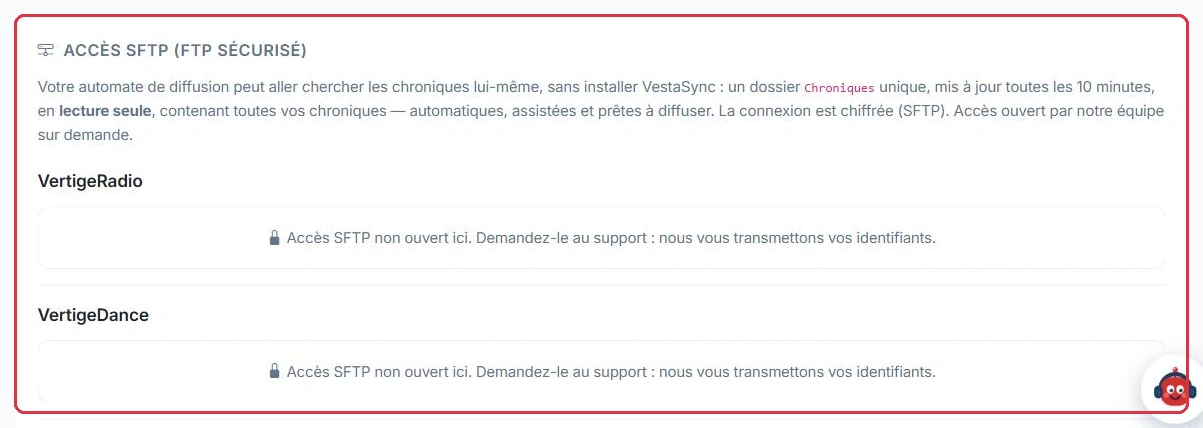
إن كنتم تفضّلون أن يجلب نظام البث الآلي الملفات بنفسه دون تثبيت VestaSync على حاسوب، استخدموا قسم « الوصول عبر SFTP (FTP آمن) ».
هذا الوصول ليس متاحًا بشكل حر: يُفتح من قِبل فريقنا بناءً على طلب. ما لم يُفتح، تعرض الصفحة: « الوصول عبر SFTP غير مفعّل هنا. اطلبه من الدعم: سنرسل لك بيانات الاعتماد. »
تبث إذاعة Ambiance FM عبر نظام آلي مثبّت على خادم، دون شاشة أو جلسة Windows مفتوحة باستمرار. لا معنى لتثبيت VestaSync هنا: يُوصَّل النظام الآلي عبر SFTP.
Chroniques
يُنسخ « المضيف » و« المنفذ » و« المستخدم » وكلمة المرور المعروضة مرة واحدة، ثم يُضبط النظام الآلي على قراءة المجلد كل 10 دقائق، بالتزامن مع وتيرة تحديثه. تحمل الملفات أسماء ثابتة من قبيل Meteo-du-jour-auto1842.mp3.
السبب: لا يتغير هذا الاسم حتى لو أُعيدت تسمية التسجيل في الكتالوج — فلا يستورد النظام الآلي العنصر ذاته مرتين. وبما أن المجلد للقراءة فقط، لا يمكن لأي خطأ في النظام الآلي أن يمحو تسجيلاتكم.