البقعة الإعلانية هي رسالة صوتية قصيرة (من 15 إلى 60 ثانية) تهدف إلى الترويج لمنتج أو خدمة أو حدث أو مؤسسة. وهي العنصر المحوري في الإعلان الإذاعي، ويمكنكم بيعها لمعلنيكم.
تستلزم هذه الميزة صلاحية «البقع الإعلانية»: إن كنتم مستخدمًا فرعيًا، فيجب أن يكون مسؤولكم قد منحكم إياها.
أين تجدون البقع الإعلانية؟
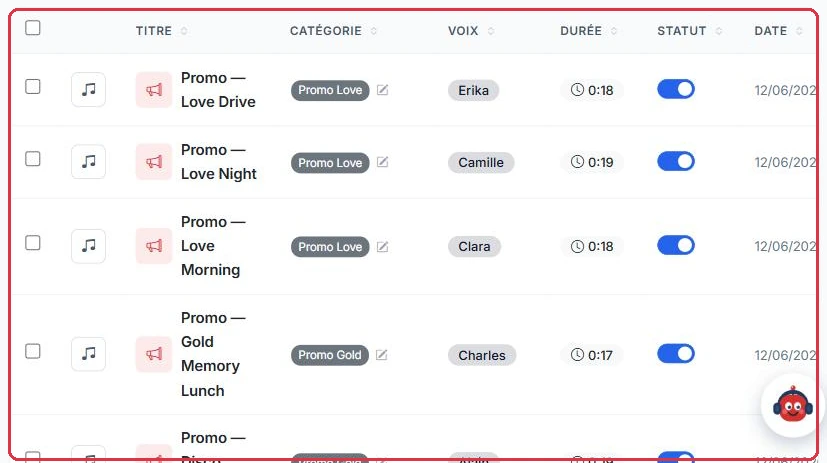
توجّهوا إلى قائمة الإنتاج > البقع الإعلانية. تتوزّع الصفحة على عمودين:
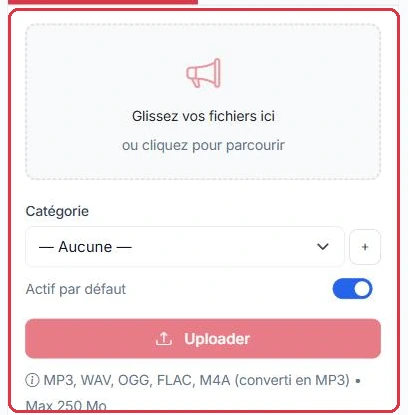
على اليسار، لوحة الإضافة بعلامتَي تبويب: «رفع ملف» لاستيراد ملف أو أكثر من الملفات الصوتية الموجودة، و«إنشاء بالذكاء الاصطناعي» لتوليد بقعة إعلانية عبر تقنية تحويل النص إلى كلام.
على اليمين، جدول بقعكم الإعلانية مع أدوات تصفية: بحث بالعنوان، وتصفية حسب الحالة («نشط»، «مسودة»، «مؤرشف») وحسب الفئة. يتضمّن كل سطر مفتاح تبديل «نشط / مسودة» لتفعيل البقعة أو تعطيلها.
صفحة «البقع الإعلانية» في قائمة «الإنتاج». انقر للتكبير شريط التصفية: البحث والحالة والفئة. انقر للتكبير
لوحة «رفع ملف» والفئات
لوحة الاستيراد مشتركة بين جميع صفحات الإنتاج (البقع الإعلانية، الجينغلات، المسارات الصوتية، الزوايا، البودكاست). تقبل السحب والإفلات أو النقر؛ وتُعرض الصيغ والحجم الأقصى مباشرةً في المكان: «MP3، WAV، OGG، FLAC، M4A (يُحوَّل إلى MP3) • الحد الأقصى 250 ميغابايت». يحصل كل ملف على عنوان (مستخرج من اسمه) وفئة وحالة «نشط بشكل افتراضي»، ويمكن إضافة صورة غلاف.
الاستبدال بالاسم — إذا كان اسم ملف يطابق اسم إنتاج موجود مسبقًا، تفتح نافذة «استبدال إنتاجات موجودة» وتُعلمكم: «N ملف(ات) تحمل اسم إنتاج موجود مسبقًا وستحلّ محلّه (تحديث الملف والمعلومات دون تكرار)»، و«ستُضاف الملفات الأخرى بصورة اعتيادية.» أكّدوا بالنقر على «استبدال ورفع». هذه هي الطريقة الصحيحة لتحديث نسخة دون المساس بقوائم التشغيل التي تستخدمها.
صورة غلاف الفئة — في لوحة «الفئات»، تقبل كل فئة صورة («إضافة صورة» / «تغيير الصورة»، بصيغة JPG أو PNG أو WEBP، بحد أقصى 5 ميغابايت). يوضّح التلميح دورها: «صورة تُعرض بجانب العنوان في مشغّل الراديو. في غياب صورة الغلاف، تُستخدم صورة الفئة ثم شعار الراديو.»
حذف فئة — تُشير نافذة «حذف الفئة» إلى عدد «الملف(ات) في هذه الفئة» وتسأل: «ماذا تريدون فعله بالإنتاجات المصنّفة ضمن هذه الفئة؟»: «حذف الفئة فقط» («تُحفظ الإنتاجات وتُنقل إلى ‹بدون فئة›») أو «حذف الفئة والملفات» («يحذف نهائيًا جميع إنتاجات هذه الفئة.»).
نقل — من القائمة، يمكن نقل تحديد إلى فئة أخرى باستخدام «نقل إلى…».
معلومة مفيدة:
الإنتاج المحذوف يُنقل إلى سلة المهملات في صفحة «التخزين» ويظل يشغل مساحتكم حتى تفرغوها (راجعوا دليل «التخزين»).
إنشاء بقعة إعلانية بالذكاء الاصطناعي
في علامة التبويب «إنشاء بالذكاء الاصطناعي»، انقروا على «توليد البقعة» لفتح نموذج الإنشاء. أدخلوا:
«عنوان البقعة» (إلزامي): اسم داخلي للعثور عليها لاحقًا.
«الصوت» (إلزامي): صوت التوليد، يُختار من اللوحة الجانبية (offcanvas).
«نبرة الأداء»: «قياسية» بشكل افتراضي.
«الموسيقى الخلفية»: «بدون موسيقى خلفية» بشكل افتراضي.
الإعدادات المتقدمة: مستوى صوت الكلام (من 50 إلى 200%)، فترات الصمت في البداية والنهاية (من 0 إلى 5000 ميلي ثانية)، مستوى صوت الموسيقى الخلفية (من 5 إلى 50%).
«نص البقعة» (إلزامي): النص المراد قراءته، يُكتب في حقل النص.
يعرض عداد مستمر عدد الكلمات والأحرف والمدة التقديرية، فضلًا عن «تقدير: X رصيد».
يستهلك تحويل النص إلى كلام أرصدةً: 1 رصيد = 3 ثوانٍ من الصوت. أثناء الإدخال، يُحسب «التقدير: X رصيد» بتقريب حاصل قسمة عدد الكلمات على 2.5 (لتقدير الثواني) إلى الأعلى، ثم قسمة الثواني على 3. يُطبَّق المعدل الفعلي عند التوليد وفق المدة النهائية للبقعة.
معلومة مفيدة:
يستلزم الإنشاء بالذكاء الاصطناعي اشتراكًا ساريًا أو رصيدًا يزيد على الصفر. دون ذلك، ستُعادون إلى صفحة العروض. استيراد ملف MP3 موجود عبر علامة تبويب «رفع ملف» لا يستهلك أي رصيد.