لا حاجة إلى بطاقة بنكية
لا حاجة إلى بطاقة بنكية
هذه هي الخطوة التي تحوّل اشتراككم إلى إذاعة حقيقية على الإنترنت. بعد إتمام الاشتراك، تكون إذاعتكم موجودة في أنظمتنا لكنها لا تحمل بعد أي اسم ولا أي بث؛ تجمع هذه الصفحة المعلومات الضرورية القليلة ثم تُطلق التثبيت التلقائي.
والبشرى أن الأمر سريع جداً. كما تشير الصفحة: « أعطِ راديوك اسماً فحسب لتشغيله — يمكنك صقل بقية التفاصيل لاحقاً. »
ثمة عدة طرق للوصول إليها:
الاشتراك النشط شرط أساسي. بدونه، تعرض الصفحة رسالة « الاشتراك مطلوب » وزر « عرض باقات الراديو ».
الشاشة الأولى بسيطة عن قصد. سؤال واحد فقط: « ما اسم راديوك؟ »
القيود المفروضة على هذا الاسم صارمة، لأنه يُستخدم كمعرّف تقني لبثكم:
تكتبون اسمكم التجاري في الحقل فيُصحَّح تلقائياً أمام أعينكم أثناء الكتابة.
Radio Soleil FM ! يصبح Radio-Soleil-FM — تتحول المسافات إلى شرطات ويختفي علامة التعجب.Ambiance Été يصبح Ambiance-t — تُحذف الحروف المُعلَّمة كلياً. اكتبوا عوضاً عن ذلك Ambiance-Ete.FM مرفوض: يُشترط 3 أحرف على الأقل.السبب: يصبح هذا الاسم عنوان بثكم. من الأفضل اختياره بأنفسكم بدلاً من اكتشاف ما أفرزه التصحيح التلقائي بعد فوات الأوان.

أسفل الاسم، يعرض قسم « النمط الموسيقي » تسميات للتحديد مستمدة من كتالوج Audiotech. كما تشير الصفحة: « اختر نمطاً موسيقياً أو أكثر: ستُنشأ قائمة تشغيل عشوائية فوراً. »
حين تكونون مستعدين، انقروا على « تثبيت راديو! ».
يختار Studio Nova ثلاثة أنماط — Pop وRock وDance — ثم يُطلق التثبيت.
يتوزع المحتوى بالتساوي بين الأنماط المختارة، أي نحو 7 مقاطع لكل نمط في هذا المثال. تُنشأ قائمة التشغيل نشطةً وافتراضية.
السبب: نمطان أو ثلاثة متقاربة تمنحان برنامجاً متماسكاً منذ الدقيقة الأولى؛ أما تحديد عشرة أنماط فيُنتج تناوباً متقطعاً يستلزم إعادة ضبط يدوي.

تنتقل الصفحة حينئذٍ إلى شاشة « جارٍ إنهاء إعداد راديوك… » مع الرسالة « يُعدّ خادم Icecast بثك الصوتي ».
إذا تجاوز التثبيت 5 دقائق، تدعوكم الصفحة إلى التواصل مع الدعم — يظهر رابط المساعدة مباشرةً في الرسالة.
إليكم ما يظهر على الشاشة بعد النقر على « تثبيت راديو! ».
توقعوا أقل من دقيقة في العادة. بعد 5 دقائق، تعرض الصفحة بنفسها رابط المساعدة: هذا هو الوقت المناسب للتواصل مع الدعم، لا لإعادة تحميل الصفحة.
السبب: الصفحة تتحدث من تلقاء نفسها. التحديث اليدوي أو إغلاق التبويب يُفقدكم متابعة العملية.
حين تكون الإذاعة مثبَّتة، تعرض الصفحة رسالة « راديوك على الهواء! » وتتحول إلى نموذج كامل. في بطاقة « المعلومات العامة »:
تُذكّركم بطاقة « عرضكم » على اليمين بباقتكم وتاريخ انتهائها، وحسب الحالة بعدد « المستمعين الأقصى » و« التخزين » بالجيجابايت و« جودة البث » بالكيلوبت في الثانية و« المنفذ المخصص ».
تبث Ambiance FM من بوردو، لكن « المنطقة الزمنية » بقيت على UTC+00:00 (London) عوضاً عن UTC+01:00 (Paris, Berlin).
يُصحَّح الإعداد مرة واحدة في بطاقة « المعلومات العامة »، فيُعيد ضبط البرمجة والبثوث المُرحَّلة دفعةً واحدة.
السبب: كل ما يحمل طابعاً زمنياً على المنصة يتبع هذا الحقل. التحقق منه عند البداية يُجنّبكم إعادة ضبط شبكة برامج كاملة بعد أسابيع.

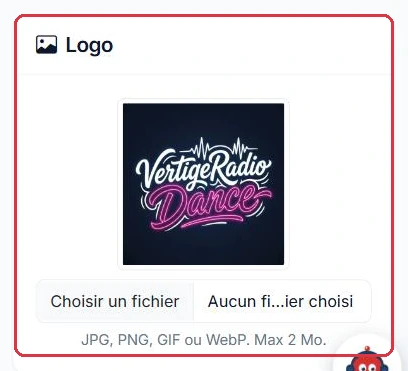
تتيح بطاقة « الشعار » رفع صورة إذاعتكم مع معاينة فورية. القيود محددة بدقة:
ملفان مُرسَلان في بطاقة « الشعار »، نتيجتان مختلفتان.
logo-radio-soleil.png، 500 × 500 بكسل، 180 كيلوبايت: مقبول، تظهر المعاينة فوراً بجانب الحقل.affiche-studio.jpg، صورة من كاميرا، 4 ميغابايت: مرفوض برسالة « يجب ألا يتجاوز الشعار 2 ميغابايت. » أعيدوا تصديرها بأبعاد 500 × 500 بكسل قبل المحاولة مجدداً.السبب: تعرض تطبيقات الاستماع شعاركم في صورة مصغرة مربعة. ستُقتطع الصورة المستطيلة، وغالباً ما يقع الاقتطاع على اسم الإذاعة.
يفتح زر « تحديث » نافذة تأكيد: « تأكيد التحديث؟ ». الرسالة واضحة — يستلزم تطبيق التعديلات إعادة تشغيل إذاعتكم، وسيتعرض مستمعوكم لـانقطاع قصير لبضع ثوانٍ ريثما يُعاد الاتصال بالبث.
بعد التأكيد بـ« نعم، تحديث »، تُعاد تشغيل الإذاعة تلقائياً في الدقيقة التالية. تجنبوا إذن تعديل هذه الإعدادات أثناء البث أو في أوقات الذروة.
في أسفل الصفحة، يتيح القسم المطوي « الإعدادات الصوتية المتقدمة (اختياري) » الوصول إلى الانتقالات حسب نوع المحتوى (Cue Out، Cross، Fade In، Fade Out) وتأخيرات « عدم تكرار فنان قبل » و« عدم تكرار مقطع قبل ». يستحق تحذير الصفحة الاتباع: « لا تمسّوا هذه الإعدادات إلا إن كنتم تعرفون ما تفعلونه. »
تحتاج Radio Soleil إلى تغيير وصفها ونمطها وشعارها. ثلاثة تعديلات، لكن انقطاع واحد فقط.
يُنجز ذلك في أوقات انخفاض الاستماع، في الصباح الباكر مثلاً، ولا يُنجز أبداً أثناء بث مباشر.
السبب: كل تأكيد يُطلق إعادة تشغيل وانقطاعاً قصيراً لبضع ثوانٍ. ثلاثة حفظات منفصلة تعني ثلاثة انقطاعات لمستمعيكم.