لا حاجة إلى بطاقة بنكية
لا حاجة إلى بطاقة بنكية
يتيح لكم المونتاج الصوتي تجميع عدة إنتاجات في مسار MP3 واحد: تجميعة، أو أفضل ما أُنتج، أو تتابع هوية صوتية، وغير ذلك.
تجدون هذه الأداة في قائمة الأدوات > المونتاج الصوتي. وتستلزم الصلاحية «montages-audio». من قائمة المونتاجات، يفتح زر «مونتاج جديد» المحرر.

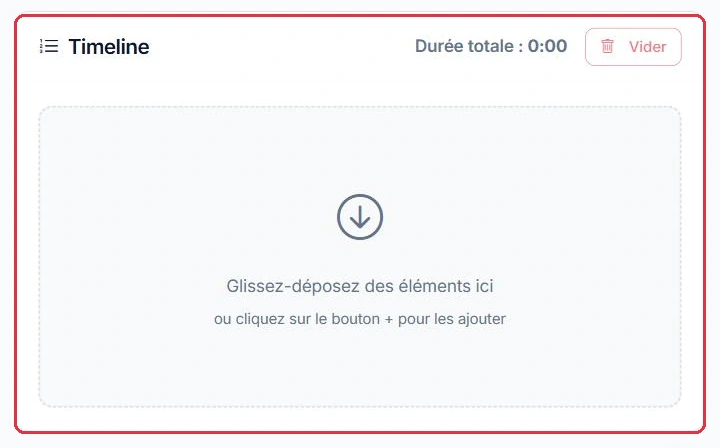
في العمود الأيسر، تجمع «العناصر المتاحة» جميع إنتاجاتكم. يتيح مرشح حسب النوع عرض: «الكل»، أو «البقع الإعلانية»، أو «الجينغلات»، أو «المسارات الصوتية»، أو «الزوايا»، أو «البودكاست»، أو «ملفاتي». ويُكمل العمودَ حقلُ بحث وزر استماع مسبق (تشغيل).
لإضافة عنصر إلى الخط الزمني، استخدموا زر «+» أو النقر المزدوج.
تُعدّ Studio Nova إعلاناً ترويجياً لزاويتها الجديدة، وتجمع ثلاثة عناصر سبق إنتاجها.
ouverture → استماع مسبق → نقر مزدوج على «جينغل الافتتاح».fin → نقر مزدوج على «جينغل الختام».السبب: الاستماع المسبق قبل الإضافة يتجنب تركيب نسخة خاطئة من الجينغل. فملفان يحملان اسمين متشابهين يُخلطان بسهولة في القائمة.
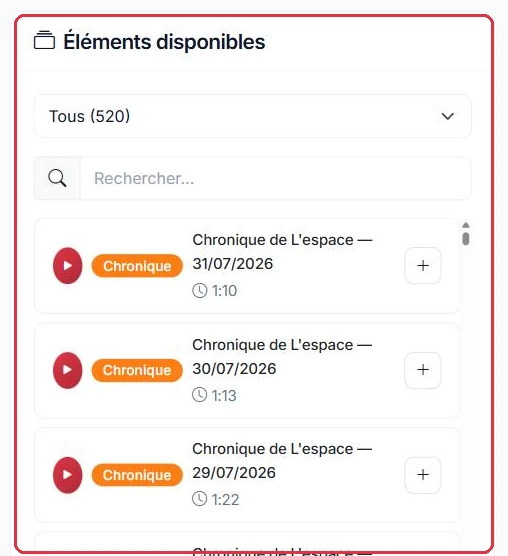
يعرض الخط الزمني العناصر بترتيب البث. يمكنكم:
يُحسب الوقت الإجمالي للتجميعة ويُعرض لحظياً مع كل إضافة.
يتكون الإعلان الترويجي لـ Studio Nova من ثلاثة مقاطع بهذا الترتيب.
أُضيفت الزاوية كاملةً في البداية عن طريق الخطأ: أعادها سحبٌ وإفلات إلى المنتصف، وانتقل الوقت الإجمالي المعروض إلى نحو 40 ثانية.
السبب: راقبوا هذا العداد أثناء المونتاج. إعلان ترويجي يتجاوز الدقيقة لن يجد مكانه في الشبكة البرامجية، وستكتشفون ذلك متأخرين إن انتظرتم حتى التصدير.
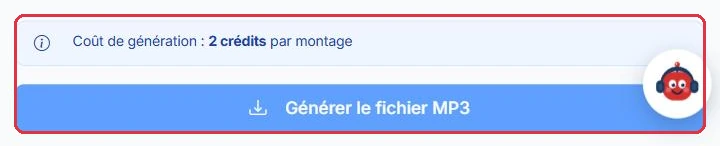
انقروا على «توليد ملف MP3» لبدء المعالجة: ستُحالون إلى صفحة متابعة (راجعوا درس «التصديرات»).
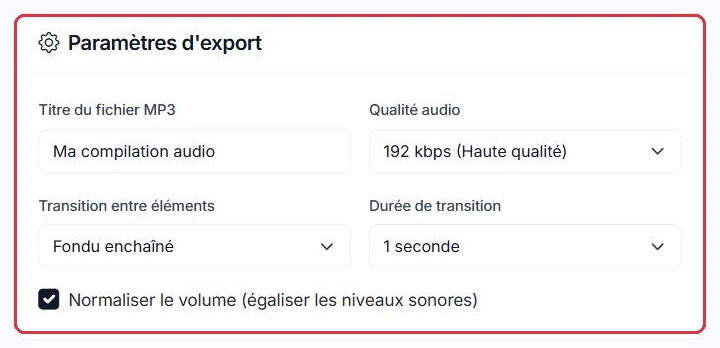
تضبط Studio Nova إعدادات تصدير إعلانها الترويجي، المخصص للبث على الهواء وللشبكات الاجتماعية.
Bande-annonce Le conseil jardin.السبب: تمنح 256 كيلوبت/ثانية هامشاً من الجودة لملف سيُعاد ترميزه من قِبل المنصات، دون الحاجة إلى الوصول إلى 320. وعلى ثلاثة مقاطع قصيرة، سيأكل crossfade مدته ثانية واحدة نهاية جينغل الافتتاح: 0,5 ثانية تكفي للربط دون بتر.
تُشير الواجهة إلى «2 رصيد لكل مونتاج». تجدر الإشارة إلى أن أرصدة الذكاء الاصطناعي مخصصة للتوليد فحسب (1 رصيد ≈ 3 ثوانٍ)، في حين يبقى البث مجانياً. للاطلاع على تفاصيل آلية عمل الأرصدة، راجعوا درس «رصيد الذكاء الاصطناعي».
يُكلَّف الإعلان الترويجي لـ Studio Nova رصيدين، تماماً كتجميعة أفضل ما أُنتج مدتها 30 دقيقة وتضم عشرين عنصراً.
في المقابل، كل تصدير يُعاد تشغيله بعد تعديل الخط الزمني يكلف من جديد رصيدين.
السبب: لا يعتمد التسعير على عدد العناصر ولا على المدة النهائية، بل على عدد التصديرات. تحققوا من الترتيب والوقت الإجمالي قبل النقر على «توليد ملف MP3»، لا بعده.