التطبيق المحمول هو النسخة المخصصة للهاتف من إذاعتك: استماع مباشر لا ينقطع عند التنقل بين الصفحات، أخبار، جدول البرامج، الفريق، الفعاليات، البودكاست، الإهداءات والتواصل. يمكنك الوصول إليه من قائمة « البث على الويب » > « التطبيق ».
يعتمد التطبيق على نفس البيانات تمامًا الموجودة في موقع الراديو: لا حاجة إلى أي مزامنة يدوية أو إدخال مزدوج للبيانات. كل تعديل تجريه في أحدهما يظهر تلقائيًا في الآخر.
الوصول: خياران يُفعّلان تطبيقك — « موقع الراديو » الذي يشمله، أو « التطبيق المحمول » وهو التطبيق وحده بدون موقع (راجع تبويب « الاشتراك » أدناه). بدون أي خيار، يتوفر تجربة مجانية لمدة 7 أيام (زر « تجربة مجانية لمدة 7 أيام »، بدون بطاقة بنكية)؛ عند انتهائها، يقودك « إضافة الخيار إلى باقتي » إلى الاشتراك.
إذا كانت لديك هوائي لدى VestaRadio، يُنشأ ملف تطبيقك تلقائيًا مع ملف موقع الراديو. أما إذا كانت إذاعتك مستضافة في مكان آخر (حساب بدون هوائي)، فالصفحة تعمل على أي حال: يُنشأ ملف مستقل باسم « إذاعتي »، وتُدخل عنوان بثك في تبويب « الراديو(ات) ».
إذا كنت تدير عدة إذاعات، تتيح لك قائمة منسدلة في أعلى الصفحة اختيار الإذاعة المعنية.
معلومة مفيدة:
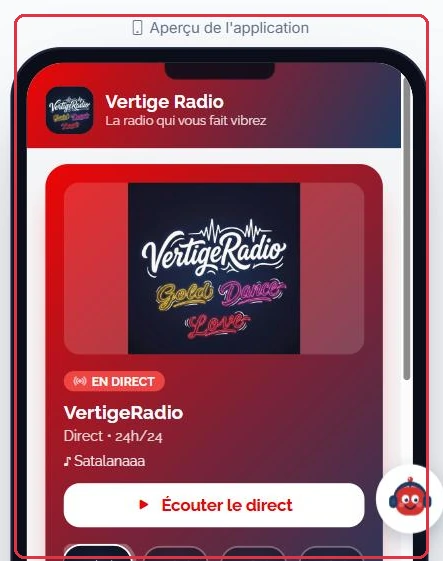
المعاينة الظاهرة على يمين الصفحة ليست محاكاة: إنها العرض الفعلي لتطبيقك داخل إطار هاتف. يعيد زر « تحديث المعاينة » تحميلها بعد أي تعديل.
مثال
تفتح Vibe FM تطبيقها وتطّلع على ما يراه المستمع فعلًا: شريط تبويبات في أسفل الشاشة لا يعرض إلا الأقسام التي تم ملؤها مسبقًا.
لا تمتلك المحطة فعاليات بعد: تبويب « الأجندة » لا يظهر ببساطة. وحين تنشر فعالية في موقع الراديو، يُضاف التبويب تلقائيًا.
السبب: على الموقع، ينتقل المستمع بين الصفحات ويُعاد تحميل المشغّل؛ أما في التطبيق، فينتقل بين التبويبات دون أن ينقطع البث المباشر. هذا هو الفارق الحقيقي بالنسبة له، لا المحتوى.
المعاينة المباشرة لتطبيقك على يمين الشاشة انقر للتكبير
تبويب « التطبيق »: التفعيل ومشاركة الرابط
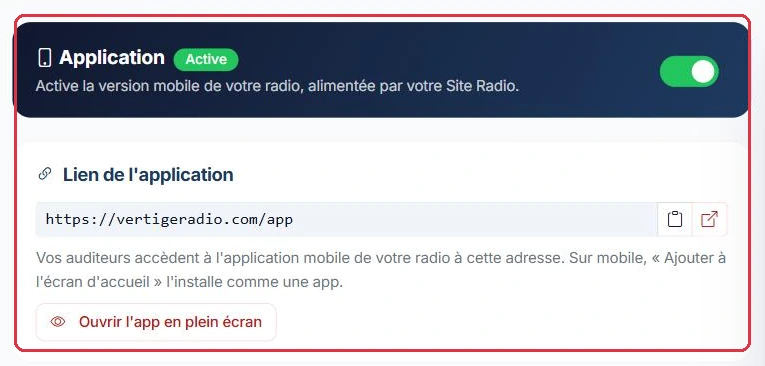
يُفعّل المفتاح الكبير في الأعلى النسخة المحمولة من إذاعتك. يتحول الشارة من « معطّل » إلى « نشط »، ويكون الحفظ فوريًا.
بمجرد تفعيل التطبيق، يعرض مربع « رابط التطبيق » عنوانه العام القابل للنسخ بنقرة واحدة. ينتهي دائمًا بـ /app: وهو عنوان موقع الراديو الخاص بك متبوعًا بـ /app.
يتوفر الرابط فور تفعيل التطبيق، بصرف النظر عن نشر موقع الراديو. إذا كان غائبًا، فذلك لأن إذاعتك لا تمتلك نطاقًا فرعيًا بعد (« العنوان غير متاح: إذاعتك لا تمتلك نطاقًا فرعيًا بعد »): اختر نطاقًا فرعيًا من تبويب « اسم النطاق » في موقع الراديو، أو من مربع « عنوان تطبيقك » أدناه إذا كان لديك التطبيق فقط.
على الهاتف، يستخدم مستمعوك « إضافة إلى الشاشة الرئيسية »: يُثبَّت التطبيق حينئذٍ كتطبيق حقيقي، دون الحاجة إلى متجر تطبيقات.
يعرض لك زر « فتح التطبيق بملء الشاشة » النتيجة، حتى قبل النشر.
يعرض مربع « على Google Play و App Store » تقدم تطبيقك الأصلي: « قيد المعالجة »، « قيد الإنشاء »، « مُقدَّم للمتاجر »، « منشور » أو « في انتظار ردك ». ما دام غير متاحًا على الإنترنت، يُذكّر بأن النشر تتولاه فريقنا وأن روابط التنزيل ستظهر هنا.
يحصي مربع « محتوى التطبيق » ما هو متاح بالفعل: « الأخبار »، « البرامج »، « الفعاليات »، « الفريق ».
إذا كان حسابك يشمل خيار « التطبيق المحمول » بدون موقع الراديو، تظهر ثلاثة مربعات إضافية:
« عنوان تطبيقك »: النطاق الفرعي (حروف وأرقام، من 3 إلى 63 حرفًا)، يُؤكَّد بالنقر على « تأكيد ». العنوان العام الوحيد هو /app؛ يبقى جذر الموقع مغلقًا ما لم تُضف خيار موقع الراديو.
« بث صوت إذاعتك »: ما لم يُدخَل أي بث، تظهر رسالة « تطبيقك لا يحتوي على صوت بعد » — أدخل عنوان Icecast أو Shoutcast أو عنوان مضيفك الحالي في تبويب « الراديو(ات) ».
« النشر على المتاجر »: إذا لم تُسدَّد رسوم النشر، يُذكّر المربع بأن التطبيق يمكن تثبيته من عنوانه على الويب وأن النشر على Google Play و App Store يكلف 150 € مرة واحدة فقط (مجانًا مع الاشتراك السنوي)، ويمكن طلبه عبر الدعم الفني.
نصيحة:
هذا الرابط مثالي لرمز QR على الهواء، في القصص أو على منشوراتك الترويجية: مسح واحد، وتُثبَّت الإذاعة على الشاشة الرئيسية للهاتف.
مثال
راديو Soleil غير متاح على المتاجر وتريد مع ذلك أن يثبّت مستمعوها التطبيق هذا الأسبوع.
تفعيل المفتاح « نشط »→اختيار النطاق الفرعي→نسخ radiosoleil.fr/app→رمز QR على الشبكات
الرسالة المُعلنة على الهواء، ثلاث مرات يوميًا: « افتح radiosoleil.fr/app على هاتفك، ثم اختر "إضافة إلى الشاشة الرئيسية". تُثبَّت الإذاعة كتطبيق حقيقي دون تنزيل أي شيء. »
السبب: رابط /app متاح فور تفعيل المفتاح وامتلاك الإذاعة لنطاق فرعي: التثبيت عبر الشاشة الرئيسية يجعل المتاجر اختيارية.
مفتاح التفعيل والرابط العام للتطبيق انقر للتكبير
تبويب « الهوية والمظهر »: ما يخص التطبيق وحده
هذا هو المكان الوحيد الذي يتميز فيه التطبيق فعلًا عن الموقع.
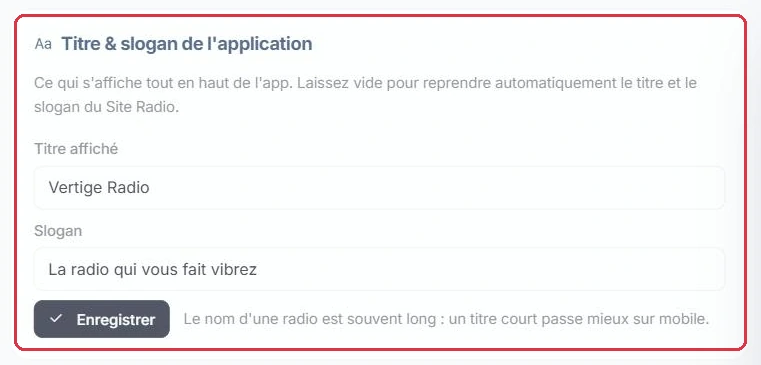
« العنوان المعروض » و« الشعار »: إذا تُركا فارغَين، يأخذان تلقائيًا قيمتَي موقع الراديو. عنوان قصير يظهر بشكل أفضل على الهاتف.
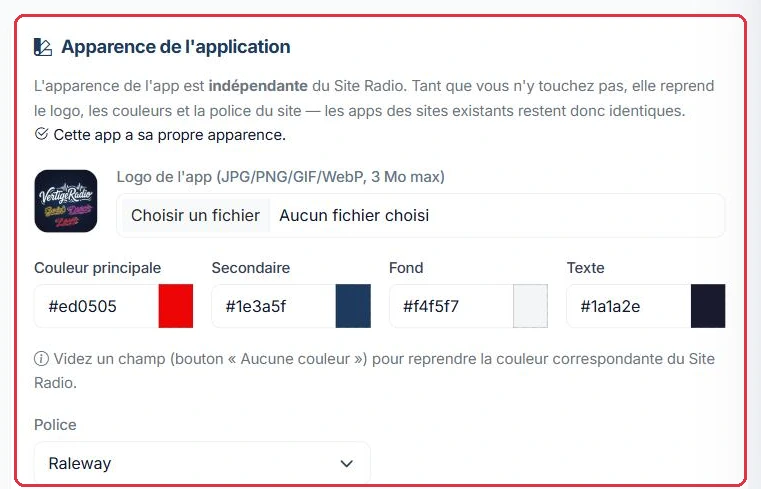
« شعار التطبيق »: JPG أو PNG أو GIF أو WebP، 3 ميغابايت كحد أقصى. تُلغي خانة « استخدام شعار موقع الراديو » الشعار المخصص.
« أيقونة التطبيق »: المربع الذي يظهر على الشاشة الرئيسية للهاتف، في المتاجر وفي تبويب المتصفح — يختلف عن الشعار الذي قد يكون عريضًا. PNG أو JPG أو WEBP، مربع الشكل، 1024 × 1024 بكسل مثاليًا و512 بكسل كحد أدنى، بدون هوامش غير ضرورية حول الرسم. تُفحص الأبعاد فور اختيار الملف (« صغير جدًا »، « ليس مربعًا »، « مثالي »). تعود خانة « إزالة الأيقونة (استخدام الشعار) » إلى الشعار.
الألوان الأربعة — « اللون الرئيسي »، « الثانوي »، « الخلفية »، « النص » — و« الخط ».
أفرغ حقل اللون بزر « بلا لون » لاستعادة لون الموقع.
يُعيد زر « استعادة مظهر الموقع » كل شيء إلى الوضع الافتراضي دفعة واحدة.
معلومة مفيدة:
ما لم تُعدّل أي إعداد، يكون التطبيق مرآة بصرية للموقع. بمجرد تخصيص إعداد واحد، تظهر عبارة « هذا التطبيق له مظهره الخاص ».
مثال
موقع Vibe FM فاتح، لكن التطبيق يُستخدم أساسًا في المساء: تختار المحطة تفعيل الوضع الداكن. ثلاثة حقول تكفي.
« العنوان المعروض »: Vibe FM — قصير، لا يُقطع على شاشة الهاتف.
« الشعار »: يُترك فارغًا، يأخذ تلقائيًا شعار الموقع.
« الخلفية »: رمادي داكن جدًا. « النص »: أبيض. يُفرَّغ اللونان الآخران بـ « بلا لون » للإبقاء على ألوان الموقع.
تظهر حينئذٍ عبارة « هذا التطبيق له مظهره الخاص ». نقرة على « استعادة مظهر الموقع » تُلغي كل شيء إذا لم يكن النتيجة مُرضية.
السبب: هذا هو التبويب الوحيد الذي تعمل فيه على « التطبيق ». كل شيء آخر — النصوص، المقالات، الجدول — يُضبط مرة واحدة فقط من جانب موقع الراديو.
العنوان والشعار المعروضان في أعلى التطبيق انقر للتكبير الشعار والألوان والخط الخاصة بالتطبيق انقر للتكبير
تبويبا « المحتوى » و« الراديو(ات) »: مشتركان مع موقع الراديو
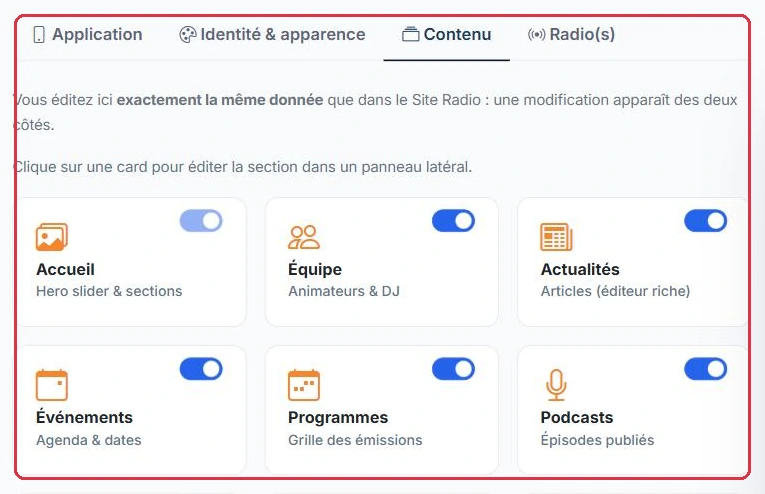
يستعيد تبويب « المحتوى » نفس البطاقات الموجودة في موقع الراديو — « الرئيسية »، « الفريق »، « الأخبار »، « الفعاليات »، « البرامج »، « البودكاست »، « الفيديوهات »، « التواصل »، « الشركاء »، « الشبكات الاجتماعية »، « الإهداءات »، « شريط التنبيه »، « الصفحات والقانونية ». تُحرّر هنا نفس البيانات: أي تعديل يظهر في الجانبين، والمفاتيح تُفعّل الصفحات أو تُخفيها في كلا الموقعَين في آنٍ واحد.
يُعرض أيضًا في التطبيق كلٌّ من: الشريط الدوّار للرئيسية والأقسام الحرة في المحرر (نص، صورة، فيديو، كود HTML، شريط دوّار للصور، شبكات اجتماعية...) بنفس الترتيب والموضع، بتنسيق عمود واحد. يتحكم مفتاحان في لوحة « الرئيسية » في الشريط الدوّار بشكل منفصل: « عرض الشريط الدوّار على الموقع » و« عرض الشريط الدوّار في التطبيق ». الأقسام الوحيدة غير المُستعادة هي « معاينة وحدة »: للتطبيق تبويب مخصص لكل وحدة.
يحتوي تبويب « الراديو(ات) » على « بث الراديو (رابط البث) » وإذا كان حسابك يدير عدة إذاعات، على « محدد الإذاعات المتعددة ». الترتيب المحدد هنا هو ترتيب الشعارات في التطبيق ومحدد الموقع: الإذاعة الأولى في القائمة هي التي تبدأ افتراضيًا.
معلومة مفيدة:
لا تُدخل محتوياتك مرتين. الإعداد الوحيد الذي يستوجب التفكير من منظور « التطبيق » هو ذلك الموجود في تبويب « الهوية والمظهر ».
مثال
تُعلن Ambiance FM عن حفل عيد الموسيقى. تُدخله مرة واحدة فقط.
تبويب « المحتوى »→بطاقة « الأخبار »→حفظ المقال→صفحة « الأخبار » في الموقع→تبويب « الأخبار » في التطبيق
في نفس اليوم، تُوقف مفتاح بطاقة « الفيديوهات » لغياب المحتوى: تختفي الصفحة من قائمة الموقع ومن تبويبات التطبيق، دون حذف أي شيء.
السبب: إنها نفس البيانات، لا نسخة منها. البحث عن زر مزامنة أو إعادة إدخال المقال من جانب التطبيق هو وقت ضائع.
التبويبات وبطاقات المحتوى المشتركة بين موقع الراديو والتطبيق انقر للتكبير
تبويب « الإشعارات »: إبلاغ مستمعيك
يُرسل هذا التبويب إشعارات دفع إلى هاتف المستمعين الذين ثبّتوا تطبيقك الأصلي وقبلوا استقبالها: برنامج جديد، فعالية، بودكاست... لكل إشعار عنوان ورسالة ومحتوى تفصيلي اختياري وهدف (محتوى من التطبيق أو رابط) وإرسال « فوري » أو « مجدوَل » أو « متكرر ».
يُشرح الاستخدام الكامل — الإنشاء، الأهداف، الجدولة، الصورة، تتبع الفتحات، من يستقبل ماذا — في دليل « إشعارات الدفع ».
تبويب « الاشتراك »: التطبيق وحده بدون موقع
لا يظهر هذا التبويب إلا للحسابات بدون هوائي VestaRadio (إذاعة مستضافة في مكان آخر)، مع شارة « للاختيار » ما لم تُختَر أي صيغة. يعرض عرض « التطبيق المحمول » وحده: تحتفظ ببثك واستضافتك الحاليَّين، ونحن نوفر التطبيق فقط. إذا كان لديك هوائي لدينا، تُدار الخيارات من صفحة « الاشتراك » في حسابك مع بقية عرضك — يُحيلك التبويب إليها (« عرض اشتراكي »).
« شهري »: 49 €/شهر، بدون التزام، قابل للإلغاء في أي وقت.
« سنوي »: 490 €/سنة (« شهران مجانًا »)، مع نشر مجاني على المتاجر.
تُضيف خانة « نشر تطبيقي على Google Play و App Store »150 € مرة واحدة فقط: الإيداع، مرئيات الملف ومتابعة الاعتماد من قِبل فريقنا. بدون هذا الخيار، يبقى التطبيق متاحًا من عنوانه على الويب ويُثبَّت من المتصفح.
يُجمع مربع « المبلغ المستحق اليوم » الإجمالي (شهري + رسوم المتاجر، أو سنوي وحده)، ثم يفتح « طلب تطبيقي » الدفع الآمن عبر Stripe؛ تُرسَل الفاتورة تلقائيًا.
بعد الاشتراك، يعرض التبويب « اشتراكك » (الصيغة، تاريخ التجديد القادم، حالة رسوم المتاجر) وفي الاشتراك الشهري، مربع « الانتقال إلى السنوي »: يسري التغيير فورًا ولا تُفوتر Stripe إلا الفارق بالتناسب.
معلومة مفيدة:
خلال التجربة المجانية، يُذكّر التبويب بـ « تنتهي تجربتك المجانية خلال ن يوم/أيام »: اختر صيغة قبل انتهائها للحفاظ على تطبيقك متاحًا.
تبويب « المتاجر »: App Store و Google Play
لا يظهر هذا التبويب إلا إذا كان تطبيقك الأصلي منشورًا بالفعل على المتاجر. يحمل حينئذٍ شارة « متاح » ويعرض عنوان « تطبيقك منشور ».
نقطة مهمة لتجنب أي بحث غير ضروري: روابط « App Store » (iPhone و iPad) و« Google Play » (Android) يُدخلها فريق VestaRadio عند النشر على المتاجر. لا يوجد أي حقل لإدخالها بنفسك في لوحة التحكم.
ما عليك فعله من جانبك:
لا شيء لإنشاء الروابط: تظهر تلقائيًا فور اكتمال النشر.
بمجرد ظهور التبويب، انسخ كل رابط بزر النسخ وانشره: على الهواء، على شبكاتك وفي نشراتك الإخبارية.
تحقق من أن كل رابط يفتح بشكل صحيح بزر الفتح المجاور.
إذا كنت ترغب في تطبيق أصلي على المتاجر ولم يظهر التبويب: ضع علامة على خيار النشر في تبويب « الاشتراك » (التطبيق وحده) أو راسلنا عبر الدعم الفني (هوائي VestaRadio). رسوم النشر 150 € مرة واحدة فقط، مجانًا مع الاشتراك السنوي. يمكن متابعة التقدم في مربع « على Google Play و App Store » في تبويب « التطبيق ».
يحتوي التبويب أيضًا على مربع « حقوق اسم التطبيق » (شارة « للتقديم » ثم « مُقدَّمة »): قد تطلب Apple أحيانًا إثبات ملكيتك لاسم تطبيقك. نزّل الشهادة المعبأة مسبقًا (« تنزيل الشهادة المعبأة مسبقًا »)، أرّخها ووقّعها وختمها، ثم أعد رفعها (PDF أو JPEG أو PNG، 10 ميغابايت كحد أقصى). إذا أعددتها مسبقًا، تمكّنت من الرد على App Review في دقائق بدلًا من أيام.
معلومة مفيدة:
تظهر هذه الروابط ذاتها أيضًا في تبويب « معلومات » في تطبيقك على الويب: يجد مستمعوك الذين يصلون عبر رابط /app النسخة القابلة للتنزيل بأنفسهم.
مثال
نُشر Studio Nova للتو على المتجرَين. يظهر تبويب « المتاجر » بشارة « متاح ».
نسخ رابط App Store→نسخ رابط Google Play→اختبار فتح الرابطَين→إعلان على الهواء والشبكات
السبب: لا شيء للإدخال، فقط للنشر. وبما أن الرابطَين موجودان بالفعل في تبويب « معلومات » في التطبيق على الويب، يجد المستمع الواصل عبر /app نسخة المتجر دون أن يحتاج إلى شرح.