Aceasta este biblioteca dvs. muzicală personală: piesele pe care le importați singur, ca supliment al catalogului VestaRadio. Ele alimentează ulterior listele de redare, programele și topurile orare.
Deschideți pagina prin intrarea de meniu „Muzica mea", direct din bara laterală.
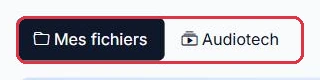
Pagina este împărțită în două file:
„Fișierele mele" — importurile dvs. proprii.
„Audiotech" — catalogul partajat, consultabil și filtrabil după categorie, tag și rotație FM. Fișierele sale nu sunt incluse în cota dvs.; puteți alege titluri pentru biblioteca dvs. și puteți semnala sau înlocui un fișier defect.
Util de știut:
Butonul rotund cu semnul întrebării din dreapta sus relansează turul ghidat al paginii.
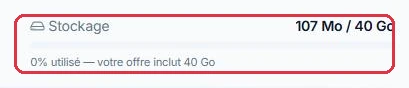
Pagina „Muzica mea", accesibilă direct din bara laterală. Clic pentru a mări Indicatorul de spațiu din dreapta sus: spațiul utilizat față de cel inclus în oferta dvs. Clic pentru a mări
Importarea pieselor
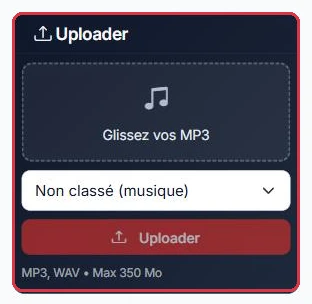
Blocul „Uploader", din stânga sus, acceptă glisarea și plasarea sau selectarea mai multor fișiere simultan.
Formate acceptate: MP3, WAV, FLAC, OGG, M4A și AAC. Tot ce nu este MP3 este convertit automat în MP3 la sosire.
Dimensiune maximă: 350 MB per fișier. Un fișier mai mare este ignorat, iar un mesaj vă indică câte fișiere au fost excluse („N fișier(e) > 350 MB ignorate").
Dacă un fișier poartă numele unei piese deja existente, fereastra „Înlocuire fișiere existente" se deschide: „N fișier(e) au același nume cu un element deja existent și îl vor înlocui (fișier + informații actualizate, fără a crea un duplicat)." Confirmați cu „Înlocuire și upload" sau anulați.
Dacă trimiterea depășește cota dvs., fereastra „Cotă de stocare depășită" vă avertizează: „Această trimitere (…) depășește spațiul inclus în oferta dvs. (deja … / … GB)." Puteți continua cu „Trimite oricum", dar nu uitați să eliberați spațiu sau să adăugați stocare suplimentară.
Meniul derulant de sub zona de plasare alege destinația: „Neclasificat (muzică)", una dintre categoriile dvs. sau un dosar din grupul „Producții — trimitere dedicată".
După trimitere, un indicator „Procesare" rămâne afișat cât timp fișierul este re-encodat și normalizat în fundal.
La import, titlul și artistul sunt deduse din metadatele fișierului sau din numele acestuia, iar durata este detectată automat. Coperta nu este garantată: dacă fișierul nu conține una, căutați-o sau importați-o singur din fereastra „Modificare piesă" (butonul „Deezer" sau „Fișier").
Sfat:
Denumiți fișierele în formatul Artist - Titlu înainte de import. Separarea automată este mult mai fiabilă și vă scutește de corecții manuale pentru fiecare piesă.
Cardul „Uploader": glisați fișierele, alegeți categoria, apoi lansați importul. Clic pentru a mări
Categorii și dosare de sistem
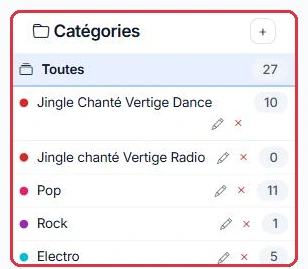
Coloana „Categorii" organizează biblioteca dvs. în secțiuni. Butonul + creează o categorie cu un „Nume" și o „Culoare". O piesă poate aparține mai multor categorii.
Sub categoriile dvs. personale apare o secțiune „Producții". Acestea sunt dosare de sistem în mod citire:
Ele reflectă conținuturile create în meniul „Producție" și rămân sincronizate cu acele pagini.
Le puteți consulta și asculta, dar nu le puteți redenumi, șterge sau muta liber un titlu în ele.
Titlurile din fila „Audiotech" nu pot fi modificate din contul dvs. (titlu, artist, copertă): ele sunt partajate de toate posturile de radio. Vedeți mai jos ce puteți totuși face cu ele.
Filtrul „Toate categoriile" de lângă căutare reia aceeași listă. Butonul cu ceas afișează ultimele uploaduri din ultimele 24 de ore.
Util de știut:
O categorie al cărei nume conține „jingle" aplică automat tranziții scurte la antenă. Fără aceasta, un jingle plasat printre muzici este înlănțuit cu un fade și devine inaudibil.
Coloana „Categorii" cu numărul de titluri din fiecare și butonul + pentru a crea una nouă. Clic pentru a mări
Acțiuni grupate
Bifați mai multe piese pentru a afișa bara de acțiuni grupate:
Adăugare la categoria aleasă fără a le elimina din celelalte.
„Trimite" — rutarea selecției către o secțiune Producție.
Meniul „Trimite către…" propune „Jingles", „Cronici", „Spoturi", „Podcasturi" și „Voice tracks". Confirmarea precizează clar: o copie este creată în secțiunea aleasă și fișierele sunt eliminate din „Muzica mea".
Sfat:
Un fișier mai scurt de 15 secunde declanșează alerta „Plasați în locul potrivit". Urmați-o: jingleurile, spoturile, cronicile, podcasturile și voice track-urile trebuie să se afle în zona Producție, nu printre muzici.
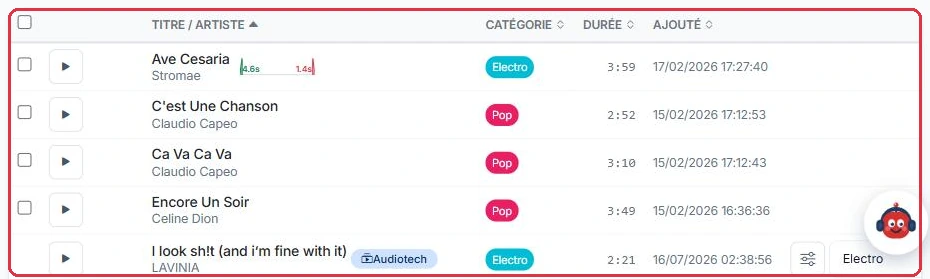
Lista: căsuțe de bifare, ascultare, titlu și artist, categorie, durată și dată de adăugare. Clic pentru a mări Căutarea, filtrul pe categorie și contorul de piese. Clic pentru a mări
Coperte: individual și în lot
În fereastra „Modificare piesă", miniatura din stânga oferă două butoane:
„Fișier" — importarea unei imagini de pe calculatorul dvs.
„Deezer" — căutarea unei coperte pe baza titlului și a artistului, apoi alegerea uneia dintre rezultatele propuse.
Pentru a procesa o selecție întreagă, butonul „Copertă" din bara de acțiuni grupate deschide „Coperta selecției". Puteți „Importa o imagine" (JPEG, PNG sau WebP) sau utiliza „Sau căutați o copertă" introducând un „Artist" și un „Titlu / album". Butonul „Aplicare" aplică aceeași imagine tuturor fișierelor bifate.
Fereastra de editare permite, de asemenea, corectarea „Titlului", „Artistului", „Albumului", „Anului" și a „Categoriilor".
Util de știut:
Coperta în lot este concepută pentru un album sau o compilație. Aplicată unei selecții eterogene, suprascrie copertele deja corecte.
Editorul waveform
Butonul „Editare fină (trim + fade)", din partea de jos a ferestrei de editare, deschide „Editare titlu". Forma de undă este afișată cu fade-urile desenate deasupra.
Patru reglaje:
„Început" și „Sfârșit" — decupajul: tot ce se află în afara zonei nu mai este difuzat.
„Fade-in" și „Fade-out" — fade-urile de intrare și de ieșire, reglabile până la 15 secunde.
Mai jos, comutatorul „Punct de înlănțuire personalizat" definește momentul în care titlul următor pornește, cu până la 30 de secunde înainte de sfârșit. Cu cât valoarea este mai mare, cu atât suprapunerea este mai pronunțată. Fără acesta, se aplică reglajul global al postului de radio. Acest reglaj este accesibil și direct prin butonul „Punct de înlănțuire" pentru fișierele de producție.
Butonul „Previzualizare editată" ascultă rezultatul cu tăieturile și fade-urile aplicate, „Resetare" revine la fișierul original, iar „Salvare & regenerare" produce noul fișier.
Sfat:
Ascultați întotdeauna cu „Previzualizare editată" înainte de a salva: regenerarea înlocuiește fișierul difuzat la antenă.
Cele două file: „Fișierele mele" pentru importurile dvs., „Audiotech" pentru catalogul partajat. Clic pentru a mări
Indicatorul de stocare
În dreapta filelor, un indicator „Stocare" afișează spațiul ocupat de biblioteca dvs., cota inclusă în oferta dvs. și procentul utilizat.
Bara devine portocalie de la 75% și roșie de la 90%.
Cota provine din oferta dvs. radio și vă este comunicată la activarea abonamentului.
Indicatorul apare doar dacă o cotă este efectiv asociată contului dvs.
Un indicator „Stocare" este prezent și în partea de jos a barei laterale, cu un link către detalii.
Util de știut:
Un fișier șters nu eliberează imediat spațiu: acesta ajunge în coșul de gunoi al paginii „Stocare", unde este păstrat un timp. Butonul „Golire coș de gunoi" al acestei pagini este cel care eliberează definitiv spațiul. Un fișier trimis către o secțiune Producție rămâne stocat: își schimbă doar zona.
Fila „Audiotech": alegeți, semnalați, înlocuiți
Fila „Audiotech" propune un câmp „Căutare în catalogul Audiotech...", un filtru pe categorie/gen, un filtru pe tag și un buton pentru „Adăugare a întregii categorii la una dintre categoriile mele": fereastra „Adăugare categorie Audiotech" vă solicită „Categoria Audiotech" sursă, categoria țintă din biblioteca dvs. și indică „N titlu(ri) vor fi adăugate la categoria dvs."
Pe fiecare titlu, butonul „Adăugare la biblioteca mea" îl face disponibil în „Fișierele mele" și în listele dvs. de redare, fără copiere și fără a consuma cota dvs.; indicatorul „Deja în biblioteca dvs." semnalează cele pe care le aveți deja.
Indicatoarele de rotație FM („A · 27×", „B", „C") arată că titlul este difuzat în prezent pe posturile FM urmărite de platformă: „Rotație A — intensă", „Rotație B — medie", „Rotație C — ușoară" și „noutate" pentru un titlu detectat pe FM de mai puțin de 3 săptămâni. Filtrul „Afișare doar a titlurilor difuzate pe posturile FM" („Toate FM", „În rotație FM", „Noutăți FM", rotație A, B sau C) și ordinea „Cele mai difuzate pe FM primele" se bazează pe aceste date. Un clic pe un indicator deschide fișa „Difuzare pe posturile FM": difuzări pe 7 și 30 de zile, posturi care difuzează, difuzări pe zi și ore de difuzare. Clasamentul complet se află în „Instrumente › Topul radio" (consultați tutorialul Topul radio).
Butonul cu steag deschide „Semnalare titlu": „Titlul va fi retras de la antenă cât timp echipa noastră îl verifică." Alegeți „Postul de radio vizat", un „Motiv" („Calitate audio slabă", „Fișier tăiat / incomplet", „Nu corespunde formatului postului de radio", „Versuri explicite", „Titlu sau artist incorect", „Duplicat", „Altul") și „Precizări" opționale (500 de caractere), apoi faceți clic pe „Semnalare".
Pe posturile de radio care au acest drept, aceeași fereastră propune „Aveți o versiune mai bună?" cu butonul „Înlocuire fișier": link-ul „Căutare versiune mai bună" deschide o căutare pre-completată într-o filă nouă, apoi depuneți „Noul fișier audio" (MP3, WAV, FLAC, OGG sau M4A). Fișierul este convertit, normalizat și coperta sa este căutată automat, ca la un import clasic.
Util de știut:
Înlocuirea este definitivă și colectivă. Pagina o spune fără echivoc: „Acest titlu este partajat de toate posturile de radio: noul fișier îl înlocuiește pe cel vechi pentru toată lumea, imediat. Fiecare înlocuire este înregistrată și verificată de echipa noastră." Rezervați-o fișierelor cu adevărat defecte; în caz de îndoială privind versiunea, preferați „Semnalare".
Exemplu
Un titlu din Audiotech se întrerupe la 2 min 30 pe antena Radio Soleil.
Butonul cu steag al titlului→Motiv „Fișier tăiat / incomplet"→„Semnalare"→Titlu retras de la antenă, echipă notificată
De ce: semnalarea vă protejează antena imediat, fără a afecta celelalte posturi de radio. Înlocuirea fișierului, în schimb, acționează pentru toată lumea: folosiți-o doar dacă dispuneți de o versiune completă și de calitate bună.
Eliberarea spațiului
Deasupra tabelului, un banner „Eliberare spațiu de stocare" propune o optimizare simplă: dacă un titlu pe care l-ați importat există deja în Audiotech, copia dvs. personală poate fi înlocuită de versiunea partajată, care nu este inclusă în cota dvs.
Butonul „Scanare fișiere mele" deschide pagina de optimizare a stocării.
Titlul rămâne disponibil în listele dvs. de redare: se schimbă doar sursa fișierului.
Acesta este primul reflex de adoptat când indicatorul se apropie de 90%.
Sfat:
Lansați scanarea înainte de a achiziționa stocare suplimentară. Pe o bibliotecă construită din titluri comerciale, câștigul este adesea considerabil.
Bannerul de optimizare și butonul său „Scanare fișiere mele". Clic pentru a mări