
Nu este necesar un card bancar
Nu este necesar un card bancar
Pagina „Exporturi" vă permite să urmăriți exporturile MP3 și video generate de editorii de montaj.
În meniu, faceți clic pe „Exporturi".
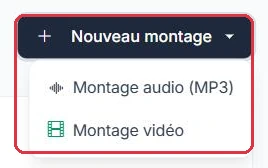
În partea de sus: un meniu derulant „Montaj nou" pentru a lansa un Montaj audio sau un Montaj video.

Patru indicatori rezumă exporturile dvs.:
Ați lansat trei montaje în această dimineață și reveniți pe pagină după-amiaza. Indicatorul „În curs" afișează încă 1.
De ce: „Exporturi MP3" și „Exporturi video" numără doar exporturile finalizate. Cât timp „În curs" nu este zero, unul dintre fișierele dvs. nu este încă disponibil pentru descărcare — nu este nevoie să relansați montajul, pagina se reîmprospătează automat.

O serie de exporturi video lansate aseară nu a produs nimic. Doriți să le vedeți doar pe acestea.
De ce: cele două filtre se combină. Fără ele, ar trebui să parcurgeți pagini de câte 15 rânduri pentru a identifica insignele roșii printre exporturile finalizate.

Tabelul listează exporturile dvs. (15 pe pagină) cu coloanele:
Pagina se reîmprospătează automat la fiecare 30 de secunde cât timp un export este în curs.
Un rând afișează insigna roșie „Eșuat": iată ce trebuie să faceți, în ordine.
De ce: „Reîncearcă" repune exportul în coadă fără a vă obliga să refaceți nimic, montajul dvs. este intact. Citiți totuși tooltip-ul: dacă eșecul reapare cu același mesaj, înseamnă că montajul însuși trebuie reluat în editor.

După ce ați făcut clic pe „Generează MP3" sau „Exportă videoclipul", o pagină de urmărire afișează o bară de progres, apoi un buton „Descarcă" odată ce exportul este finalizat.
Exportați un videoclip de 3 minute și trebuie să plecați înainte de finalizare.
De ce: pagina interoghează exportul la fiecare 3 secunde și comută automat pe butonul „Descarcă": nu este nevoie să reîncărcați manual. Puteți închide pagina fără niciun risc — fișierul vă așteaptă în „Exporturi", pe rândul cu starea „Finalizat".