Moderați mesajele ascultătorilor și difuzați-le la microfon
La ce servesc dedicațiile?
Dedicațiile le permit ascultătorilor dvs. să trimită un mesaj pe care îl puteți modera și apoi transforma în audio rostit de o voce IA pentru a-l difuza la microfon. Trei puncte de intrare alimentează aceeași listă:
Player-ul radio, dacă opțiunea „Dedicații" este bifată;
Site-ul Radio, prin intermediul cardului „Dedicații" din builder: un banner derulant deasupra playerului afișează dedicațiile aprobate, cu un buton „Trimite o dedicație";
aplicația mobilă, care afișează un tab „Dedicații" de îndată ce bannerul este activat.
Această pagină se găsește în meniul Instrumente > Dedicații. Este accesibilă oricărui cont conectat.
De reținut:
Pentru ca ascultătorii să poată trimite dedicații din playerul exportabil, trebuie să fi activat mai întâi opțiunea „Dedicații" în Player-ul radio; pentru site și aplicație, este comutatorul „Afișează bannerul de dedicații pe site" din cardul „Dedicații" al builder-ului.
Pagina „Dedicații", în meniul „Instrumente". Clic pentru a mări
Filtrare după status
În partea de sus a paginii, cardurile de statistici clicabile servesc drept filtre: „În așteptare", „Aprobate" și „Respinse". Un clic pe un card filtrează instantaneu tabelul.
Cele trei contoare clicabile: în așteptare, aprobate, respinse. Clic pentru a mări
„Validare automată a dedicațiilor": comutator activat implicit. Cât timp este pornit, fiecare dedicație trimisă de un ascultător este aprobată imediat (și deci vizibilă în bannerul site-ului și al aplicației). Dezactivați-l pentru ca trimiterile să sosească „În așteptare" și să treacă prin aprobarea dvs.
„Voce": vocea utilizată pentru citirea dedicațiilor la microfon.
„Intonație" (opțional): un stil de lectură (energic, calm…), sau „— Niciuna (voce directă) —".
„Muzică de fundal": mixată în spatele vocii, aleasă dintre „Muzici sistem" sau „Muzicile mele" (propriile dvs. fonduri sonore), sau „— Nicio muzică de fundal —".
Finalizați cu „Salvează". O voce trebuie să fie configurată pentru a putea genera audio.
De reținut:
Dacă radioul dvs. este deschis publicului, gândiți-vă să dezactivați validarea automată: este singurul mod de a reciti un mesaj înainte ca acesta să apară pe site-ul dvs.
Sfat:
Configurarea vocii este partajată cu „Voci prezentatori": dacă ați creat deja acolo un profil de utilizare „Dedicații", vocea este deja pregătită.
Butonul „Configurează vocea & fondul sonor", în dreapta sus. Clic pentru a mări
Tabelul dedicațiilor
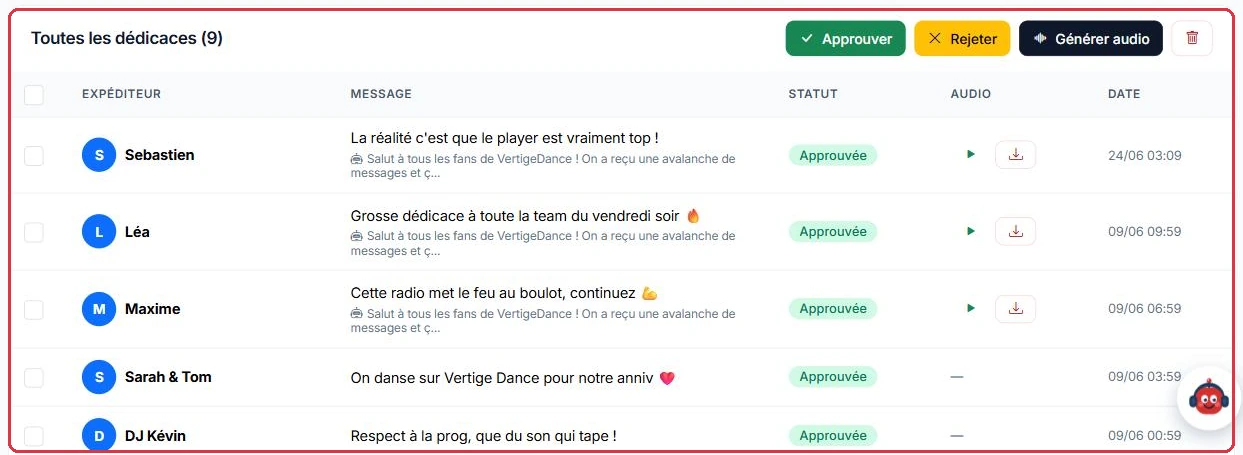
Tabelul prezintă fiecare dedicație cu o casetă de bifat, „Expeditor", „Mesaj", „Status", „Audio" și „Dată".
Sunt disponibile acțiuni grupate: „Aprobă", „Respinge" și „Șterge". Butonul „Generează audio" produce fișierul audio, putând combina mai multe dedicații selectate într-o singură producție. Rezultatul afișează scriptul IA, un player de ascultare și opțiunea de descărcare.
Tabelul: expeditor, mesaj, status, audio generat și dată. Clic pentru a mări Acțiunile grupate: aprobă, respinge, generează audio, șterge. Clic pentru a mări
Credite
Înainte de fiecare generare, o confirmare indică costul: „Această generare va costa aproximativ n credit(e) (estimare ajustată la durata reală a audio-ului). Continuați?". Odată audio-ul produs, numărul de credite efectiv debitate este afișat. Combinarea mai multor dedicații într-o singură producție este cel mai bun mod de a limita cheltuiala. Reamintim că creditele IA sunt folosite doar pentru generare (1 credit ≈ 3 secunde) și că difuzarea este gratuită.