Esta página decide o que passa na antena e quando. Aqui coloca as suas playlists numa grelha semanal, adiciona exceções e compromissos fixos, e acompanha a difusão em direto.
Acede-se através da entrada de menu «Programação» na barra lateral.
Sem rádio, a página apresenta «Nenhuma rádio configurada» e redireciona para as ofertas.
Enquanto a rádio não estiver instalada, apresenta «Rádio em curso de instalação».
Todas as horas são expressas na hora local da sua rádio, não na hora do seu navegador.
Bom saber:
A programação distribui no tempo playlists e ficheiros preparados em «Playlists», «As minhas músicas» e no menu «Produção». Duas exceções criam conteúdo diretamente nesta página: o botão «Criar uma emissão», que gera uma playlist e o seu horário de uma só vez (consulte o guia Criar uma emissão), e a intervenção do animador IA de um compromisso, cuja voz é produzida momentos antes de cada passagem.
O cabeçalho da página, com os botões «Títulos difundidos» e «Histórico». Clique para ampliar
O vocabulário e a ordem de prioridade
Quatro noções se sobrepõem. Não se substituem, hierarquizam-se. Em caso de conflito, a antena aplica esta ordem, da mais forte para a mais fraca:
1. A tomada de antena manual — um direto, ou uma playlist lançada a partir do editor com «Lançar na antena». Tem prioridade sobre tudo o resto enquanto durar.
2. O evento datado — uma programação excecional numa data precisa. É prioritário sobre a grelha durante toda a sua janela horária.
3. O horário da grelha — a programação semanal ordinária, que se repete todas as semanas.
4. A playlist predefinida — a rede de segurança. Toma a antena sempre que nenhum horário nem evento cobre a hora em curso.
E para distinguir os quatro objetos que manipula nesta página:
Um horário coloca uma playlist completa numa faixa horária, um ou vários dias da semana, de forma recorrente.
Um evento faz o mesmo mas numa data precisa, uma única vez, sobrepondo-se à grelha.
Um compromisso não coloca uma playlist mas um ou vários ficheiros, a uma hora precisa, em recorrência. Insere-se no que está a ser transmitido.
Um top horário é um ficheiro difundido no início de cada hora, configurado hora a hora e dia a dia.
O botão «Títulos difundidos»: o que passou realmente na antena. Clique para ampliar
Os 5 separadores
A página divide-se em cinco separadores:
«Grelha» — a grelha semanal e os seus horários.
«Em curso de difusão» — o que está a passar na antena neste momento.
«Eventos» — as programações excecionais datadas.
«Compromissos» — os ficheiros difundidos a hora fixa, em recorrência.
«Tops horários» — o ficheiro do início de cada hora.
Os separadores «Eventos» e «Compromissos» apresentam um indicador laranja com o número de elementos ativos.
No topo da página, dois botões saem da programação em si: «Títulos difundidos» (consulte o guia Títulos difundidos) e «Histórico».
Mesmo acima dos separadores, a barra de ferramentas apresenta o nome da sua rádio, o contador de horários, e dois botões: «Criar uma emissão», que abre o gerador de emissão numa página dedicada, e o botão relâmpago «Regenerar tudo».
Os cinco separadores: Grelha, Em curso de difusão, Eventos, Compromissos, Tops horários. Clique para ampliar
O separador «Grelha»
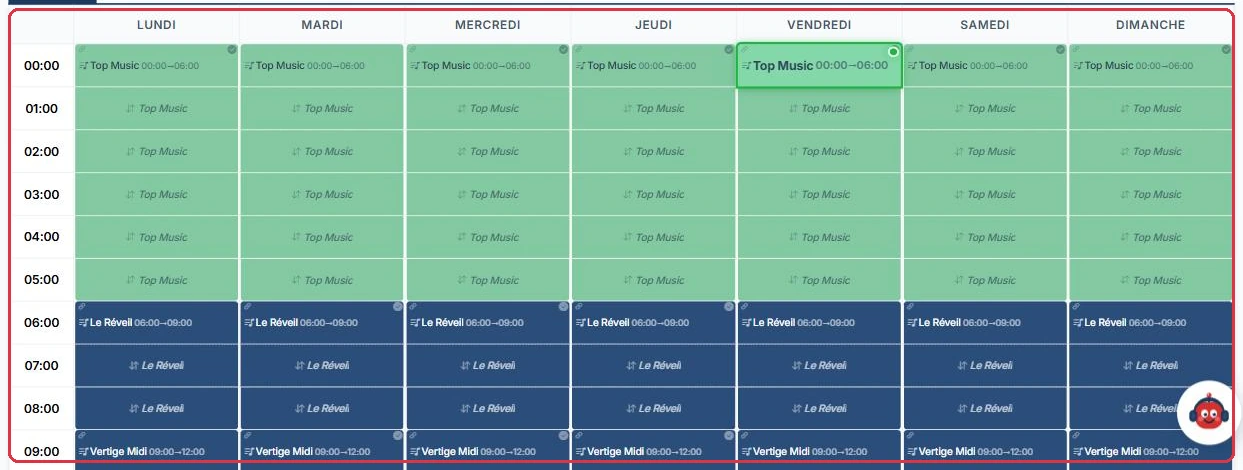
A grelha cobre os 7 dias, de «Segunda-feira» a «Domingo». Clique numa célula vazia para criar um horário, arraste um horário para o mover, estique o seu puxador para alterar a duração. O contador de horários é apresentado junto ao nome da sua rádio, e o campo «Pesquisar uma programação (playlist)…» destaca os horários de uma determinada playlist.
Clicar num horário existente não abre diretamente a janela de configuração, mas o painel «Faixas» (ver mais abaixo), a partir do qual os ícones «Modificar o horário» e «Eliminar o horário» ficam acessíveis.
A janela de horário propõe:
«Dias» — selecione um ou vários dias; ficam associados entre si.
«Playlist» — a playlist difundida neste horário.
«Início» e «Fim» em horas e minutos, com a duração calculada abaixo.
«Cor» — um marcador visual na grelha.
«Tomada de antena do horário» — «Deixar terminar o título em curso (recomendado)» ou «Crossfade imediato (cortar o título em curso)».
No fundo da janela: «Este dia» e «Todos os dias associados» para eliminar, e «Duplicar» para copiar o horário para outros dias (atalhos «Sem.», «FDS», «Todos»).
O botão relâmpago da barra de ferramentas abre «Regenerar tudo»: recalcula as playlists de todos os horários existentes, com uma nova ordem aleatória que respeita as regras de anti-repetição. A utilizar após modificar o conteúdo de uma playlist. Não cria nem elimina nenhum horário.
Bom saber:
Uma sobreposição entre dois horários desencadeia um aviso na janela antes de guardar. Leia-o: dois horários que se sobrepõem produzem uma antena imprevisível.
Um horário cuja playlist foi eliminada é apresentado a vermelho com a menção «Playlist eliminada: este horário não difunde nada, reprograme-o». Abra-o e escolha outra playlist, ou elimine-o: enquanto permanecer, a faixa horária recai sobre a playlist predefinida.
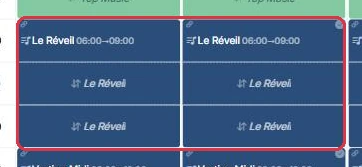
A grelha semanal: uma coluna por dia, uma linha por hora, uma cor por playlist. Clique para ampliar Um horário colocado: o nome da playlist e a sua faixa horária, aqui das 6h às 9h. Clique para ampliar
O painel «Faixas» de um horário
Um clique num horário abre, à direita, o painel «Faixas». O seu cabeçalho recorda o dia e a faixa horária, a playlist, os dias associados, e propõe os ícones «Modificar o horário» e «Eliminar o horário», bem como um campo «Pesquisar na lista...».
O que a lista apresenta depende do modo de programação da sua rádio:
Em programação dinâmica (o modo predefinido), uma faixa azul «Programação dinâmica — esta lista é recalculada em direto na antena» avisa que os títulos projetados podem mudar (anti-repetição, condições horárias, compromissos, publicidades). O rodapé do painel indica «Sequência recalculada em direto» com os botões «Atualizar» e «Difusão real», que muda para o separador «Em curso de difusão». Um distintivo «outra playlist toma o controlo» assinala que um evento datado ou outro horário cobre esta faixa.
Em programação estática, a lista é o ficheiro fixo que passa na antena: os botões «Regenerar» e «Guardar a playlist» permitem gerar uma nova ordem ou guardar as suas alterações, e cada faixa propõe «Substituir» (janela «Substituir a faixa», filtrável por tipo) e «Eliminar».
Bom saber:
Em modo dinâmico, uma linha «Animador IA» ainda não tem ficheiro na projeção: a voz é produzida no último momento, alguns minutos antes da sua passagem. É normal não conseguir ouvi-la a partir deste painel.
Limpar a grelha de programação
O botão «Limpar a grelha de programação», no fundo do separador «Grelha», é uma ação destrutiva. A janela de confirmação detalha o que acontece:
Todas as emissões programadas, em todos os dias, são definitivamente eliminadas.
A sua playlist predefinida é colocada na antena em contínuo; o seu nome é recordado na janela.
Os seus ouvintes escutam a mudança em direto. A transição deixa terminar o título em curso.
Os eventos e os tops horários não são afetados.
É necessário confirmar com «Limpar e lançar a playlist predefinida». Se nenhuma playlist predefinida estiver definida, um aviso informa que a grelha será limpa sem que nenhuma playlist seja lançada.
Sugestão:
Antes de limpar, designe uma playlist predefinida sólida na página «Playlists». É ela que manterá a antena enquanto reconstrói a grelha.
O separador «Eventos»
O separador «Eventos» gere as «Programações excecionais». O botão «Novo evento» solicita um «Nome do evento», uma «Data», uma «Playlist», um «Início», um «Fim» e uma «Cor». O evento é prioritário sobre a grelha semanal na data e nos horários definidos, após os quais a grelha retoma sozinha.
A lista separa os eventos «A decorrer», modificáveis, dos eventos «Passados (últimos 7 dias)», que só podem ser eliminados.
O separador «Compromissos»
O separador «Compromissos» gere os «Compromissos de programação»: um ou vários ficheiros, ou uma intervenção de animador IA, difundidos a uma hora precisa, em recorrência, inseridos automaticamente no que está a ser transmitido. A lista filtra-se pelo campo «Pesquisar um compromisso (nome, ficheiro, hora…)» e por dia («Dias: Todos, Seg … Dom»); cada linha permite ativar ou pausar, modificar e eliminar.
O botão «Novo compromisso» abre a seguinte janela:
«Nome do compromisso» — facultativo, por exemplo «Flash informativo da manhã». É este nome que o animador IA pode citar na antena (ver mais abaixo).
«Ficheiro(s) a difundir» — através de «Adicionar um ficheiro», escolhendo entre as suas músicas, «Jingles», «As minhas crónicas», «Crónicas prontas», «Spots» ou «Podcasts», ou através de «Adicionar uma intervenção de animador». Os elementos reordenam-se por arrastar e largar.
«Quando há vários ficheiros» — «Todos, em sequência», «Rotação (um por passagem)» ou «Um aleatório».
«Recorrência» — «Todos os dias», «Certos dias da semana», «Entre duas datas (período)» ou «Uma única vez (data precisa)». Para um período, as duas datas estão incluídas, e os dias selecionados abaixo aplicam-se dentro do período: desmarque dias para difundir apenas em certos dias do período.
«Hora(s) de difusão» — adicionadas uma a uma com «Adicionar», ou em lote com «Gerar várias horas automaticamente» (de… a…, de N em N horas ou minutos, depois «Gerar»).
«À hora marcada» — «Interromper em fade» (recomendado, corta o título em curso) ou «Aguardar o fim do título em curso» (transição suave).
O interruptor «Ativo» e uma «Cor» de identificação.
Bom saber:
Algumas «Crónicas prontas» dependem da sua oferta. Se uma delas não estiver incluída, a janela «Crónica não incluída na sua oferta» é apresentada e propõe a evolução da subscrição.
A intervenção do animador IA de um compromisso
O botão «Adicionar uma intervenção de animador» abre o painel «Intervenção do animador IA». A sua promessa: «A voz é produzida momentos antes da hora, a cada passagem.» É o que permite ter, às 7h00 todas as manhãs, uma meteorologia ou um flash verdadeiramente do dia.
«O que diz o animador?» — «Notícia do dia», «Meteorologia do dia», «Efeméride · «aconteceu num dia como hoje»» ou «Tema livre», com um campo «Tema» consoante o bloco escolhido.
«Indicações ao animador» — facultativo, 500 caracteres: uma instrução de redação adicionada ao briefing a cada passagem («indica sempre o ano, fica em duas frases, termina anunciando o que se segue no programa…»). Não é lida na antena.
«Voz» (obrigatório), «Entoação» («Standard» por defeito) e «Fundo sonoro» («Sem fundo sonoro» por defeito, com um «Volume do fundo sonoro» de 5 a 50 %, 15 % por defeito): os mesmos seletores que para um spot ou um jingle.
«Duração na antena» — de «~10 s · muito curto» a «~60 s · muito longo», «~20 s · standard» por defeito.
«Estilo de redação» — «Caloroso & próximo», «Divertido, jovem & enérgico», «Pro, neutro & elegante», «Animador local simpático», «Suave / lounge (noite)» ou «Rádio clássica & sereno».
«Língua» — Français, English, Español, Deutsch ou Italiano.
«Rótulo» — apenas para apresentação, por exemplo «O flash das 8h».
«Pesquisar informações atualizadas na internet» — obrigatório para a meteorologia, a notícia e a efeméride (dados do dia). Cada pesquisa é debitada em 1 crédito, no limite de 5 por intervenção.
«Citar o nome da rádio na antena» e «Citar o nome do compromisso na antena» — desmarcados, o animador só os menciona se for natural no contexto.
O botão «Testar o texto» escreve um exemplo com as configurações acima: nada é difundido nem gravado, apenas a eventual pesquisa web é debitada. Valide com «Validar»: a intervenção junta-se à lista de ficheiros do compromisso.
Bom saber — os créditos:
A voz é regenerada a cada passagem (conteúdo do dia) e consome créditos: o painel apresenta «Aproximadamente N crédito(s) por difusão» e o seu saldo. Um compromisso com 6 horas de difusão por dia debita portanto 6 vezes esse montante, mais a pesquisa web. O texto efetivamente dito pode ser relido em «Títulos difundidos» e em «Produção» > «Animador IA».
Exemplo
A Rádio Sol quer uma meteorologia local todas as manhãs de semana, às 7h00 e às 8h00, durante o verão.
«Novo compromisso»→Nome: Meteorologia Sol→«Adicionar uma intervenção de animador»→«Meteorologia do dia», tema «Montpellier e o litoral»→«Entre duas datas (período)», Seg→Sex→07:00 e 08:00
No painel, a caixa «Pesquisar informações atualizadas na internet» está marcada por defeito, a duração mantém-se em «~20 s · standard», e «Citar o nome do compromisso na antena» permite ao animador dizer «é a Meteorologia Sol».
Porquê: a recorrência por período evita ter de eliminar o compromisso no final do verão, e duas horas por dia são suficientes: cada passagem custa a voz mais a pesquisa, pelo que convém não multiplicar as ocorrências.
O separador «Tops horários»
Um top horário é o ficheiro difundido no início de cada hora, em hora local da rádio. As horas deixadas em branco são simplesmente ignoradas.
A configuração faz-se por dia da semana: cada dia tem o seu próprio separador, com um indicador a mostrar o número de horas preenchidas.
Não está reservado a jingles: o seletor propõe as suas músicas, «Jingles», «Crónicas», «Spots», «Podcasts», e um separador de importação para enviar um ficheiro áudio diretamente.
Três atalhos no topo: «O mesmo durante todo o dia», «Copiar para todos os dias» e «Limpar este dia».
Sugestão:
Configure primeiro um dia tipo completo, depois utilize «Copiar para todos os dias» e ajuste apenas o fim de semana. É muito mais rápido do que preencher 168 células.
Acompanhar a antena em direto
O separador «Em curso de difusão» mostra em tempo real o título difundido, a playlist de origem e a «Lista da playlist». A atualização é automática de 10 em 10 segundos, e um botão permite atualizar agora.
Em programação dinâmica, a lista está dividida em secções: «Já difundido», «Em curso», «Carregado — difusão iminente» e «A seguir», com a hora de difusão estimada de cada título. Enquanto a fila não estiver constituída, a página indica «Fila em curso de constituição…».
As intervenções do Animador IA são destacadas com o seu texto. Numa intervenção a seguir, o botão «outro texto» solicita uma reescrita: a proposta é apresentada com «Colocar esta na antena», «Outra» ou «Cancelar». A atualização automática pausa enquanto a proposta estiver aberta.
O botão «Títulos difundidos», no topo da página, abre o histórico real da antena («Cronologia (72h)» e «Contador por título»). É objeto do guia Títulos difundidos.
Bom saber:
«Em curso de difusão» mostra a antena a acontecer; «Títulos difundidos» mostra a antena já acontecida. Em caso de dúvida sobre o que passou, é o segundo que prevalece.
O separador «Histórico»
O botão «Histórico» abre «Histórico de Programação». É um registo em leitura apenas das gerações de playlists: regista o que o sistema produziu, e nada mais.
A tabela lista a «Data», o «Horário», a «Playlist», o número de «Faixas», a «Duração» e o «Estado».
O botão «Detalhes» apresenta «Faixas geradas»: a lista completa dos títulos com o seu tipo e duração.
Os filtros incidem sobre o estado («Sucesso» ou «Erro») e sobre uma data.
Em caso de falha, a mensagem de erro é apresentada diretamente na linha.
Esta página não permite nenhum retrocesso: não é possível restaurar uma geração passada nem repetir nada. Para corrigir, modifique a playlist e utilize «Regenerar tudo» no separador «Grelha».
Sugestão:
Em caso de silêncio na antena, abra primeiro o histórico e filtre por «Erro»: uma geração falhada num horário explica a maioria dos silêncios.