É a sua biblioteca musical pessoal: as faixas que você mesmo importa, como complemento ao catálogo VestaRadio. Elas alimentam em seguida as suas playlists, os seus programas e os seus tops horários.
Você acessa a página pela entrada de menu « Minhas músicas », diretamente na barra lateral.
A página divide-se em duas abas:
« Meus arquivos » — as suas próprias importações.
« Audiotech » — o catálogo compartilhado, consultável e filtrável por categoria, por tag e por rotação FM. Os seus arquivos não contam na sua cota; você pode selecionar títulos para a sua biblioteca e sinalizar ou substituir um arquivo com defeito.
Bom saber:
O botão redondo com um ponto de interrogação no canto superior direito reinicia o tour guiado da página.
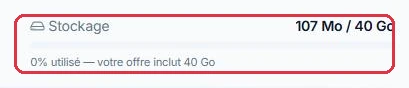
A página « Minhas músicas », acessível diretamente pela barra lateral. Clique para ampliar O indicador de espaço no canto superior direito: o que está em uso em relação ao que a sua oferta inclui. Clique para ampliar
Importar faixas
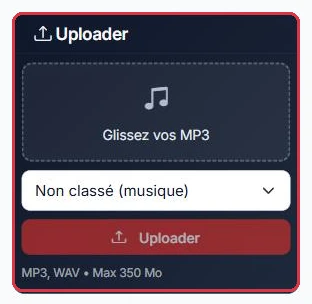
O bloco « Uploader », no canto superior esquerdo, aceita arrastar e soltar ou a seleção de vários arquivos de uma só vez.
Formatos aceitos: MP3, WAV, FLAC, OGG, M4A e AAC. Tudo o que não for MP3 é convertido automaticamente para MP3 ao ser recebido.
Tamanho máximo: 350 MB por arquivo. Um arquivo maior é ignorado, e uma mensagem indica quantos arquivos foram descartados (« N arquivo(s) > 350 MB ignorado(s) »).
Se um arquivo tiver o mesmo nome de uma faixa já existente, a janela « Substituir arquivos existentes » é aberta: « N arquivo(s) têm o nome de um item já existente e irão substituí-lo (arquivo + informações atualizados, sem criar duplicata). » Confirme com « Substituir e enviar » ou cancele.
Se o envio ultrapassar a sua cota, a janela « Cota de armazenamento excedida » avisa: « Este envio (…) ultrapassa o espaço incluído na sua oferta (já … / … GB). » Você pode continuar com « Enviar mesmo assim », mas lembre-se de liberar espaço ou adicionar armazenamento.
O menu suspenso abaixo da zona de depósito escolhe o destino: « Sem categoria (música) », uma das suas categorias, ou uma pasta do grupo « Produções — envio dedicado ».
Após o envio, um badge « Processando » permanece exibido enquanto o arquivo é recodificado e normalizado em segundo plano.
Na importação, o título e o artista são deduzidos dos metadados do arquivo ou do seu nome, e a duração é detectada automaticamente. A capa não é garantida: se o arquivo não contiver uma, procure-a ou importe-a você mesmo pela janela « Editar a faixa » (botão « Deezer » ou « Arquivo »).
Dica:
Nomeie os seus arquivos no formato Artista - Título antes de importar. A divisão automática é muito mais confiável, e você evita correções manuais faixa por faixa.
O cartão « Uploader »: arraste os seus arquivos, escolha a categoria e inicie a importação. Clique para ampliar
Categorias e pastas do sistema
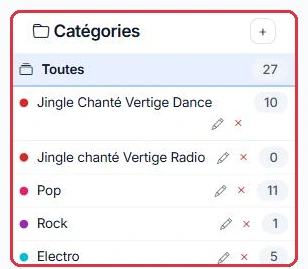
A coluna « Categorias » organiza a sua biblioteca em seções. O botão + cria uma categoria com um « Nome » e uma « Cor ». Uma faixa pode pertencer a várias categorias.
Abaixo das suas categorias pessoais aparece uma seção « Produções ». São pastas do sistema somente leitura:
Elas refletem os conteúdos criados no menu « Produção » e permanecem sincronizadas com essas páginas.
Você pode consultá-las e ouvi-las, mas não renomeá-las, excluí-las ou mover um título livremente para dentro delas.
Os títulos da aba « Audiotech » não podem ser modificados pela sua conta (título, artista, capa): eles são compartilhados por todas as rádios. Veja mais abaixo o que você ainda pode fazer com eles.
O filtro « Todas as categorias » ao lado da pesquisa apresenta a mesma lista. O botão de relógio exibe os seus últimos uploads das últimas 24 horas.
Bom saber:
Uma categoria cujo nome contém « jingle » aplica automaticamente transições curtas na antena. Sem isso, um jingle armazenado entre as músicas é encadeado com fade e torna-se inaudível.
A coluna « Categorias » com o número de títulos de cada uma e o botão + para criar uma nova. Clique para ampliar
Ações em lote
Marque várias faixas para exibir a barra de ações em lote:
Adicionar à categoria escolhida sem remover das outras.
Remover da categoria escolhida.
Substituir: manter apenas a categoria escolhida.
Excluir a seleção.
« Capa » — aplicar a mesma imagem a toda a seleção.
« Enviar » — encaminhar a seleção para uma seção de Produção.
O menu « Enviar para… » oferece « Jingles », « Crônicas », « Spots », « Podcasts » e « Voice tracks ». A confirmação deixa claro: uma cópia é criada na seção escolhida e os arquivos são removidos de « Minhas músicas ».
Dica:
Um arquivo com menos de 15 segundos aciona o alerta « Colocar no lugar certo ». Siga-o: jingles, spots, crônicas, podcasts e voice tracks devem estar na área de Produção, não entre as músicas.
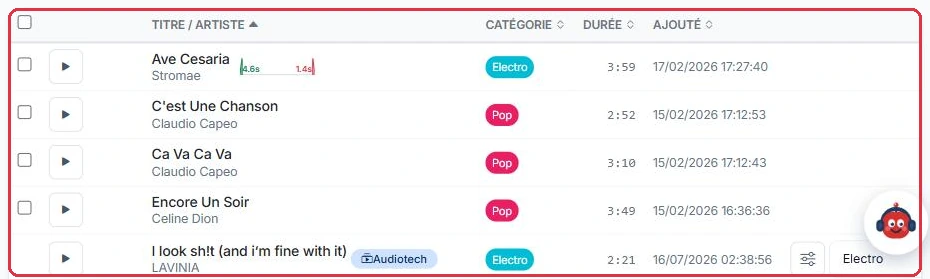
A lista: caixas de seleção, reprodução, título e artista, categoria, duração e data de adição. Clique para ampliar A pesquisa, o filtro por categoria e o contador de faixas. Clique para ampliar
Capas: individualmente e em lote
Na janela « Editar a faixa », a miniatura à esquerda oferece dois botões:
« Arquivo » — importar uma imagem do seu computador.
« Deezer » — pesquisar uma capa a partir do título e do artista, e escolher uma entre os resultados apresentados.
Para processar uma seleção inteira, o botão « Capa » da barra de ações em lote abre « Capa da seleção ». Você pode « Importar uma imagem » (JPEG, PNG ou WebP) ou usar « Ou pesquisar uma capa » inserindo um « Artista » e um « Título / álbum ». O botão « Aplicar » coloca a mesma imagem em todos os arquivos marcados.
A janela de edição também permite corrigir o « Título », o « Artista », o « Álbum », o « Ano » e as « Categorias ».
Bom saber:
A capa em lote é indicada para um álbum ou uma coletânea. Aplicada a uma seleção heterogênea, ela sobrescreve as capas que já estavam corretas.
O editor de forma de onda
O botão « Edição fina (trim + fade) », na parte inferior da janela de edição, abre « Edição da faixa ». A forma de onda é exibida com os fades desenhados por cima.
Quatro ajustes:
« Início » e « Fim » — o corte: tudo o que estiver fora da zona não é mais transmitido.
« Fade-in » e « Fade-out » — os fades de entrada e saída, ajustáveis até 15 segundos.
Mais abaixo, o interruptor « Ponto de encadeamento personalizado » define o momento em que a faixa seguinte começa, até 30 segundos antes do fim. Quanto maior o valor, mais marcada é a sobreposição. Sem ele, aplica-se a configuração global da rádio. Este ajuste também é acessível diretamente pelo botão « Ponto de encadeamento » para os arquivos de produção.
O botão « Pré-visualização editada » reproduz o resultado com cortes e fades aplicados, « Redefinir » volta ao arquivo original, e « Salvar & regenerar » produz o novo arquivo.
Dica:
Ouça sempre com « Pré-visualização editada » antes de salvar: a regeneração substitui o arquivo transmitido na antena.
As duas abas: « Meus arquivos » para as suas importações, « Audiotech » para o catálogo compartilhado. Clique para ampliar
O indicador de armazenamento
À direita das abas, um indicador « Armazenamento » exibe o espaço ocupado pela sua biblioteca, a cota incluída na sua oferta e a percentagem utilizada.
A barra passa para laranja a partir de 75% e para vermelho a partir de 90%.
A cota provém da sua oferta de rádio; ela é comunicada no momento da ativação da sua assinatura.
O indicador só aparece se uma cota estiver efetivamente associada à sua conta.
Um indicador « Armazenamento » também está presente na parte inferior da barra lateral, com um link para os detalhes.
Bom saber:
Um arquivo excluído não libera espaço imediatamente: ele vai para a lixeira da página « Armazenamento », onde fica conservado por algum tempo. É o botão « Esvaziar a lixeira » dessa página que libera o espaço definitivamente. Um arquivo enviado para uma seção de Produção continua armazenado: ele apenas muda de área.
A aba « Audiotech »: selecionar, sinalizar, substituir
A aba « Audiotech » oferece um campo « Pesquisar no catálogo Audiotech... », um filtro por categoria/gênero, um filtro por tag, e um botão para « Adicionar toda esta categoria a uma das minhas categorias »: a janela « Adicionar uma categoria Audiotech » solicita a « Categoria Audiotech » de origem, a categoria de destino na sua biblioteca, e indica « N título(s) serão adicionados à sua categoria. »
Em cada título, o botão « Adicionar à minha biblioteca » torna-o disponível em « Meus arquivos » e nas suas playlists, sem cópia e sem consumir a sua cota; o badge « Já na sua biblioteca » sinaliza os que você já adicionou.
Os badges de rotação FM (« A · 27× », « B », « C ») indicam que o título está atualmente sendo transmitido nas rádios FM monitoradas pela plataforma: « Rotação A — pesada », « Rotação B — média », « Rotação C — leve », e « novidade » para um título detectado em FM há menos de 3 semanas. O filtro « Mostrar apenas os títulos transmitidos nas rádios FM » (« Todas as FM », « Em rotação FM », « Novidades FM », rotação A, B ou C) e a ordenação « Os mais transmitidos em FM primeiro » baseiam-se nesses dados. Um clique num badge abre a ficha « Transmissão nas rádios FM »: execuções nos últimos 7 e 30 dias, rádios que transmitem, execuções por dia e horários de transmissão. O ranking completo está em « Ferramentas › O Top rádio » (consulte o tutorial O Top rádio).
O botão de bandeira abre « Sinalizar este título »: « O título será retirado da antena enquanto a nossa equipe o verifica. » Escolha a « Rádio em questão », um « Motivo » (« Má qualidade de áudio », « Arquivo cortado / incompleto », « Não corresponde ao formato da rádio », « Letras explícitas », « Título ou artista incorreto », « Duplicata », « Outro ») e « Detalhes » opcionais (500 caracteres), depois clique em « Sinalizar ».
Nas rádios que têm esse direito, a mesma janela oferece « Você tem uma versão melhor? » com o botão « Substituir o arquivo »: o link « Procurar uma versão melhor » abre uma pesquisa pré-preenchida numa nova aba, e então você deposita o « Novo arquivo de áudio » (MP3, WAV, FLAC, OGG ou M4A). O arquivo é convertido, normalizado e a sua capa pesquisada automaticamente, como numa importação comum.
Bom saber:
A substituição é definitiva e coletiva. A página é clara a esse respeito: « Este título é compartilhado por todas as rádios: o novo arquivo substitui o antigo para todos, imediatamente. Cada substituição é registrada e verificada pela nossa equipe. » Reserve-a para arquivos realmente com defeito; em caso de dúvida sobre a versão, prefira « Sinalizar ».
Exemplo
Um título do Audiotech é cortado aos 2 min 30 na antena da Rádio Soleil.
Botão de bandeira do título→Motivo « Arquivo cortado / incompleto »→« Sinalizar »→Título retirado da antena, equipe notificada
Por quê: a sinalização protege a sua antena imediatamente sem afetar as outras rádios. A substituição do arquivo, por sua vez, age para todos: use-a apenas se você dispuser de uma versão completa e de boa qualidade.
Liberar espaço
Acima da tabela, um banner « Liberar espaço de armazenamento » propõe uma otimização simples: se um título que você importou já existir no Audiotech, a sua cópia pessoal pode ser substituída pela versão compartilhada, que não conta na sua cota.
O botão « Escanear meus arquivos » abre a página de otimização do armazenamento.
O título continua disponível nas suas playlists: apenas a fonte do arquivo muda.
É o primeiro reflexo a ter quando o indicador se aproxima dos 90%.
Dica:
Execute o scan antes de adquirir armazenamento adicional. Numa biblioteca construída a partir de títulos comerciais, o ganho costuma ser considerável.
O banner de otimização e o seu botão « Escanear meus arquivos ». Clique para ampliar