
Radio Manager

Não é necessário cartão bancário

Voltar ao guia Guide

Meus fundos sonoros

Importe as músicas de fundo das suas produções

Para que serve « Meus fundos sonoros » ?

Um fundo sonoro é a música que toca por baixo de uma voz : sob um spot, um jingle, um voice track, uma crónica ou um podcast. Esta página permite-lhe importar os seus próprios fundos, em complemento da biblioteca VestaRadio.

Pode aceder através do menu « Ferramentas › Músicas de fundo » na barra lateral. A própria página intitula-se « Meus fundos sonoros ».

É composta por dois blocos : à esquerda « Adicionar fundos sonoros », à direita a lista « Meus fundos sonoros ».

Bom saber : Estes fundos não são programados na antena. Servem exclusivamente como leito musical no momento em que cria uma produção no menu « Produção ».

Importar um fundo sonoro

A zona « Arraste os seus ficheiros de áudio aqui » aceita arrastar e largar ou clique para selecionar vários ficheiros de uma só vez.

  • Formatos aceites : MP3 e WAV. Qualquer outro formato é recusado com a mensagem « Formato não suportado ».
  • Tamanho máximo : 250 MB por ficheiro. A página recorda-o sob o botão de envio.
  • Um ficheiro WAV é convertido automaticamente para MP3 na receção : o ficheiro armazenado é sempre um MP3, em 44,1 kHz estéreo. É o tamanho após conversão que é deduzido da sua quota.
  • A duração é calculada automaticamente após a importação e é apresentada na lista.

O botão « Carregar » permanece desativado enquanto nenhum ficheiro estiver selecionado, ou se a sua quota estiver esgotada.

Sugestão : Importe diretamente em MP3 sempre que possível : é armazenado tal como está, sem recodificação, portanto sem perda de qualidade adicional.
Exemplo

A Rádio Soleil recebe de um compositor um pacote de três ficheiros e envia-os de uma só vez.

  • soleil-jingle-court.mp3, 12 s — armazenado tal como está.
  • soleil-tapis-info.wav, 45 s — convertido para MP3 44,1 kHz estéreo na receção.
  • soleil-chill-long.mp3, 3 min — armazenado tal como está.

O ficheiro AIFF fornecido na mesma pasta é recusado com « Formato não suportado » : é necessário convertê-lo para MP3 ou WAV antes do envio.

Porquê : importar as três durações de uma só vez cobre desde logo os jingles, os spots e as crónicas. Verá mais adiante que é a duração, e apenas ela, que determina o que lhe será proposto.
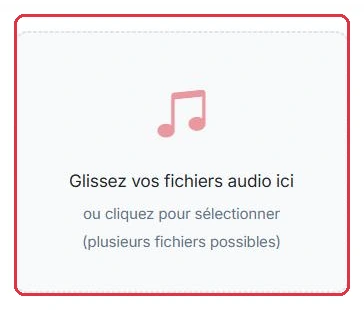
A zona de depósito : arraste os seus ficheiros de áudio ou clique para os selecionar
A zona de depósito : arraste os seus ficheiros de áudio ou clique para os selecionar Clicar para ampliar

As categorias disponíveis

O menu « Categoria » aplica-se a todos os ficheiros do envio em curso. Propõe dois grupos.

O grupo « Tipos de produção » :

  • « Spot publicitário », « Jingle », « Voice Track », « Crónica », « Podcast ».

O grupo « Fundos sonoros » :

  • « Ambiente », « Música », « Efeito sonoro », « Vírgula », « Tapete sonoro », « Intro », « Outro ».

Acrescem ainda « Outro » e « + Nova categoria... », que faz aparecer um campo « Nome da categoria » para criar a sua própria categoria.

Bom saber : A categoria é uma simples classificação : não determina onde o fundo aparecerá nos seletores. É a duração do ficheiro que desempenha esse papel.
Exemplo

Como a categoria se aplica a todo o envio, a Rádio Soleil organiza a sua biblioteca em três envios sucessivos em vez de um único.

Envio 1 : os curtos → « Jingle »→ Envio 2 : os tapetes falados → « Tapete sonoro »→ Envio 3 : os longos → « Crónica »

Para os habillages de uma emissão específica, escolhe « + Nova categoria... » e introduz Matinale no campo « Nome da categoria ».

Porquê : enviar tudo num único bloco obrigaria a colocar todos os ficheiros na mesma categoria. Três envios custam trinta segundos e fornecem três botões de filtro utilizáveis posteriormente.
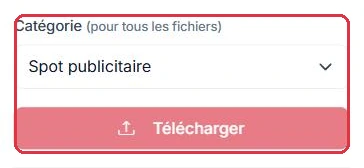
O seletor de categoria aplica-se a todos os ficheiros do envio
O seletor de categoria aplica-se a todos os ficheiros do envio Clicar para ampliar

Encontrar, ouvir e eliminar

A lista da direita apresenta as colunas « Nome », « Categoria », « Duração » e « Tamanho ».

  • O botão redondo de reprodução no início da linha permite ouvir o fundo diretamente na página.
  • Uma fila de botões de filtro, começando por « Todos », isola uma categoria. Cada botão apresenta o número de ficheiros correspondentes.
  • O caixote do lixo no final da linha elimina o fundo, após confirmação.

Enquanto nada tiver sido importado, a página apresenta « Nenhum fundo sonoro ».

Sugestão : Ouça um fundo antes de o eliminar : se estiver a ser utilizado sob uma produção já difundida, é preferível conservá-lo para poder regenerar essa produção de forma idêntica.
Exemplo

A Rádio Soleil precisa de libertar espaço e deteta um duplicado nos seus tapetes.

Filtro « Tapete sonoro (6) »→ Reprodução das 6 linhas→ Caixote do lixo no duplicado→ Confirmação

A triagem faz-se pelo ouvido, não pelo nome do ficheiro : dois ficheiros chamados tapis-info-1.mp3 e tapis-info-v2.mp3 podem ser duas músicas diferentes.

Porquê : uma eliminação é definitiva. Se o fundo estava a ser utilizado sob um spot em difusão, já não será possível regenerar esse spot com exatamente o mesmo habillage.
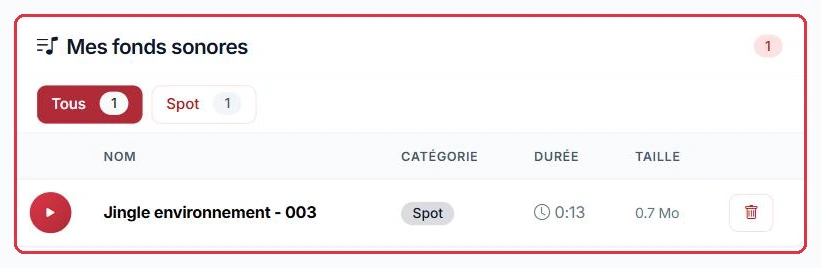
A lista « Meus fundos sonoros » : reprodução, categoria, duração, tamanho e eliminação
A lista « Meus fundos sonoros » : reprodução, categoria, duração, tamanho e eliminação Clicar para ampliar

A quota de armazenamento

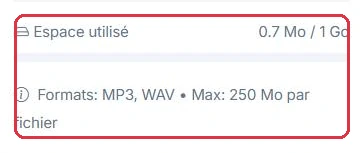
Sob o botão de envio, um indicador mostra o espaço ocupado pelos seus fundos sonoros e a quota atribuída pela sua oferta.
  • A barra passa a laranja acima de 70 % e a vermelho acima de 90 %, com a mensagem « Espaço quase cheio ».
  • Assim que a quota é atingida, a mensagem « Quota excedida! Elimine ficheiros. » é apresentada e o envio fica bloqueado.
  • Um envio que exceda a quota é recusado antes da transferência, com o espaço restante indicado em MB.
  • A quota depende da sua subscrição ; o seu valor exato é comunicado na ativação.
O espaço utilizado, o limite e os formatos aceites
O espaço utilizado, o limite e os formatos aceites Clicar para ampliar

Porque é que não vejo todos os meus fundos ?

É a questão mais frequente. Quando cria uma produção, o seletor « Escolher um fundo sonoro » filtra os fundos de acordo com a sua duração, em função do tipo de produção. Um fundo demasiado curto ou demasiado longo simplesmente não aparece.

Os limiares aplicados são os seguintes :

  • Jingles — máximo de 20 segundos.
  • Spots — entre 10 e 60 segundos.
  • Voice-Tracks — entre 10 e 60 segundos.
  • Crónicas — mínimo de 30 segundos.
  • Podcasts — mínimo de 60 segundos.

O cabeçalho do seletor recorda o filtro em curso, sob a forma do número de fundos compatíveis seguido da restrição aplicada, por exemplo « Spots (10-60s) ». Se nenhum fundo passar o filtro, é apresentada a mensagem « Nenhum fundo sonoro compatível com este tipo de produção ».

Bom saber : Um fundo cuja duração não tenha podido ser calculada é sempre apresentado, independentemente do tipo de produção. É o único caso em que o filtro não se aplica.
Exemplo

Retomemos os três fundos importados pela Rádio Soleil e vejamos onde cada um aparece.

  • soleil-jingle-court.mp3, 12 s — visível para um jingle (≤ 20 s) e para um spot (10-60 s). Ausente das crónicas e dos podcasts.
  • soleil-tapis-info.wav, 45 s — visível para um spot, um voice-track e uma crónica (≥ 30 s). Ausente dos jingles.
  • soleil-chill-long.mp3, 3 min — visível para uma crónica e um podcast (≥ 60 s). Ausente dos jingles, dos spots e dos voice-tracks.

O caso clássico : a Rádio Soleil cria um jingle, procura o seu soleil-chill-long.mp3 e não o encontra. O cabeçalho do seletor apresenta « Jingles (≤20s) » — o ficheiro tem 3 minutos, pelo que é excluído.

Porquê : um fundo de 3 minutos sob um jingle de 8 segundos deixaria ouvir apenas os seus oito primeiros segundos, frequentemente uma introdução sem carácter. O filtro evita-lhe esta má escolha.

Os separadores de filtro por categoria, com o número de ficheiros
Os separadores de filtro por categoria, com o número de ficheiros Clicar para ampliar

Biblioteca VestaRadio ou os seus fundos

No seletor « Escolher um fundo sonoro », um botão duplo alterna entre « Biblioteca » e « Meus fundos », cada um com o seu contador.

  • A « Biblioteca » agrupa os fundos VestaRadio em cinco famílias : « Info & Corporate », « Cultura & Descoberta », « Lifestyle », « Dinâmica » e « Ambiente & Chill ».
  • « Meus fundos » retoma o que importou nesta página — filtrado pela mesma regra de duração.
  • A opção « Sem fundo sonoro » deixa a voz sozinha, sem música.
  • Um campo de pesquisa permite encontrar um fundo pelo seu nome.
Sugestão : Se um fundo de que gosta não aparece para um determinado tipo de produção, reimporte uma versão encurtada ou alongada que se enquadre nos limiares de duração.
Exemplo

A Ambiance FM ainda não importou nada e compõe a sua semana exclusivamente com a biblioteca.

  • Jingle de estação — família « Dinâmica ».
  • Spot de comércio local — família « Info & Corporate ».
  • Crónica cultural — família « Cultura & Descoberta ».
  • Podcast de bem-estar — família « Ambiente & Chill ».
  • Voice-track de anúncio de título — opção « Sem fundo sonoro ».

Porquê : o voice-track já se encadeia entre duas músicas ; adicionar-lhe uma música criaria uma segunda camada por cima do título em curso. Os outros quatro são difundidos de forma isolada e precisam de um leito sonoro.
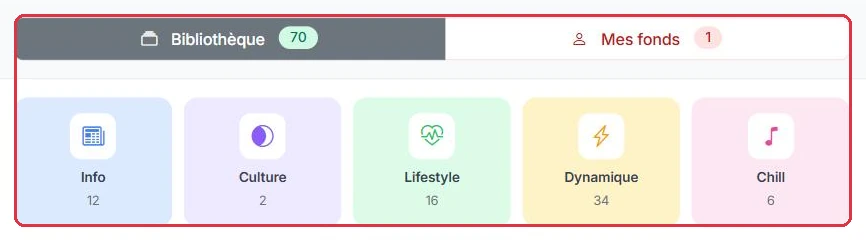
O seletor de fundo sonoro, com os separadores « Biblioteca » e « Meus fundos »
O seletor de fundo sonoro, com os separadores « Biblioteca » e « Meus fundos » Clicar para ampliar