
Não é necessário cartão bancário
Não é necessário cartão bancário
A página « Exports » permite-lhe acompanhar os exports MP3 e vídeo gerados pelos editores de montagem.
No menu, clique em « Exports ».
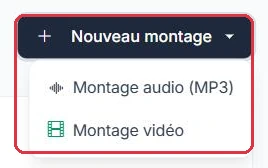
No topo: um menu suspenso « Nova montagem » para iniciar uma Montagem áudio ou uma Montagem vídeo.

Quatro indicadores resumem os seus exports:
Iniciou três montagens esta manhã e regressa à página à tarde. O indicador « Em curso » ainda apresenta 1.
Porquê: « Exports MP3 » e « Exports vídeo » contam apenas os exports concluídos. Enquanto « Em curso » não estiver a zero, um dos seus ficheiros ainda não está disponível para transferência — não é necessário relançar a montagem, a página atualiza-se automaticamente.

Uma série de exports vídeo lançados ontem à noite não produziu nenhum resultado. Pretende ver apenas esses.
Porquê: os dois filtros combinam-se. Sem eles, seria necessário percorrer páginas de 15 linhas para identificar os emblemas vermelhos no meio dos exports concluídos.

A tabela lista os seus exports (15 por página) com as colunas:
A página atualiza-se automaticamente a cada 30 segundos enquanto um export estiver em curso.
Uma linha apresenta o emblema vermelho « Falhado »: eis o que fazer, por ordem.
Porquê: « Tentar novamente » recoloca o export na fila sem que tenha de refazer nada, a sua montagem permanece intacta. Leia na mesma a dica de ferramenta: se o erro se repetir com a mesma mensagem, é a própria montagem que deve ser corrigida no editor.

Após clicar em « Gerar o MP3 » ou « Exportar o vídeo », uma página de acompanhamento apresenta uma barra de progresso e, em seguida, um botão « Transferir » assim que o export estiver concluído.
Está a exportar um vídeo de 3 minutos e precisa de sair antes do fim.
Porquê: a página consulta o estado do export a cada 3 segundos e muda automaticamente para o botão « Transferir »: não é necessário recarregar manualmente. Pode fechar a página sem risco — o ficheiro aguarda-o em « Exports », na linha com o estado « Concluído ».