Não é necessário cartão bancário
Não é necessário cartão bancário
O menu lateral, o leitor de rádio e a barra superior são idênticos em todo o lado. Explicamo-los aqui, de uma vez por todas: os outros tutoriais concentrar-se-ão depois no conteúdo específico de cada página.
Clique em ▶ à esquerda: a zona ilumina-se na imagem (e o menu correspondente abre-se em animação), com a explicação pela voz Loïc.
Abre o estúdio pela primeira vez e tem meia hora disponível. Eis a ordem que evita andar às voltas.
O que pode aguardar a semana seguinte: a Programação ao minuto, o Site de Rádio, os jingles e as crónicas.
Porquê: uma rádio que já está a difundir pode ser aperfeiçoada com calma; uma rádio silenciosa bloqueia todo o resto.
Após o registo, inicie sessão com o seu e-mail e a sua palavra-passe. Chegará ao Painel de controlo, ponto de partida do seu estúdio.
Chega ao painel de controlo: três pontos de referência a verificar antes de clicar em qualquer outro lugar.
Porquê: com várias rádios numa mesma conta, criar uma playlist na estação errada é o erro de arranque mais frequente.
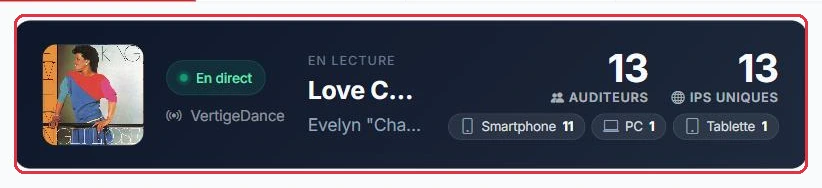
O painel de controlo lê-se de cima para baixo: o banner do direto (título em curso, ouvintes, «EM DIRETO» ou «FORA DE LINHA»); um carrossel «Novidades» com as últimas atualizações da plataforma; o cartão «Estatísticas de escuta» com o seu «Período apresentado» («7 dias», «30 dias», «90 dias»); uma linha com o cartão de geolocalização dos ouvintes (em direto ou «Últimas 24 h»), o cartão «Audiotech» que sugere os últimos títulos do catálogo no género da sua rádio, e o cartão «Armazenamento» («X % de Y GB») com o seu botão «Detalhe do armazenamento»; depois o cartão «Programações» («Hoje», «Amanhã», «A seguir», «Gerir a programação») e os cartões resumo «A minha oferta», «Pico de ouvintes» e «Suporte» («Iniciar o chat»).
Assim que uma subscrição está ativa, é você quem lança a colocação em linha, em poucos segundos. O painel de controlo apresenta o cartão «Rádio a aguardar instalação» com a instrução: «Configure cada rádio (nome, género, logótipo, fuso horário) para lançar a sua instalação automática.» Cada rádio da conta tem a sua linha, com o estado «A configurar» e o botão «Instalar», que abre a página «Configurar a minha rádio». Uma vez configurada, «cada rádio é instalada automaticamente em poucos minutos» — geralmente menos de um minuto.
Se uma rádio já foi configurada e a sua instalação está em curso, o cartão passa a «A sua rádio está a aguardar instalação», com as três etapas «Subscrição ativa», «Instalação em curso», «Rádio em linha», o botão «Instalar a minha rádio» e «Contactar o suporte».
O cartão «Rádio a aguardar instalação» está visível e ainda não escolheu um nome: mesmo assim, esse tempo não é perdido.
Porquê: todo este trabalho fica associado à sua conta, não ao fluxo. No dia em que a estação ficar em linha, a sua grelha já está pronta.
Os créditos IA financiam exclusivamente as gerações por inteligência artificial (vozes, spots, jingles, crónicas, podcasts…). Referência simples: 1 crédito ≈ 3 segundos de áudio gerado, ou seja, cerca de 20 créditos por minuto.
Quer estimar o custo de uma produção antes de a lançar: parta da duração pretendida.
O contador apresentado antes da geração aplica exatamente este cálculo, arredondado para o intervalo de 3 segundos superior, com um mínimo de 1 crédito.
Porquê: raciocinar em segundos em vez de em número de ficheiros evita surpresas desagradáveis no saldo.
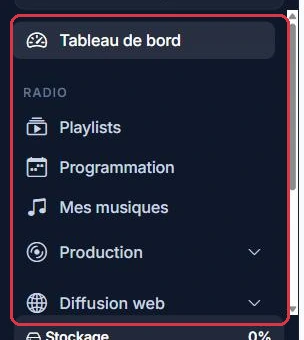
O menu lateral organiza tudo por secções:
Na parte inferior da barra lateral, um indicador de armazenamento mostra o espaço utilizado na sua quota («X / Y GB»); fica vermelho a partir de 90 % e um clique abre a página «Armazenamento».
O seu perfil (no canto superior direito) agrupa «Crédito IA», «Subscrição», «As minhas faturas» (atalho para o quadro de faturas), «Equipa», «Guia», «Definições», «Mensagens», «Suporte» e «Terminar sessão». Consoante as permissões atribuídas, um membro da equipa apenas vê uma parte destas secções.
A Rádio Sol quer estar no ar hoje, sem grelha nem identidade sonora. O mínimo resume-se a quatro ações, todas na secção Rádio.
A playlist predefinida está sempre ativa e não pode ser eliminada enquanto outra não tomar o seu lugar.
Porquê: é ela que é reproduzida automaticamente como preenchimento quando nada está programado na grelha — portanto desde o primeiro dia, em que a grelha está vazia.