Moderar as mensagens dos ouvintes e transmiti-las na antena
Para que servem as dedicatórias?
As dedicatórias permitem que os seus ouvintes enviem uma mensagem que pode depois moderar e converter em áudio narrado por IA para difundir na antena. Três pontos de entrada alimentam a mesma lista:
o Player de rádio, se a opção «Dedicatórias» estiver ativada;
o seu Site de Rádio, através do cartão «Dedicatórias» do builder: uma faixa deslizante acima do leitor exibe as dedicatórias aprovadas, com um botão «Enviar uma dedicatória»;
a sua aplicação móvel, que apresenta um separador «Dedicatórias» assim que a faixa estiver ativada.
Encontra esta página no menu Ferramentas > Dedicatórias. Está acessível a qualquer conta com sessão iniciada.
Bom saber:
Para que os ouvintes possam enviar dedicatórias a partir do leitor exportável, deve primeiro ter ativado a opção «Dedicatórias» no Player de rádio; para o site e a aplicação, é o interruptor «Mostrar a faixa de dedicatórias no site» do cartão «Dedicatórias» do builder.
A página «Dedicatórias», no menu «Ferramentas». Clique para ampliar
Filtrar por estado
No topo da página, cartões de estatísticas clicáveis funcionam como filtros: «Pendentes», «Aprovadas» e «Rejeitadas». Um clique num cartão filtra instantaneamente a tabela.
Os três contadores clicáveis: pendentes, aprovadas, rejeitadas. Clique para ampliar
Configurar a voz e o fundo sonoro
O botão «Configurar voz & fundo sonoro» abre a janela «Configuração das dedicatórias em áudio», onde define:
«Validar automaticamente as dedicatórias»: interruptor ativado por defeito. Enquanto estiver ligado, cada dedicatória enviada por um ouvinte é aprovada imediatamente (e portanto visível na faixa do site e da app). Desligue-o para que os envios cheguem como «Pendentes» e passem pela sua aprovação.
«Voz»: a voz utilizada para ler as dedicatórias na antena.
«Entoação» (opcional): um estilo de leitura (enérgico, calmo…), ou «— Nenhuma (voz direta) —».
«Música de fundo»: misturada por baixo da voz, escolhida entre as «Músicas do sistema» ou «As minhas músicas» (os seus próprios fundos sonoros), ou «— Sem música de fundo —».
Termine com «Guardar». É necessário configurar uma voz para poder gerar o áudio.
Bom saber:
Se a sua rádio estiver aberta ao público, pense em desativar a validação automática: é a única forma de rever uma mensagem antes de ela aparecer no seu site.
Dica:
A configuração de voz é partilhada com «Vozes dos animadores»: se já criou um perfil de utilização «Dedicatórias», a voz já está pronta.
O botão «Configurar voz & fundo sonoro», no canto superior direito. Clique para ampliar
A tabela de dedicatórias
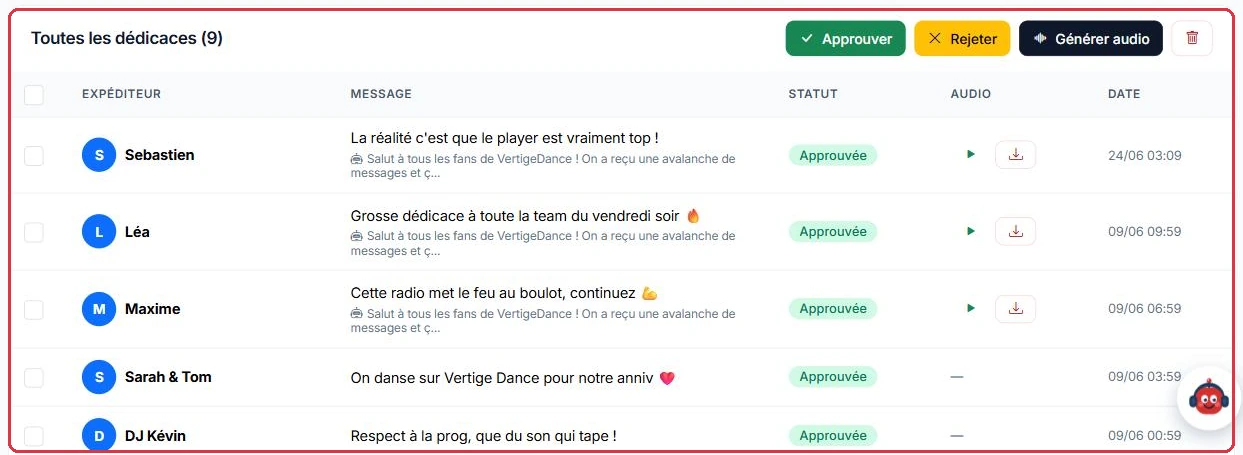
A tabela apresenta cada dedicatória com uma caixa de seleção, o «Remetente», a «Mensagem», o «Estado», o «Áudio» e a «Data».
Estão disponíveis ações em grupo: «Aprovar», «Rejeitar» e «Eliminar». O botão «Gerar áudio» produz o áudio, podendo combinar várias dedicatórias selecionadas numa única produção. O resultado apresenta o guião IA, um leitor de escuta e a opção de transferência.
A tabela: remetente, mensagem, estado, áudio gerado e data. Clique para ampliar As ações em grupo: aprovar, rejeitar, gerar o áudio, eliminar. Clique para ampliar
Créditos
Antes de cada geração, uma confirmação indica o custo: «Esta geração custará aproximadamente n crédito(s) (estimativa ajustada à duração real do áudio). Continuar?». Após a produção do áudio, o número de créditos efetivamente debitados é apresentado. Combinar várias dedicatórias numa única produção é a melhor forma de limitar o consumo. Recorde-se que os créditos de IA servem apenas para a geração (1 crédito ≈ 3 segundos) e que a difusão é gratuita.