Radio Manager
Powrót do przewodnika Guide

Voice-tracks

Wypowiedzi mówione, które ożywiają Wasze playlisty

Czym jest voice-track?

Voice-track to wypowiedź mówiona umieszczana między dwoma utworami, tak jak robiłby to prezenter na żywo: zapowiedź piosenki, przejście, informacja o ruchu drogowym lub pogodzie, zapowiedź audycji. To właśnie voice-tracki nadają Waszej antenie życie i ciepło między kolejnymi utworami.

Funkcja ta wymaga uprawnienia „voice-tracks".

Gdzie znaleźć voice-tracki?

Przejdźcie do menu Produkcja > Voice tracks. Strona „Moje voice tracki" wyświetla listę Waszych nagranych wypowiedzi, gotowych do wstawienia do playlist. U góry znajduje się panel z dwoma zakładkami: „Prześlij" – do importowania własnych nagrań, oraz „Tworzenie AI" – do ich generowania.

Przycisk „Zamów profesjonalne głosy", w prawym górnym rogu, otwiera stronę „Jingle Radio": oprawę antenową produkowaną przez studio VestaRadio, dostarczaną w ciągu 48 godzin roboczych (zob. przewodnik Jingle Radio). Jest to „profesjonalna" alternatywa dla tworzenia AI.


Strona „Voice Tracks
Strona „Voice Tracks" w menu „Produkcja". Kliknij, aby powiększyć
Pasek filtrów: wyszukiwanie, status i kategoria.
Pasek filtrów: wyszukiwanie, status i kategoria. Kliknij, aby powiększyć

Tworzenie voice-tracka

Uruchomcie tworzenie, aby otworzyć formularz. Wypełnijcie:

  • „Tytuł" (wymagany): wewnętrzna nazwa ułatwiająca wyszukiwanie.
  • „Głos" (wymagany): głos syntetyczny, wybierany w panelu bocznym (offcanvas).
  • „Intonacja": domyślnie „Standardowa".
  • „Podkład dźwiękowy": domyślnie „Bez podkładu dźwiękowego".
  • Ustawienia zaawansowane: głośność głosu (50–200 %), cisze na początku i na końcu (0–5000 ms), głośność podkładu dźwiękowego (5–50 %).
  • „Tekst" (wymagany): wypowiedź do odczytania, wpisana w polu tekstowym.
Dwa wejścia: „Prześlij
Dwa wejścia: „Prześlij" dla własnych nagrań, „Tworzenie AI" do ich generowania. Kliknij, aby powiększyć
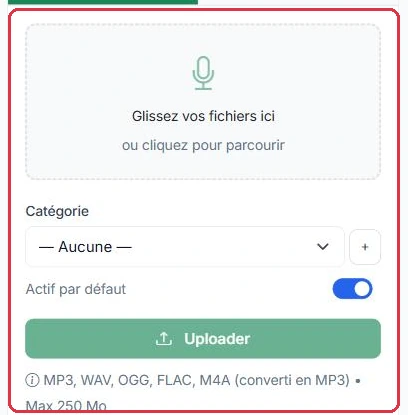
Zakładka „Prześlij
Zakładka „Prześlij": przesyłanie plików, kategoria i akceptowane formaty. Kliknij, aby powiększyć

Redagowanie tekstu z asystentem AI

Kliknijcie „Generuj z AI", aby otworzyć okno dialogowe pomocy przy tworzeniu skryptu. Wypełnijcie:

  • „Typ wypowiedzi": Zapowiedź utworu, Przejście, Informacja o ruchu/pogodzie lub Promo audycji.
  • „Kontekst" (opcjonalny): przydatne szczegóły (nazwa utworu, artysty, audycji...).
  • „Ton": Dynamiczny, Swobodny lub Ciepły.

AI proponuje dopasowany tekst, który możecie dowolnie zmodyfikować. Następnie uruchomcie produkcję przyciskiem „Generuj voice track".

Wynik, odsłuch i pobieranie

Każde generowanie tworzy dwie wersje: „Tylko głos" i „Z podkładem dźwiękowym".

  • Pobierzcie je za pomocą „Pobierz ZIP".
  • Odsłuchajcie i poprawcie wynik, klikając „Edytuj produkcję".
  • Jeśli zmienicie tekst, głos, intonację lub podkład dźwiękowy, uruchomcie ponowne generowanie przyciskiem „Generuj ponownie".
Wskazówka: Nie mylcie voice-tracków z „Prezenterem AI". Voice-tracki to wypowiedzi, które sami piszecie i ręcznie umieszczacie w playlistach; Prezenter AI generuje natomiast automatyczne i dynamiczne wypowiedzi bezpośrednio w Waszych playlistach (zob. dedykowany samouczek).

Lista Waszych voice tracków

Tabela wyświetla dla każdego voice tracka miniaturę jego okładki, „Tytuł", „Kategorię", „Głos", „Czas trwania", „Status" (przełącznik aktywny / szkic) oraz „Datę". Każdą kolumnę można posortować, klikając jej nagłówek. Na początku wiersza dostępne są dwa przyciski szybkiego odsłuchu: „Mix" (z podkładem dźwiękowym) i „Głos" (tylko głos).

  • Kliknijcie kategorię w danym wierszu, aby ją zmienić lub bezpośrednio utworzyć nową.
  • Akcje na końcu wiersza: „Pobierz" (ZIP obu wersji), „Zmień tytuł i okładkę", „Podgląd" i „Usuń".
  • Zaznaczcie kilka wierszy (lub pole wyboru w nagłówku), aby wyświetlić akcje grupowe: „Kategoria" (dodaj, usuń lub zastąp kategorię całego zaznaczenia albo przypisz mu tę samą okładkę) oraz „Usuń".

Okładka to obraz wyświetlany obok tytułu w odtwarzaczu radiowym, gdy voice track jest nadawany na antenie. Jeśli okładka nie jest ustawiona, używany jest obraz kategorii, a następnie logo radia. Obsługiwane formaty: JPG, PNG lub WEBP, maksymalnie 5 MB. Okładkę można również ustawić z poziomu karty voice tracka, w bloku „Okładka", za pomocą przycisków „Dodaj obraz" / „Zmień obraz" i „Usuń".
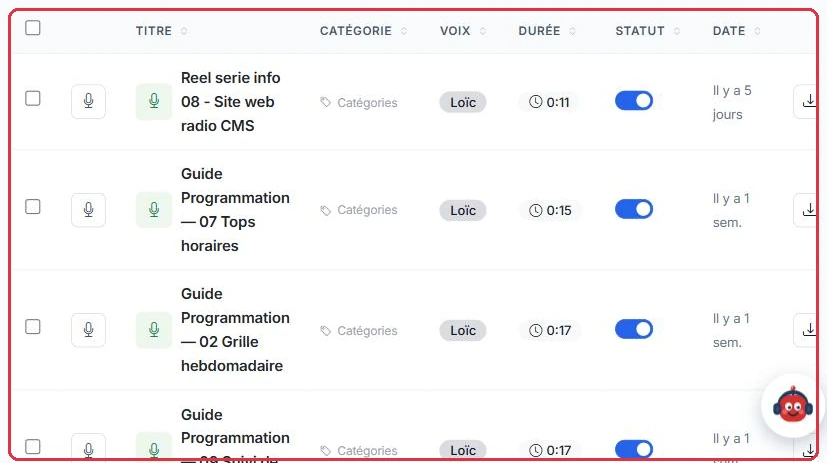
Lista: tytuł, kategoria, głos, czas trwania, status, data i przycisk pobierania.
Lista: tytuł, kategoria, głos, czas trwania, status, data i przycisk pobierania. Kliknij, aby powiększyć

Kredyty

1 kredyt = 3 sekundy audio. Podczas wpisywania tekstu „Szacunek: X kredytów" jest obliczany przez zaokrąglenie w górę liczby słów podzielonej przez 2,5, a następnie liczby sekund podzielonej przez 3. Rzeczywiste tempo mówienia jest stosowane przy generowaniu, zgodnie z ostatecznym czasem trwania.

Tworzenie za pomocą AI wymaga aktywnej subskrypcji lub salda kredytów większego od zera; w przeciwnym razie zostaniecie przekierowani na stronę ofert.