Ta strona umożliwia emisję reklam audio na Państwa antenie za pośrednictwem sieci reklamowej VestaRadio, a następnie śledzenie i wypłacanie wygenerowanych zarobków.
Znajdą ją Państwo na pasku bocznym, pod pozycją „Monetyzacja". Strona nosi tytuł „Moje przychody reklamowe".
Warto wiedzieć:
To wrażliwa sekcja finansowa: jest ona zarezerwowana dla konta głównego. Podużytkownik, który spróbuje uzyskać do niej dostęp, zostanie przekierowany do pulpitu nawigacyjnego. Przycisk pomocy w prawym górnym rogu ponownie uruchamia przewodnik po stronie.
Zasada działania sieci reklamowej
Dopóki żadna z Państwa stacji nie jest monetyzowana, strona przedstawia sposób działania w trzech krokach:
Instalujemy tag reklamowy — spoty audio (pre-roll i mid-roll) są automatycznie wstawiane do Państwa strumienia, bez przerywania programowania muzycznego.
Otrzymują Państwo część przychodów — każda reklama wyemitowana na Państwa antenie generuje przychód, którego część Państwu przypada. Jest ona doliczana do salda i szczegółowo opisana w historii, zapis po zapisie.
Wypłacamy Państwa zarobki — zarobki są naliczane co miesiąc, a następnie wypłacane na Państwa żądanie.
Nie muszą Państwo niczym zarządzać: komercjalizacja, emisja spotów i wypłaty są obsługiwane przez zespół.
Przykład
Oto pełna droga zarobku w Radio Soleil, od pierwszego wyemitowanego spotu aż do jego wykorzystania.
Tag umieszczony na strumieniu→Spoty emitowane na antenie→Zarobki naliczane co miesiąc→„Dostępne saldo"→„Złóż wniosek o wypłatę"
W międzyczasie po stronie studia nie ma nic do zrobienia: programowanie muzyczne trwa, spoty wstawiają się same, a każde naliczenie pojawia się z datą w sekcji „Ostatnie zarobki" wraz z okresem i nazwą stacji.
Dlaczego: zarobki nigdy nie znikają samoistnie. Kumulują się na saldzie, a to Państwo inicjują wypłatę w wybranym momencie — co daje swobodę wyboru chwili i formy.
Warto wiedzieć:
Warunki obowiązujące Państwa stację, w tym przysługująca Państwu część przychodów, są przekazywane przez zespół VestaRadio w momencie aktywacji. Są one ustalane indywidualnie.
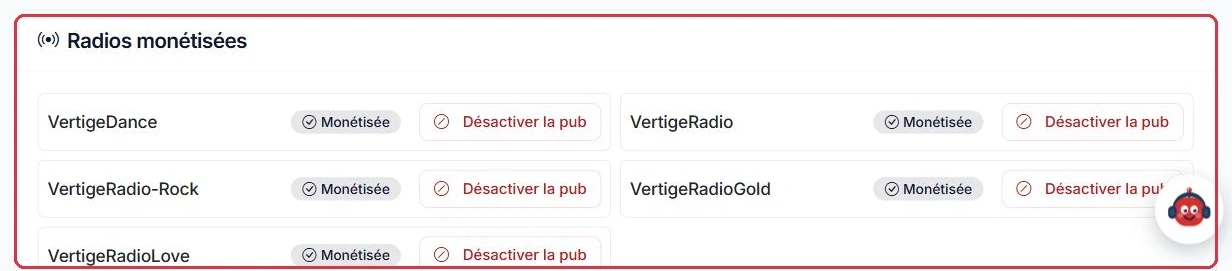
Lista Państwa monetyzowanych stacji z przyciskiem wyłączenia reklam Kliknij, aby powiększyć
Złożenie wniosku o aktywację
Blok „Złóż wniosek o aktywację monetyzacji" zawiera krótki formularz:
„Stacja do monetyzacji" — lista rozwijana Państwa stacji;
„Wiadomość (opcjonalnie)" — maksymalnie 500 znaków, aby podać szacowaną liczbę słuchaczy lub zadać pytanie;
przycisk „Złóż wniosek o aktywację".
Formularzowi towarzyszy informacja „Bez zobowiązań — odpowiedź w ciągu 48 h". Po wysłaniu wniosku blok wyświetla komunikat „Wniosek jest w trakcie rozpatrywania".
Dwa blokujące wymagania wstępne:
wymagana jest aktywna subskrypcja; w przeciwnym razie blok wyświetla „Wymagana jest aktywna subskrypcja" z linkiem „Zobacz oferty";
na koncie musi znajdować się co najmniej jedna stacja.
Przykład
Studio Nova, z aktywną subskrypcją i jedną anteną, wypełnia formularz w dwie minuty.
„Stacja do monetyzacji" → Studio Nova.
„Wiadomość (opcjonalnie)" → „Stacja ogólna, emisja 24/7, stabilna średnia słuchalność od sześciu miesięcy. Szczyt słuchalności między 7:00 a 9:00. Chcielibyśmy uniknąć przerw podczas porannego serwisu informacyjnego."
Następnie „Złóż wniosek o aktywację" — blok przechodzi do stanu „Wniosek jest w trakcie rozpatrywania", odpowiedź w ciągu 48 h.
Dlaczego: wiadomość jest opcjonalna, ale 500 dobrze wykorzystanych znaków pozwala uniknąć dodatkowej wymiany korespondencji. Informacje o godzinach szczytu słuchalności i ograniczeniach antenowych to dokładnie to, czego zespół potrzebuje przed skonfigurowaniem tagu. A ponieważ jednocześnie może być złożony tylko jeden wniosek, warto zadbać o jego kompletność od razu.
Warto wiedzieć:
Mogą Państwo mieć jednocześnie tylko jeden oczekujący wniosek o aktywację. Aby następnie monetyzować kolejną stację, należy skorzystać z bloku „Monetyzuj kolejną stację".
Baner pojawiający się, gdy zarobki są dostępne do wypłaty Kliknij, aby powiększyć
Pulpit nawigacyjny zarobków
Gdy tylko stacja zostanie zmonetyzowana, strona staje się finansowym pulpitem nawigacyjnym:
trzy karty podsumowujące: „Dostępne saldo", „Łączne zarobki" i „Już wypłacono" — ta ostatnia wskazuje w stosownych przypadkach kwotę „oczekującą" oraz kwoty „potrącone (usługi)";
blok wypłaty pokazujący postęp w kierunku progu;
„Monetyzowane stacje" — lista aktywnych anten, każda z przyciskiem „Wyłącz reklamy";
„Potrącenia z Państwa puli" — szczegółowy, datowany wykaz kwot pobranych z salda wraz z ich uzasadnieniem;
„Ostatnie zarobki" — 30 ostatnich wpisów z okresem, stacją i kwotą zarobku.
Na górze strony znajdują się dwa przyciski: „Moje dokumenty", otwierający przestrzeń do przesyłania dokumentów, oraz „Złóż wniosek o wypłatę". Ten ostatni pozostaje nieaktywny, dopóki próg nie zostanie osiągnięty lub dopóki trwa rozpatrywanie poprzedniego wniosku.
Wskazówka:
Przycisk „Wyłącz reklamy" zatrzymuje emisję spotów na wybranej stacji w ciągu kilku chwil. Ustawienia są zachowywane: można je ponownie aktywować bez konieczności przechodzenia całej procedury od początku.
Dostępne saldo, łączne zarobki i kwota już wypłacona Kliknij, aby powiększyć
Minimalny próg wypłaty
Wypłata jest możliwa dopiero od 50 € dostępnego salda. Poniżej tej kwoty blok „Próg wypłaty: 50,00 €" wyświetla pasek postępu, aktualne saldo oraz brakującą kwotę.
Jednocześnie może być złożony tylko jeden wniosek o wypłatę. Dopóki nie zostanie rozpatrzony, strona wyświetla komunikat „Wniosek jest w trakcie rozpatrywania", a przycisk pozostaje nieaktywny.
Przykład
Ambiance FM jest monetyzowana od niedawna. Przycisk „Złóż wniosek o wypłatę" pozostaje wyszarzony, a blok „Próg wypłaty: 50,00 €" pokazuje niepełny pasek z kwotą, którą jeszcze trzeba osiągnąć.
Saldo poniżej progu→Przycisk wyszarzony→Próg 50 € osiągnięty→Wypłata możliwa
W tym czasie nie trzeba nic robić: zarobki nadal się kumulują, a przycisk aktywuje się automatycznie po przekroczeniu progu.
Dlaczego: warto wykorzystać ten czas na przygotowanie kolejnych kroków. Jeśli planują Państwo przelew bankowy, to dobry moment na uzupełnienie danych klienta i przesłanie dokumentów w sekcji „Moje dokumenty": gdy próg zostanie osiągnięty, pozostanie już tylko dołączyć fakturę. Jeśli wolą Państwo Kredyty Studio, nie ma nic do przygotowania — konwersja jest natychmiastowa.
Kwota do wypłaty z dozwolonym minimum i maksimum Kliknij, aby powiększyć
Dwie metody wypłaty
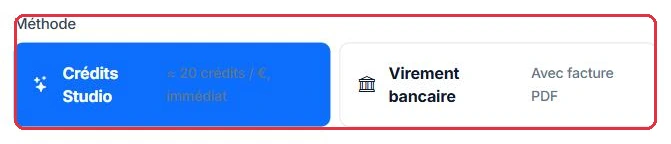
Przycisk „Złóż wniosek o wypłatę" otwiera stronę o tej samej nazwie: „Zamień swoje przychody na kredyty lub złóż wniosek o przelew". Przypomina ona Państwa dostępne saldo, a następnie proponuje pole „Kwota do wypłaty" (minimum 50 €, maksimum całe saldo, wstępnie wypełnione pełną kwotą salda) oraz wybór „Metody":
„Kredyty Studio" — konwersja na kredyty AI w przeliczniku 20 kredytów za euro, natychmiastowa i bez konieczności dostarczania jakichkolwiek dokumentów. Kredyty zasilają Państwa produkcje w studiu.
„Przelew bankowy" — wypłata zarobków na Państwa konto. Ta metoda jest zarezerwowana dla klientów mogących wystawiać faktury: dopóki dane klienta nie zawierają nazwy firmy ani numeru VAT, opcja pozostaje wyszarzona z adnotacją „Zarezerwowane dla firm". Po uzupełnieniu danych staje się dostępna i wyświetla „Z fakturą PDF".
Po zaznaczeniu opcji „Przelew bankowy" pojawiają się trzy dodatkowe pola:
IBAN — spacje są usuwane, a dane zapisywane wielkimi literami;
BIC / SWIFT;
Faktura (PDF) — obowiązkowa. Musi być w formacie PDF i nie przekraczać 5 MB: inny format lub zbyt duży plik spowoduje błąd przesyłania.
Ramka przypomina dwie zasady, które należy znać przed zatwierdzeniem: faktura wystawiona na Vestaradio jest obowiązkowa oraz termin płatności może wynosić do 60 dni zgodnie z ogólnymi warunkami sprzedaży.
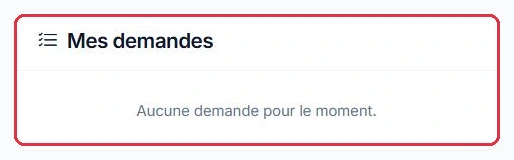
Przycisk „Prześlij wniosek" rejestruje wypłatę. Tabela „Moje wnioski" podsumowuje 10 ostatnich wniosków wraz z datą, kwotą, metodą i statusem: „Oczekujący", „Wypłacony" lub „Odrzucony".
Przykład
Dwie stacje przekraczają próg w tym samym miesiącu i dokonują różnych wyborów.
Ambiance FM to stacja stowarzyszeniowa bez struktury fakturowania. Na stronie wypłaty opcja „Przelew bankowy" jest wyszarzona z adnotacją „Zarezerwowane dla firm". Wybiera więc „Kredyty Studio": konwersja odbywa się w przeliczniku 20 kredytów za euro, a kredyty natychmiast zasilają produkcję dżingli i kronik AI.
Studio Nova jest spółką: jej dane klienta zawierają nazwę firmy i numer VAT, więc opcja „Przelew bankowy" jest aktywna. Wpisuje swój IBAN i BIC, dołącza fakturę PDF wystawioną na Vestaradio (poniżej 5 MB), a następnie klika „Prześlij wniosek".
Dane klienta uzupełnione→Metoda „Przelew bankowy"→IBAN + BIC + faktura PDF→Status „Oczekujący"→Przelew (do 60 dni)
Dlaczego: kluczowe pytanie brzmi: „czy mogę wystawiać faktury?". Bez struktury fakturowania przelew nie jest dostępny — ale Kredyty Studio zawsze są, i to bez opóźnienia. W przypadku spółki przelew staje się możliwy od chwili dołączenia faktury: to ona upoważnia VestaRadio do dokonania płatności, stąd jej obowiązkowy charakter i narzucony odbiorca.
Warto wiedzieć:
Jednocześnie może być złożony tylko jeden wniosek, a wnioskowana kwota jest blokowana na czas rozpatrywania: jest ona odejmowana od „Dostępnego salda" do momentu rozliczenia. Jeśli wniosek jest już w toku, strona wyświetla „Mają Państwo już oczekujący wniosek"; jeśli saldo jest poniżej progu, przypomina „Minimalna kwota wypłaty wynosi 50,00 €".
Wskazówka:
Nie muszą Państwo wypłacać całego salda: wpisz kwotę odpowiadającą bieżącym potrzebom i pozostaw resztę do skumulowania na kolejny wniosek. W przypadku przelewu należy jedynie zadbać o to, aby wnioskowana kwota odpowiadała dołączonej fakturze.
Kredyty Studio — natychmiastowe, lub przelew bankowy z fakturą Kliknij, aby powiększyć Śledzenie Państwa wniosków o wypłatę Kliknij, aby powiększyć
Strona „Moje dokumenty"
Przycisk „Moje dokumenty" na górze strony Przychody otwiera przestrzeń na dokumenty: „RIB, KBIS i dokumenty wymagane do przelewów bankowych". To tutaj kompletuje się dokumentację umożliwiającą przelew: aby wniosek o przelew mógł zostać zrealizowany, musi zawierać fakturę dołączoną do wniosku oraz RIB o statusie „Zweryfikowany" na tej stronie. Bez zweryfikowanego RIB dokumentacja jest niekompletna i płatność oczekuje.
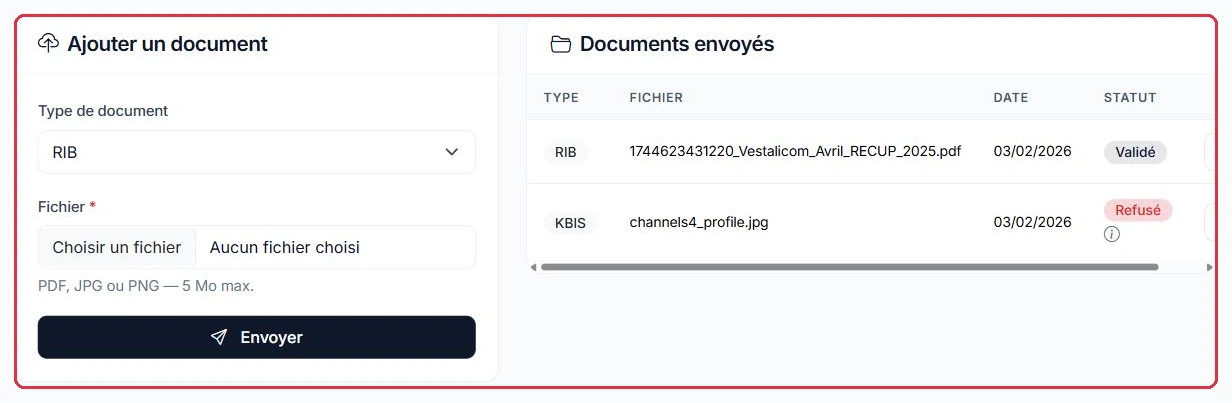
Blok „Dodaj dokument" składa się z dwóch pól:
„Typ dokumentu" — RIB, KBIS, Faktura lub Inne;
„Plik" — akceptowane formaty: PDF, JPG lub PNG, maksymalnie 5 MB; każdy inny format jest odrzucany przy przesyłaniu.
Przycisk „Wyślij" przesyła dokument i wyświetla komunikat „Dokument wysłany. Zostanie zweryfikowany przez nasz zespół".
Obok znajduje się tabela „Wysłane dokumenty", która zawiera każdy dokument z jego typem, nazwą pliku, datą przesłania oraz statusem weryfikacji:
„W trakcie weryfikacji" — dokument został przesłany, zespół jeszcze go nie sprawdził;
„Zweryfikowany" — dokument został zaakceptowany;
„Odrzucony" — mała ikona informacyjna wyświetla powód po najechaniu kursorem, aby wiedzieć, co należy ponownie przesłać.
Każdy wiersz zawiera przycisk pobierania umożliwiający pobranie dokumentu w takiej postaci, w jakiej został przesłany. Podobnie jak reszta sekcji, ta strona jest zarezerwowana dla konta głównego.
Przykład
Studio Nova wie, że złoży wniosek o przelew. Nie czeka na osiągnięcie progu, aby przygotować dokumentację.
„Moje dokumenty"→Przesłanie RIB, a następnie KBIS→„W trakcie weryfikacji"→„Zweryfikowany"→Próg osiągnięty: złożono wniosek o przelew
Typ „RIB" → wyciąg z rachunku bankowego w formacie PDF, wyraźnie poniżej 5 MB.
Typ „KBIS" → aktualny odpis, zeskanowany w formacie JPG.
Oba wiersze przechodzą najpierw przez status „W trakcie weryfikacji", a kilka dni później — „Zweryfikowany". W dniu przekroczenia progu pozostaje już tylko wpisać IBAN i dołączyć fakturę w formularzu wypłaty.
Dlaczego: przesłanie dokumentów przed osiągnięciem progu oszczędza czas przy pierwszym przelewie. Weryfikacja nie jest natychmiastowa, a odrzucony dokument można ponownie przesłać bez konsekwencji, dopóki żaden wniosek nie jest w toku. Działanie z wyprzedzeniem pozwala uniknąć doliczania tego czasu do terminu płatności.
Wskazówka:
Typ „Faktura" umożliwia również archiwizowanie tutaj faktur z Państwa wypłat: pozostają one dostępne do pobrania z tabeli, co jest wygodne dla Państwa księgowości.
Przesyłanie RIB i KBIS oraz status każdego dokumentu Kliknij, aby powiększyć