Planuj swoje playlisty w tygodniowej siatce programowej
Do czego służy „Programowanie"?
Ta strona decyduje o tym, co jest emitowane na antenie i kiedy. Umieszczasz tu swoje playlisty w tygodniowej siatce programowej, dodajesz wyjątki i stałe pozycje oraz śledzisz emisję na żywo.
Otwierasz ją przez pozycję menu „Programowanie" na pasku bocznym.
Bez radia strona wyświetla komunikat „Brak skonfigurowanego radia" i przekierowuje do oferty.
Dopóki radio nie zostanie zainstalowane, wyświetla „Radio w trakcie instalacji".
Wszystkie godziny podawane są w lokalnej strefie czasowej Twojego radia, a nie w strefie czasowej Twojej przeglądarki.
Warto wiedzieć:
Programowanie umieszcza w czasie playlisty i pliki przygotowane w sekcjach „Playlisty", „Moja muzyka" oraz menu „Produkcja". Dwa wyjątki tworzą treść bezpośrednio z tej strony: przycisk „Utwórz audycję", który tworzy playlistę i jej slot jednocześnie (zob. przewodnik Tworzenie audycji), oraz interwencja prezentera AI w ramach pozycji programowej, której głos jest generowany tuż przed każdym odtworzeniem.
Nagłówek strony z przyciskami „Wyemitowane tytuły" i „Historia". Kliknij, aby powiększyć
Słownik pojęć i kolejność priorytetów
Cztery pojęcia nakładają się na siebie. Nie zastępują się wzajemnie — tworzą hierarchię. W przypadku konfliktu antena stosuje następującą kolejność, od najwyższego do najniższego priorytetu:
1. Ręczne przejęcie anteny — transmisja na żywo lub playlista uruchomiona z edytora przyciskiem „Nadawaj na antenie". Ma pierwszeństwo przed wszystkim innym przez cały czas trwania.
2. Wydarzenie datowane — wyjątkowe programowanie na konkretną datę. Jest nadrzędne wobec siatki przez cały swój przedział czasowy.
3. Slot siatki programowej — zwykłe programowanie tygodniowe, powtarzające się co tydzień.
4. Domyślna playlista — siatka bezpieczeństwa. Przejmuje antenę, gdy żaden slot ani wydarzenie nie obejmuje bieżącej godziny.
Aby odróżnić cztery obiekty, którymi operujesz na tej stronie:
Slot umieszcza całą playlistę w przedziale czasowym, na jeden lub kilka dni tygodnia, w sposób cykliczny.
Wydarzenie robi to samo, ale w konkretnej dacie, jednorazowo, zastępując siatkę.
Pozycja programowa nie umieszcza playlisty, lecz jeden lub kilka plików o określonej godzinie, cyklicznie. Wstawia się w to, co aktualnie jest emitowane.
Top godzinowy to plik emitowany na początku każdej godziny, ustawiany osobno dla każdej godziny i każdego dnia.
Przycisk „Wyemitowane tytuły": to, co rzeczywiście było nadawane na antenie. Kliknij, aby powiększyć
5 zakładek
Strona podzielona jest na pięć zakładek:
„Siatka" — tygodniowa siatka programowa i jej sloty.
„Aktualnie emitowane" — to, co jest nadawane na antenie w tej chwili.
„Wydarzenia" — wyjątkowe programowania z określoną datą.
„Pozycje programowe" — pliki emitowane o stałej godzinie, cyklicznie.
„Topy godzinowe" — plik odtwarzany na początku każdej godziny.
Zakładki „Wydarzenia" i „Pozycje programowe" wyświetlają pomarańczową odznakę z liczbą aktywnych elementów.
Na górze strony dwa przyciski wyprowadzają poza samo programowanie: „Wyemitowane tytuły" (zob. przewodnik Wyemitowane tytuły) oraz „Historia".
Tuż nad zakładkami pasek narzędzi wyświetla nazwę Twojego radia, licznik slotów, a następnie dwa przyciski: „Utwórz audycję", który otwiera generator audycji na dedykowanej stronie, oraz przycisk błyskawicy „Wygeneruj wszystko ponownie".
Pięć zakładek: Siatka, Aktualnie emitowane, Wydarzenia, Pozycje programowe, Topy godzinowe. Kliknij, aby powiększyć
Zakładka „Siatka"
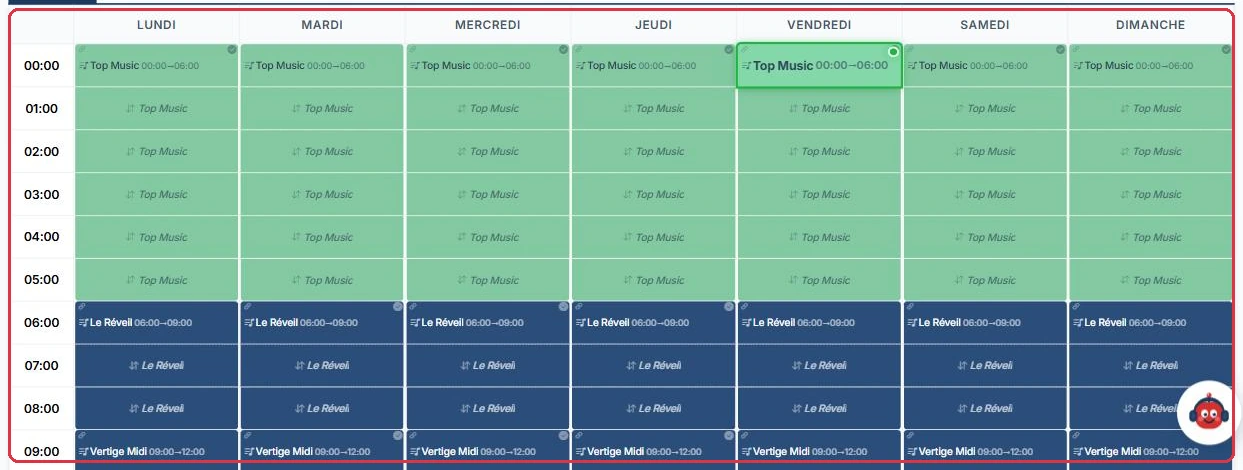
Siatka obejmuje 7 dni, od „Poniedziałku" do „Niedzieli". Kliknij puste pole, aby utworzyć slot, przeciągnij slot, aby go przesunąć, rozciągnij jego uchwyt, aby zmienić czas trwania. Licznik slotów wyświetla się obok nazwy Twojego radia, a pole „Wyszukaj programowanie (playlista)…" podświetla sloty wybranej playlisty.
Kliknięcie istniejącego slotu nie otwiera bezpośrednio okna ustawień, lecz panel „Ścieżki" (zob. niżej), z którego dostępne są ikony „Edytuj slot" i „Usuń slot".
Okno slotu oferuje:
„Dni" — zaznacz jeden lub kilka dni; pozostają ze sobą powiązane.
„Playlista" — playlista emitowana w tym slocie.
„Początek" i „Koniec" w godzinach i minutach, z obliczonym czasem trwania poniżej.
„Kolor" — wizualne oznaczenie w siatce.
„Przejęcie anteny przez slot" — „Poczekaj na koniec bieżącego tytułu (zalecane)" lub „Natychmiastowy crossfade (przerwij bieżący tytuł)".
Na dole okna: „Ten dzień" i „Wszystkie powiązane dni" do usunięcia, oraz „Duplikuj", aby skopiować slot na inne dni (skróty „Tydz.", „WE", „Wszystkie").
Przycisk błyskawicy na pasku narzędzi otwiera „Wygeneruj wszystko ponownie": przelicza playlisty wszystkich istniejących slotów w nowej losowej kolejności, z zachowaniem reguł antypowtórzeniowych. Należy go używać po zmodyfikowaniu zawartości playlisty. Nie tworzy ani nie usuwa żadnych slotów.
Warto wiedzieć:
Nakładanie się dwóch slotów powoduje wyświetlenie ostrzeżenia w oknie przed zapisaniem. Przeczytaj je uważnie: dwa nakładające się sloty mogą powodować nieprzewidywalne zachowanie anteny.
Slot, którego playlista została usunięta, wyświetla się na czerwono z komunikatem „Playlista usunięta: ten slot nic nie emituje — przeprogramuj go". Otwórz go i wybierz inną playlistę lub usuń go: dopóki pozostaje, przedział czasowy wraca do domyślnej playlisty.
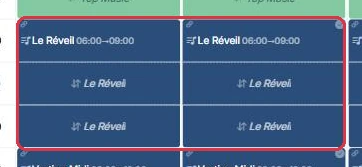
Tygodniowa siatka programowa: jedna kolumna na dzień, jedna linia na godzinę, jeden kolor na playlistę. Kliknij, aby powiększyć Umieszczony slot: nazwa playlisty i jej przedział czasowy, tutaj od 6:00 do 9:00. Kliknij, aby powiększyć
Panel „Ścieżki" slotu
Kliknięcie slotu otwiera po prawej stronie panel „Ścieżki". Jego nagłówek przypomina dzień i przedział czasowy, playlistę, powiązane dni oraz udostępnia ikony „Edytuj slot" i „Usuń slot", a także pole „Szukaj na liście...".
Zawartość listy zależy od trybu programowania Twojego radia:
W trybie programowania dynamicznego (domyślny) niebieski baner „Programowanie dynamiczne — ta lista jest przeliczana na żywo na antenie" informuje, że prognozowane tytuły mogą się zmienić (antypowtórzenia, warunki godzinowe, pozycje programowe, reklamy). Stopka panelu wskazuje „Sekwencja przeliczana na żywo" z przyciskami „Odśwież" i „Rzeczywista emisja", który przełącza na zakładkę „Aktualnie emitowane". Odznaka „inna playlista przejmuje kontrolę" sygnalizuje, że datowane wydarzenie lub inny slot obejmuje ten przedział.
W trybie programowania statycznego lista jest zamrożonym plikiem emitowanym na antenie: przyciski „Wygeneruj ponownie" i „Zapisz playlistę" pozwalają wylosować nową kolejność lub zapisać wprowadzone zmiany, a każda ścieżka oferuje opcje „Zastąp" (okno „Zastąp ścieżkę", z filtrowaniem według typu) i „Usuń".
Warto wiedzieć:
W trybie dynamicznym wiersz „Prezenter AI" nie ma jeszcze pliku w prognozie: głos jest generowany w ostatniej chwili, kilka minut przed emisją. To normalne, że nie można go odsłuchać z tego panelu.
Czyszczenie siatki programowej
Przycisk „Wyczyść siatkę programową", na dole zakładki „Siatka", to działanie destrukcyjne. Okno potwierdzenia szczegółowo opisuje, co się stanie:
Wszystkie zaplanowane audycje, na wszystkie dni, zostaną trwale usunięte.
Twoja domyślna playlista zostanie uruchomiona na antenie w trybie ciągłym; jej nazwa jest podana w oknie.
Słuchacze usłyszą zmianę na żywo. Przejście poczeka na zakończenie bieżącego tytułu.
Wydarzenia i topy godzinowe nie są objęte tą operacją.
Należy potwierdzić przyciskiem „Wyczyść i uruchom domyślną playlistę". Jeśli żadna domyślna playlista nie jest zdefiniowana, pojawi się ostrzeżenie informujące, że siatka zostanie wyczyszczona bez uruchamiania jakiejkolwiek playlisty.
Wskazówka:
Przed wyczyszczeniem wyznacz solidną domyślną playlistę na stronie „Playlisty". To ona będzie podtrzymywać antenę przez czas odbudowywania siatki.
Zakładka „Wydarzenia"
Zakładka „Wydarzenia" zarządza „Wyjątkowymi programowaniami". Przycisk „Nowe wydarzenie" wymaga podania „Nazwy wydarzenia", „Daty", „Playlisty", „Początku", „Końca" i „Koloru". Wydarzenie ma pierwszeństwo przed tygodniową siatką w określonej dacie i godzinach, po czym siatka wznawia działanie samodzielnie.
Lista rozdziela wydarzenia „Nadchodzące", które można edytować, od wydarzeń „Minione (ostatnie 7 dni)", które można jedynie usunąć.
Zakładka „Pozycje programowe"
Zakładka „Pozycje programowe" zarządza „Pozycjami programowymi": jeden lub kilka plików, lub interwencja prezentera AI, emitowane o określonej godzinie, cyklicznie, wstawiane automatycznie w to, co aktualnie jest nadawane. Listę można filtrować polem „Szukaj pozycji programowej (nazwa, plik, godzina…)" oraz według dnia („Dni: Wszystkie, Pon … Niedz"); każdy wiersz umożliwia aktywację lub wstrzymanie, edycję i usunięcie.
„Nazwa pozycji programowej" — opcjonalna, np. „Poranny serwis informacyjny". To ta nazwa może być cytowana przez prezentera AI na antenie (zob. niżej).
„Plik(i) do emisji" — przez „Dodaj plik", wybierając spośród muzyki, „Dżingli", „Moich kronik", „Gotowych kronik", „Spotów" lub „Podcastów", albo przez „Dodaj interwencję prezentera". Elementy można zmieniać kolejność metodą przeciągnij i upuść.
„Gdy jest kilka plików" — „Wszystkie, jeden po drugim", „Rotacja (jeden na przejście)" lub „Losowy".
„Cykliczność" — „Codziennie", „Wybrane dni tygodnia", „Między dwiema datami (okres)" lub „Jednorazowo (konkretna data)". W przypadku okresu obie daty są włączone, a zaznaczone poniżej dni obowiązują wewnątrz okresu: odznacz dni, aby emitować tylko w wybrane dni okresu.
„Godzina(y) emisji" — dodawane pojedynczo przyciskiem „Dodaj" lub zbiorczo przez „Generuj kilka godzin automatycznie" (od… do…, co N godzin lub minut, następnie „Generuj").
„O wyznaczonej godzinie" — „Przerwij z fadeoutem" (zalecane, przerywa bieżący tytuł) lub „Poczekaj na koniec bieżącego tytułu" (płynne przejście).
Przełącznik „Aktywna" i „Kolor" do oznaczenia.
Warto wiedzieć:
Niektóre „Gotowe kroniki" zależą od Twojego planu. Jeśli dana kronika nie jest w nim uwzględniona, wyświetli się okno „Kronika niedostępna w Twoim planie" z propozycją zmiany abonamentu.
Interwencja prezentera AI w pozycji programowej
Przycisk „Dodaj interwencję prezentera" otwiera panel „Interwencja prezentera AI". Jego obietnica: „Głos jest generowany tuż przed wyznaczoną godziną, przy każdym odtworzeniu." Dzięki temu można mieć codziennie o 7:00 prognozę pogody lub serwis informacyjny rzeczywiście z danego dnia.
„Co mówi prezenter?" — „Informacja dnia", „Pogoda dnia", „Efemerydę · „to wydarzyło się pewnego dnia"" lub „Dowolny temat", z polem „Temat" zależnym od wybranego bloku.
„Wskazówki dla prezentera" — opcjonalne, 500 znaków: instrukcja redakcyjna dodawana do briefu przy każdym odtworzeniu (np. „zawsze podawaj rok, ogranicz się do dwóch zdań, zakończ zapowiedzią kolejnego programu…"). Nie jest odczytywana na antenie.
„Głos" (wymagany), „Intonacja" („Standardowa" domyślnie) i „Podkład dźwiękowy" („Brak podkładu" domyślnie, z „Głośnością podkładu" od 5 do 50%, domyślnie 15%): te same selektory co przy spocie lub dżinglu.
„Czas trwania na antenie" — od „~10 s · bardzo krótki" do „~60 s · bardzo długi", domyślnie „~20 s · standardowy".
„Styl redakcyjny" — „Ciepły i bliski", „Zabawny, młody i energiczny", „Profesjonalny, neutralny i elegancki", „Przyjazny prezenter lokalny", „Wyciszony / lounge (wieczór)" lub „Klasyczne radio, spokojny ton".
„Język" — Français, English, Español, Deutsch lub Italiano.
„Etykieta" — tylko do wyświetlania, np. „Serwis o 8:00".
„Wyszukaj aktualne informacje w internecie" — obowiązkowe dla pogody, informacji i efemeryd (dane z danego dnia). Każde wyszukiwanie kosztuje 1 kredyt, maksymalnie 5 na interwencję.
„Cytuj nazwę radia na antenie" i „Cytuj nazwę pozycji programowej na antenie" — gdy odznaczone, prezenter wymienia je tylko wtedy, gdy naturalnie pasuje to do kontekstu.
Przycisk „Testuj tekst" generuje przykład z powyższymi ustawieniami: nic nie jest emitowane ani zapisywane, jedynie ewentualne wyszukiwanie w sieci jest rozliczane. Zatwierdź przyciskiem „Zatwierdź": interwencja dołącza do listy plików pozycji programowej.
Warto wiedzieć — kredyty:
Głos jest generowany przy każdym odtworzeniu (treść z danego dnia) i zużywa kredyty: panel wyświetla „Około N kredyt(ów) na emisję" oraz Twoje saldo. Pozycja programowa z 6 emisjami dziennie pobiera zatem sześciokrotność tej kwoty, plus wyszukiwanie w sieci. Rzeczywiście wypowiedziany tekst można następnie przeczytać w sekcji „Wyemitowane tytuły" oraz w „Produkcja" > „Prezenter AI".
Przykład
Radio Soleil chce lokalnej prognozy pogody każdego ranka w dni robocze, o 7:00 i 8:00, przez całe lato.
„Nowa pozycja programowa"→Nazwa: Pogoda Soleil→„Dodaj interwencję prezentera"→„Pogoda dnia", temat „Montpellier i wybrzeże"→„Między dwiema datami (okres)", Pon→Pt→07:00 i 08:00
W panelu pole „Wyszukaj aktualne informacje w internecie" jest zaznaczone domyślnie, czas trwania pozostaje na „~20 s · standardowy", a opcja „Cytuj nazwę pozycji programowej na antenie" pozwala prezenterowi powiedzieć „to jest Pogoda Soleil".
Dlaczego: cykliczność oparta na okresie eliminuje konieczność ręcznego usuwania pozycji po wakacjach, a dwie emisje dziennie wystarczają: każde odtworzenie kosztuje głos plus wyszukiwanie, więc nie warto mnożyć wystąpień.
Zakładka „Topy godzinowe"
Top godzinowy to plik emitowany na początku każdej godziny, w lokalnej strefie czasowej radia. Godziny pozostawione puste są po prostu pomijane.
Ustawienia dokonuje się według dnia tygodnia: każdy dzień ma własną zakładkę z odznaką wskazującą liczbę wypełnionych godzin.
Nie jest to zarezerwowane wyłącznie dla dżingli: selektor oferuje muzykę, „Dżingle", „Kroniki", „Spoty", „Podcasty" oraz zakładkę importu do bezpośredniego przesłania pliku audio.
Trzy skróty na górze: „Ten sam przez cały dzień", „Kopiuj na wszystkie dni" i „Wyczyść ten dzień".
Wskazówka:
Najpierw skonfiguruj kompletny typowy dzień, a następnie użyj opcji „Kopiuj na wszystkie dni" i dostosuj jedynie weekend. To znacznie szybsze niż wypełnianie 168 pól.
Śledzenie anteny na żywo
Zakładka „Aktualnie emitowane" pokazuje w czasie rzeczywistym emitowany tytuł, źródłową playlistę oraz „Listę playlisty". Aktualizacja następuje automatycznie co 10 sekund, a przycisk umożliwia natychmiastowe odświeżenie.
W trybie programowania dynamicznego lista jest podzielona na sekcje: „Już wyemitowane", „W trakcie", „Załadowane — emisja za chwilę" i „Nadchodzące", z szacowaną godziną emisji każdego tytułu. Dopóki kolejka nie jest gotowa, strona wyświetla „Kolejka w trakcie tworzenia…".
Interwencje Prezentera AI są wyróżnione wraz z ich tekstem. Przy nadchodzącej interwencji przycisk „inny tekst" zleca przepisanie: propozycja wyświetla się z opcjami „Ustaw tę wersję na antenie", „Inna" lub „Anuluj". Automatyczna aktualizacja jest wstrzymana, dopóki propozycja jest otwarta.
Przycisk „Wyemitowane tytuły", na górze strony, otwiera rzeczywistą historię anteny („Chronologia (72h)" i „Licznik według tytułu"). Jest on omówiony w przewodniku Wyemitowane tytuły.
Warto wiedzieć:
„Aktualnie emitowane" pokazuje antenę w trakcie tworzenia; „Wyemitowane tytuły" pokazuje antenę już zrealizowaną. W razie wątpliwości co do tego, co było nadawane, to ta druga sekcja jest miarodajna.
Zakładka „Historia"
Przycisk „Historia" otwiera „Historia programowania". To dziennik tylko do odczytu generacji playlist: rejestruje to, co system wyprodukował, i nic więcej.
Tabela zawiera kolumny „Data", „Slot", „Playlista", liczba „Ścieżek", „Czas trwania" i „Status".
Przycisk „Szczegóły" wyświetla „Wygenerowane ścieżki": pełną listę tytułów z ich typem i czasem trwania.
Filtry dotyczą statusu („Sukces" lub „Błąd") oraz daty.
W przypadku niepowodzenia komunikat o błędzie wyświetla się bezpośrednio w wierszu.
Ta strona nie pozwala na żadne cofnięcie: nie można tu przywrócić poprzedniej generacji ani niczego odtworzyć ponownie. Aby wprowadzić poprawki, zmodyfikuj playlistę, a następnie użyj opcji „Wygeneruj wszystko ponownie" w zakładce „Siatka".
Wskazówka:
W przypadku ciszy na antenie najpierw otwórz historię i filtruj według „Błąd": nieudana generacja na danym slocie wyjaśnia większość przerw w emisji.