To Państwa osobista biblioteka muzyczna : utwory importowane samodzielnie, uzupełniające katalog VestaRadio. Zasilają one następnie Państwa playlisty, audycje cykliczne i topy godzinowe.
Stronę otwiera się przez pozycję menu „Moja muzyka", bezpośrednio na pasku bocznym.
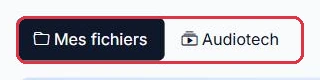
Strona podzielona jest na dwie zakładki :
„Moje pliki" — Państwa własne importy.
„Audiotech" — wspólny katalog, przeglądany i filtrowany według kategorii, tagów i rotacji FM. Jego pliki nie wliczają się do Państwa limitu ; można z niego pobierać utwory do swojej biblioteki oraz zgłaszać lub zastępować uszkodzone pliki.
Warto wiedzieć :
Okrągły przycisk ze znakiem zapytania w prawym górnym rogu uruchamia ponownie przewodnik po stronie.
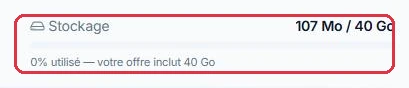
Strona „Moja muzyka", dostępna bezpośrednio z paska bocznego. Kliknij, aby powiększyć Wskaźnik miejsca w prawym górnym rogu : zajęte miejsce w stosunku do limitu zawartego w ofercie. Kliknij, aby powiększyć
Importowanie utworów
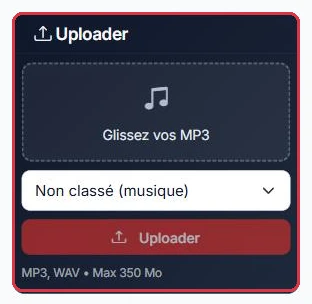
Blok „Uploader", w lewym górnym rogu, obsługuje przeciąganie i upuszczanie oraz jednoczesne zaznaczanie wielu plików.
Obsługiwane formaty : MP3, WAV, FLAC, OGG, M4A i AAC. Wszystko, co nie jest plikiem MP3, jest automatycznie konwertowane do formatu MP3 po przesłaniu.
Maksymalny rozmiar : 350 MB na plik. Większy plik jest pomijany, a komunikat informuje, ile plików zostało odrzuconych („N plik(ów) > 350 MB zignorowanych").
Jeśli plik nosi nazwę już istniejącego utworu, otwiera się okno „Zastąp istniejące pliki" : „N plik(ów) nosi nazwę elementu już istniejącego i zastąpi go (plik + informacje zaktualizowane, bez tworzenia duplikatu)." Należy potwierdzić przyciskiem „Zastąp i prześlij" lub anulować.
Jeśli przesyłanie przekracza limit, okno „Przekroczono limit miejsca" ostrzega : „To przesyłanie (…) przekracza miejsce zawarte w Państwa ofercie (już … / … GB)." Można kontynuować przyciskiem „Wyślij mimo to", ale warto zwolnić miejsce lub dokupić przestrzeń dyskową.
Menu rozwijane pod strefą upuszczania pozwala wybrać miejsce docelowe : „Niesklasyfikowane (muzyka)", jedna z Państwa kategorii lub folder z grupy „Produkcje — dedykowane przesyłanie".
Po przesłaniu wyświetla się znacznik „Przetwarzanie", widoczny do czasu, gdy plik zostanie ponownie zakodowany i znormalizowany w tle.
Podczas importu tytuł i wykonawca są pobierane z metadanych pliku lub jego nazwy, a czas trwania wykrywany automatycznie. Okładka nie jest gwarantowana : jeśli plik jej nie zawiera, należy ją wyszukać lub zaimportować ręcznie w oknie „Edytuj utwór" (przycisk „Deezer" lub „Plik").
Wskazówka :
Przed importem należy nazywać pliki w formacie Wykonawca - Tytuł. Automatyczne rozpoznawanie jest wtedy znacznie bardziej niezawodne, co pozwala uniknąć ręcznego poprawiania każdego utworu.
Karta „Uploader" : przeciągnij pliki, wybierz kategorię, a następnie uruchom import. Kliknij, aby powiększyć
Kategorie i foldery systemowe
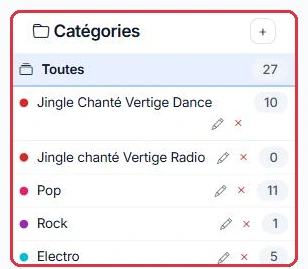
Kolumna „Kategorie" porządkuje bibliotekę w sekcje. Przycisk + tworzy kategorię z „Nazwą" i „Kolorem". Utwór może należeć do kilku kategorii.
Pod kategoriami osobistymi widoczna jest sekcja „Produkcje". Są to foldery systemowe tylko do odczytu :
Odzwierciedlają treści tworzone w menu „Produkcja" i pozostają zsynchronizowane z tymi stronami.
Można je przeglądać i odtwarzać, ale nie można ich zmieniać nazwy, usuwać ani swobodnie przenosić do nich tytułów.
Tytułów z zakładki „Audiotech" nie można edytować z poziomu Państwa konta (tytuł, wykonawca, okładka) : są one współdzielone przez wszystkie stacje. Poniżej opisano, co mimo to można z nimi zrobić.
Filtr „Wszystkie kategorie" obok wyszukiwarki zawiera tę samą listę. Przycisk zegara wyświetla ostatnie przesyłki z ostatnich 24 godzin.
Warto wiedzieć :
Kategoria, której nazwa zawiera słowo „jingle", automatycznie stosuje krótkie przejścia na antenie. Bez tego dżingiel umieszczony wśród muzyki jest miksowany z przenikaniem i staje się niesłyszalny.
Kolumna „Kategorie" z liczbą tytułów w każdej z nich oraz przyciskiem + do tworzenia nowych. Kliknij, aby powiększyć
Działania grupowe
Zaznaczenie kilku ścieżek powoduje wyświetlenie paska działań grupowych :
Dodaj do wybranej kategorii bez usuwania z pozostałych.
Usuń z wybranej kategorii.
Zastąp : zachowaj tylko wybraną kategorię.
Usuń zaznaczenie.
„Okładka" — zastosuj ten sam obraz do całego zaznaczenia.
„Wyślij" — przekieruj zaznaczenie do sekcji Produkcja.
Menu „Wyślij do…" oferuje opcje „Dżingle", „Audycje", „Spoty", „Podcasty" i „Voice tracki". Potwierdzenie wyraźnie informuje : kopia zostaje utworzona w wybranej sekcji, a pliki są usuwane z „Mojej muzyki".
Wskazówka :
Plik krótszy niż 15 sekund wywołuje alert „Umieść we właściwym miejscu". Warto go przestrzegać : dżingle, spoty, audycje, podcasty i voice tracki powinny znajdować się w strefie Produkcja, a nie wśród muzyki.
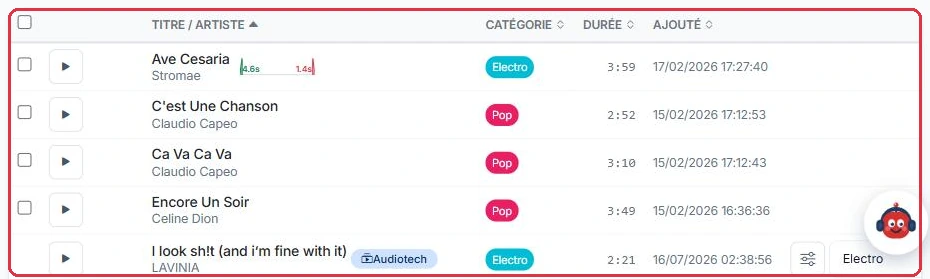
Lista : pola wyboru, odtwarzanie, tytuł i wykonawca, kategoria, czas trwania i data dodania. Kliknij, aby powiększyć Wyszukiwarka, filtr według kategorii i licznik utworów. Kliknij, aby powiększyć
Okładki : pojedynczo i grupowo
W oknie „Edytuj utwór" miniatura po lewej stronie oferuje dwa przyciski :
„Plik" — zaimportuj obraz z komputera.
„Deezer" — wyszukaj okładkę na podstawie tytułu i wykonawcy, a następnie wybierz jedną spośród proponowanych wyników.
Aby przetworzyć całe zaznaczenie, przycisk „Okładka" na pasku działań grupowych otwiera okno „Okładka zaznaczenia". Można tam „Zaimportować obraz" (JPEG, PNG lub WebP) lub skorzystać z opcji „Lub wyszukaj okładkę", wpisując „Wykonawcę" i „Tytuł / album". Przycisk „Zastosuj" przypisuje ten sam obraz do wszystkich zaznaczonych plików.
Okno edycji umożliwia również poprawienie „Tytułu", „Wykonawcy", „Albumu", „Roku" i „Kategorii".
Warto wiedzieć :
Grupowe przypisywanie okładki jest przeznaczone dla albumu lub składanki. Zastosowane do niejednorodnego zaznaczenia nadpisze okładki, które były już poprawne.
Edytor waveform
Przycisk „Precyzyjna edycja (trim + fade)", na dole okna edycji, otwiera okno „Edycja utworu". Kształt fali jest wyświetlany z nałożonymi na niego przebiegami zanikania.
Cztery ustawienia :
„Początek" i „Koniec" — cięcie : wszystko poza wyznaczoną strefą nie jest emitowane.
„Fade-in" i „Fade-out" — zanikanie na wejściu i wyjściu, regulowane do 15 sekund.
Poniżej przełącznik „Niestandardowy punkt przejścia" określa moment, w którym startuje następny utwór, do 30 sekund przed końcem. Im większa wartość, tym wyraźniejsze nakładanie się utworów. Bez tego ustawienia stosowana jest globalna konfiguracja stacji. To ustawienie jest również dostępne bezpośrednio przez przycisk „Punkt przejścia" dla plików produkcyjnych.
Przycisk „Podgląd po edycji" odtwarza wynik z zastosowanymi cięciami i zanikaniami, „Resetuj" przywraca oryginalny plik, a „Zapisz i wygeneruj ponownie" tworzy nowy plik.
Wskazówka :
Należy zawsze odsłuchać wynik przez „Podgląd po edycji" przed zapisaniem : ponowne generowanie zastępuje plik emitowany na antenie.
Dwie zakładki : „Moje pliki" dla Państwa importów, „Audiotech" dla wspólnego katalogu. Kliknij, aby powiększyć
Wskaźnik miejsca na dysku
Po prawej stronie zakładek wskaźnik „Miejsce" pokazuje przestrzeń zajętą przez bibliotekę, limit zawarty w ofercie oraz procent wykorzystania.
Pasek zmienia kolor na pomarańczowy od 75 % i na czerwony od 90 %.
Limit wynika z Państwa oferty radiowej i jest podawany przy aktywacji subskrypcji.
Wskaźnik pojawia się tylko wtedy, gdy z kontem powiązany jest rzeczywisty limit.
Wskaźnik „Miejsce" jest również widoczny na dole paska bocznego, z odnośnikiem do szczegółów.
Warto wiedzieć :
Usunięty plik nie zwalnia miejsca natychmiast : trafia do kosza na stronie „Miejsce", gdzie jest przechowywany przez pewien czas. Dopiero przycisk „Opróżnij kosz" na tej stronie trwale zwalnia przestrzeń. Plik wysłany do sekcji Produkcja nadal zajmuje miejsce : zmienia jedynie strefę przechowywania.
Zakładka „Audiotech" oferuje pole „Szukaj w katalogu Audiotech...", filtr według kategorii/gatunku, filtr według tagów oraz przycisk „Dodaj całą tę kategorię do jednej z moich kategorii" : okno „Dodaj kategorię Audiotech" pyta o źródłową „Kategorię Audiotech", kategorię docelową w Państwa bibliotece i informuje „N tytuł(ów) zostanie dodanych do Państwa kategorii."
Przy każdym tytule przycisk „Dodaj do mojej biblioteki" udostępnia go w „Moich plikach" i Państwa playlistach, bez kopiowania i bez zużywania limitu ; znacznik „Już w Państwa bibliotece" oznacza te, które zostały już dodane.
Znaczniki rotacji FM („A · 27×", „B", „C") wskazują, że utwór jest aktualnie emitowany przez stacje FM śledzone przez platformę : „Rotacja A — intensywna", „Rotacja B — średnia", „Rotacja C — lekka" oraz „nowość" dla utworu wykrytego w FM od mniej niż 3 tygodni. Filtr „Pokaż tylko tytuły emitowane przez stacje FM" („Wszystkie FM", „W rotacji FM", „Nowości FM", rotacja A, B lub C) oraz kolejność „Najczęściej emitowane w FM jako pierwsze" opierają się na tych danych. Kliknięcie znacznika otwiera kartę „Emisja na stacjach FM" : odtworzenia w ciągu 7 i 30 dni, stacje emitujące, odtworzenia dziennie i godziny emisji. Pełny ranking znajduje się w „Narzędzia › Top radiowy" (zob. poradnik Top radiowy).
Przycisk z flagą otwiera okno „Zgłoś ten tytuł" : „Tytuł zostanie usunięty z anteny do czasu weryfikacji przez nasz zespół." Należy wybrać „Stację, której dotyczy", „Powód" („Zła jakość dźwięku", „Plik ucięty / niekompletny", „Nie odpowiada formatowi stacji", „Wulgarny tekst", „Nieprawidłowy tytuł lub wykonawca", „Duplikat", „Inne") oraz opcjonalne „Szczegóły" (500 znaków), a następnie kliknąć „Zgłoś".
W stacjach, które mają do tego uprawnienia, to samo okno oferuje opcję „Mają Państwo lepszą wersję?" z przyciskiem „Zastąp plik" : link „Wyszukaj lepszą wersję" otwiera wstępnie wypełnione wyszukiwanie w nowej karcie, a następnie można upuścić „Nowy plik audio" (MP3, WAV, FLAC, OGG lub M4A). Plik jest konwertowany, normalizowany i automatycznie wyszukiwana jest jego okładka, tak jak przy zwykłym imporcie.
Warto wiedzieć :
Zastąpienie jest trwałe i zbiorowe. Strona mówi o tym wprost : „Ten tytuł jest współdzielony przez wszystkie stacje : nowy plik zastępuje stary dla wszystkich, natychmiast. Każde zastąpienie jest rejestrowane i weryfikowane przez nasz zespół." Należy korzystać z tej opcji wyłącznie w przypadku rzeczywiście uszkodzonych plików ; w razie wątpliwości co do wersji, lepiej wybrać „Zgłoś".
Przykład
Utwór z Audiotech urywa się po 2 min 30 na antenie Radio Soleil.
Przycisk z flagą przy tytule→Powód „Plik ucięty / niekompletny"→„Zgłoś"→Tytuł usunięty z anteny, zespół powiadomiony
Dlaczego : zgłoszenie natychmiast chroni Państwa antenę bez wpływu na inne stacje. Zastąpienie pliku działa dla wszystkich : należy z niego korzystać tylko wtedy, gdy dysponuje się kompletną wersją dobrej jakości.
Zwalnianie miejsca
Nad tabelą baner „Zwolnij miejsce na dysku" proponuje prostą optymalizację : jeśli zaimportowany przez Państwa utwór istnieje już w Audiotech, Państwa osobista kopia może zostać zastąpiona wersją współdzieloną, która nie wlicza się do limitu.
Przycisk „Skanuj moje pliki" otwiera stronę optymalizacji miejsca.
Tytuł pozostaje dostępny w Państwa playlistach : zmienia się jedynie źródło pliku.
To pierwsza czynność, którą należy wykonać, gdy wskaźnik zbliża się do 90 %.
Wskazówka :
Warto uruchomić skanowanie przed zakupem dodatkowego miejsca. W przypadku biblioteki zbudowanej z komercyjnych tytułów oszczędność jest często znaczna.
Baner optymalizacji i jego przycisk „Skanuj moje pliki". Kliknij, aby powiększyć