
Radio Manager
Powrót do przewodnika Guide

Moje podkłady muzyczne

Importuj muzyczne podkłady do swoich produkcji

Do czego służy „Moje podkłady muzyczne"?

Podkład muzyczny to muzyka odtwarzana pod głosem: pod spotem, dżinglem, voice trackiem, kroniką lub podcastem. Ta strona umożliwia importowanie własnych podkładów, uzupełniając bibliotekę VestaRadio.

Dostęp do niej uzyskuje się przez menu „Narzędzia › Podkłady muzyczne" na pasku bocznym. Sama strona nosi tytuł „Moje podkłady muzyczne".

Składa się z dwóch bloków: po lewej „Dodaj podkłady muzyczne", po prawej lista „Moje podkłady muzyczne".

Warto wiedzieć: Podkłady te nie są programowane na antenie. Służą wyłącznie jako muzyczne tło podczas tworzenia produkcji w menu „Produkcja".

Importowanie podkładu muzycznego

Strefa „Przeciągnij tutaj pliki audio" obsługuje przeciąganie i upuszczanie oraz kliknięcie w celu wybrania kilku plików jednocześnie.

  • Obsługiwane formaty: MP3 i WAV. Każdy inny format jest odrzucany z komunikatem „Nieobsługiwany format".
  • Maksymalny rozmiar: 250 MB na plik. Strona przypomina o tym pod przyciskiem wysyłania.
  • Plik WAV jest automatycznie konwertowany do MP3 po przesłaniu: przechowywany plik jest zawsze w formacie MP3, 44,1 kHz stereo. To rozmiar po konwersji jest odliczany od limitu przestrzeni.
  • Czas trwania jest obliczany automatycznie po imporcie i wyświetlany na liście.

Przycisk „Prześlij" pozostaje nieaktywny, dopóki nie zostanie wybrany żaden plik lub gdy limit przestrzeni zostanie przekroczony.

Wskazówka: Importuj pliki bezpośrednio w formacie MP3, gdy to możliwe: są przechowywane bez ponownego kodowania, a więc bez dodatkowej utraty jakości.
Przykład

Radio Soleil otrzymuje od kompozytora pakiet trzech plików i wysyła je za jednym razem.

  • soleil-jingle-court.mp3, 12 s — przechowywany bez zmian.
  • soleil-tapis-info.wav, 45 s — konwertowany do MP3 44,1 kHz stereo po przesłaniu.
  • soleil-chill-long.mp3, 3 min — przechowywany bez zmian.

Plik AIFF dostarczony w tym samym folderze zostaje odrzucony z komunikatem „Nieobsługiwany format": należy go wcześniej przekonwertować do formatu MP3 lub WAV.

Dlaczego: zaimportowanie trzech plików o różnym czasie trwania za jednym razem pokrywa od razu potrzeby dżingli, spotów i kronik. Jak zobaczysz poniżej, to właśnie czas trwania — i tylko on — decyduje o tym, co zostanie zaproponowane.
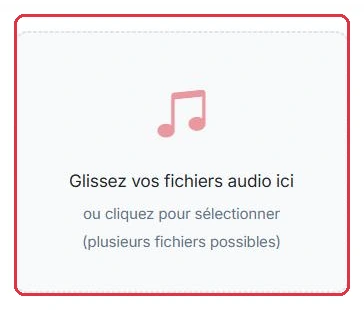
Strefa upuszczania: przeciągnij pliki audio lub kliknij, aby je wybrać
Strefa upuszczania: przeciągnij pliki audio lub kliknij, aby je wybrać Kliknij, aby powiększyć

Dostępne kategorie

Menu „Kategoria" stosuje się do wszystkich plików bieżącego wysyłania. Zawiera dwie grupy.

Grupa „Typy produkcji":

  • „Spot reklamowy", „Dżingiel", „Voice Track", „Kronika", „Podcast".

Grupa „Podkłady muzyczne":

  • „Atmosfera", „Muzyka", „Efekt dźwiękowy", „Przerywnik", „Podkład", „Intro", „Outro".

Dostępne są również „Inne" oraz „+ Nowa kategoria...", które wyświetla pole „Nazwa kategorii" umożliwiające utworzenie własnej kategorii.

Warto wiedzieć: Kategoria służy wyłącznie do klasyfikacji: nie decyduje o tym, gdzie podkład pojawi się w selektorach. Tę rolę pełni czas trwania pliku.
Przykład

Ponieważ kategoria dotyczy całego wysyłania, Radio Soleil porządkuje swoją bibliotekę w trzech oddzielnych wysyłaniach zamiast jednego.

Wysyłanie 1: krótkie → „Dżingiel"→ Wysyłanie 2: podkłady mówione → „Podkład"→ Wysyłanie 3: długie → „Kronika"

Dla oprawy konkretnej audycji wybiera „+ Nowa kategoria..." i wpisuje Matinale w polu „Nazwa kategorii".

Dlaczego: wysłanie wszystkiego w jednej partii zmuszałoby do przypisania wszystkich plików do tej samej kategorii. Trzy wysyłania zajmują trzydzieści sekund i dają trzy użyteczne przyciski filtrowania.
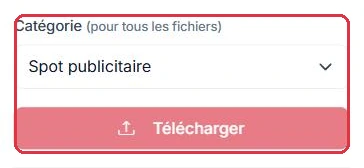
Selektor kategorii stosuje się do wszystkich plików wysyłania
Selektor kategorii stosuje się do wszystkich plików wysyłania Kliknij, aby powiększyć

Wyszukiwanie, odsłuchiwanie i usuwanie

Lista po prawej stronie wyświetla kolumny „Nazwa", „Kategoria", „Czas trwania" i „Rozmiar".

  • Okrągły przycisk odtwarzania na początku wiersza umożliwia odsłuchanie podkładu bezpośrednio na stronie.
  • Rząd przycisków filtrowania, zaczynający się od „Wszystkie", pozwala wyodrębnić daną kategorię. Każdy przycisk wyświetla liczbę odpowiadających mu plików.
  • Ikona kosza na końcu wiersza usuwa podkład po potwierdzeniu.

Dopóki nic nie zostało zaimportowane, strona wyświetla komunikat „Brak podkładów muzycznych".

Wskazówka: Odsłuchaj podkład przed jego usunięciem: jeśli był używany pod produkcją już wyemitowaną, lepiej go zachować, aby móc odtworzyć tę produkcję w identycznej formie.
Przykład

Radio Soleil musi zwolnić miejsce i wykrywa duplikat wśród swoich podkładów.

Filtr „Podkład (6)"→ Odsłuchanie 6 pozycji→ Kosz przy duplikacie→ Potwierdzenie

Sortowanie odbywa się ze słuchu, nie według nazwy pliku: dwa pliki o nazwach tapis-info-1.mp3 i tapis-info-v2.mp3 mogą być zupełnie różnymi utworami.

Dlaczego: usunięcie jest nieodwracalne. Jeśli podkład był używany pod spotem aktualnie emitowanym, nie będzie można odtworzyć tego spotu z dokładnie tą samą oprawą.
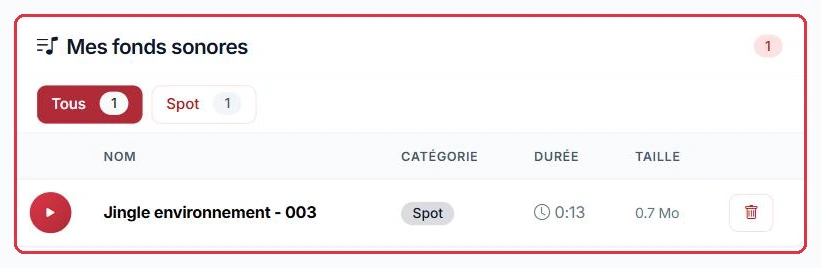
Lista „Moje podkłady muzyczne
Lista „Moje podkłady muzyczne": odtwarzanie, kategoria, czas trwania, rozmiar i usuwanie Kliknij, aby powiększyć

Limit przestrzeni dyskowej

Pod przyciskiem wysyłania wskaźnik pokazuje zajętą przestrzeń przez podkłady muzyczne oraz limit przyznany w ramach Twojego abonamentu.
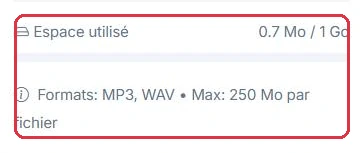
  • Pasek zmienia kolor na pomarańczowy po przekroczeniu 70% i na czerwony po przekroczeniu 90%, wyświetlając komunikat „Miejsce prawie pełne".
  • Po osiągnięciu limitu pojawia się komunikat „Limit przekroczony! Usuń pliki." i wysyłanie jest zablokowane.
  • Wysyłanie, które przekroczyłoby limit, jest odrzucane przed transferem, z podaniem pozostałej dostępnej przestrzeni w MB.
  • Limit zależy od Twojego abonamentu; jego dokładna wartość jest podawana przy aktywacji.
Zajęta przestrzeń, limit i obsługiwane formaty
Zajęta przestrzeń, limit i obsługiwane formaty Kliknij, aby powiększyć

Dlaczego nie widzę wszystkich swoich podkładów?

To najczęściej zadawane pytanie. Podczas tworzenia produkcji selektor „Wybierz podkład muzyczny" filtruje podkłady według czasu trwania, w zależności od typu produkcji. Podkład zbyt krótki lub zbyt długi po prostu się nie pojawia.

Stosowane progi są następujące:

  • Dżingle — maksymalnie 20 sekund.
  • Spoty — od 10 do 60 sekund.
  • Voice Tracki — od 10 do 60 sekund.
  • Kroniki — minimum 30 sekund.
  • Podcasty — minimum 60 sekund.

Nagłówek selektora przypomina aktywny filtr w postaci liczby zgodnych podkładów wraz z zastosowanym ograniczeniem, na przykład „Spoty (10-60s)". Jeśli żaden podkład nie spełnia kryteriów filtra, wyświetlany jest komunikat „Brak podkładów muzycznych zgodnych z tym typem produkcji".

Warto wiedzieć: Podkład, dla którego nie udało się obliczyć czasu trwania, jest zawsze wyświetlany, niezależnie od typu produkcji. To jedyny przypadek, w którym filtr nie jest stosowany.
Przykład

Wróćmy do trzech podkładów zaimportowanych przez Radio Soleil i sprawdźmy, gdzie każdy z nich się pojawia.

  • soleil-jingle-court.mp3, 12 s — widoczny dla dżingla (≤ 20 s) i dla spotu (10-60 s). Nieobecny w kronikach i podcastach.
  • soleil-tapis-info.wav, 45 s — widoczny dla spotu, voice tracka i kroniki (≥ 30 s). Nieobecny w dżinglach.
  • soleil-chill-long.mp3, 3 min — widoczny dla kroniki i podcastu (≥ 60 s). Nieobecny w dżinglach, spotach i voice trackach.

Klasyczny przypadek: Radio Soleil tworzy dżingiel, szuka pliku soleil-chill-long.mp3 i go nie znajduje. Nagłówek selektora wyświetla „Dżingle (≤20s)" — plik trwa 3 minuty, więc zostaje wykluczony.

Dlaczego: podkład trwający 3 minuty pod dżinglem trwającym 8 sekund pozwoliłby usłyszeć jedynie jego pierwsze osiem sekund, często intro pozbawione charakteru. Filtr chroni przed tym nietrafionym wyborem.
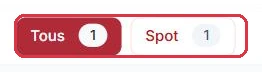
Zakładki filtrowania według kategorii z liczbą plików
Zakładki filtrowania według kategorii z liczbą plików Kliknij, aby powiększyć

Biblioteka VestaRadio lub własne podkłady

W selektorze „Wybierz podkład muzyczny" podwójny przycisk przełącza między „Biblioteka" a „Moje podkłady", każdy z własnym licznikiem.

  • „Biblioteka" grupuje podkłady VestaRadio w pięciu rodzinach: „Info & Corporate", „Kultura & Odkrycia", „Lifestyle", „Dynamiczne" i „Atmosfera & Chill".
  • „Moje podkłady" zawiera to, co zostało zaimportowane na tej stronie — filtrowane według tej samej reguły czasu trwania.
  • Opcja „Bez podkładu muzycznego" pozostawia sam głos, bez muzyki.
  • Pole wyszukiwania umożliwia odnalezienie podkładu po nazwie.
Wskazówka: Jeśli podkład, który Ci odpowiada, nie pojawia się dla danego typu produkcji, zaimportuj jego skróconą lub wydłużoną wersję mieszczącą się w progach czasu trwania.
Przykład

Ambiance FM nie zaimportowało jeszcze nic i komponuje swój tygodniowy program wyłącznie z biblioteki.

  • Dżingiel stacji — rodzina „Dynamiczne".
  • Spot lokalnego handlu — rodzina „Info & Corporate".
  • Kronika kulturalna — rodzina „Kultura & Odkrycia".
  • Podcast wellness — rodzina „Atmosfera & Chill".
  • Voice track zapowiedzi utworu — opcja „Bez podkładu muzycznego".

Dlaczego: voice track jest już odtwarzany między dwoma utworami; dodanie muzyki stworzyłoby drugą warstwę dźwiękową nałożoną na aktualnie grający utwór. Pozostałe cztery są emitowane samodzielnie i potrzebują muzycznego tła.
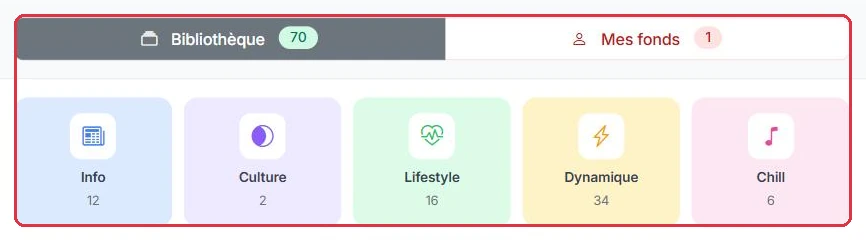
Selektor podkładu muzycznego z zakładkami „Biblioteka
Selektor podkładu muzycznego z zakładkami „Biblioteka" i „Moje podkłady" Kliknij, aby powiększyć