
Bez karty płatniczej
Bez karty płatniczej
Strona „Eksporty" umożliwia śledzenie eksportów MP3 i wideo pochodzących z edytorów montażu.
W menu kliknij „Eksporty".
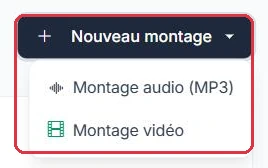
U góry: rozwijane menu „Nowy montaż" umożliwiające uruchomienie Montażu audio lub Montażu wideo.

Cztery wskaźniki podsumowują Twoje eksporty:
Rano uruchomiono trzy montaże, a po południu wracasz na stronę. Wskaźnik „W toku" nadal pokazuje 1.
Dlaczego: „Eksporty MP3" i „Eksporty wideo" zliczają wyłącznie eksporty zakończone. Dopóki „W toku" nie wynosi zera, jeden z plików nie jest jeszcze gotowy do pobrania — nie ma potrzeby ponownego uruchamiania montażu, strona odświeża się automatycznie.

Seria eksportów wideo uruchomionych poprzedniego wieczoru nie przyniosła żadnych wyników. Chcesz wyświetlić tylko te eksporty.
Dlaczego: oba filtry działają łącznie. Bez nich trzeba by przeglądać strony po 15 wierszy, szukając czerwonych oznaczeń wśród zakończonych eksportów.

Tabela wyświetla eksporty (15 na stronę) z następującymi kolumnami:
Strona odświeża się automatycznie co 30 sekund, dopóki trwa eksport.
Wiersz oznaczony czerwonym statusem „Nieudany" — oto co należy zrobić, krok po kroku.
Dlaczego: „Spróbuj ponownie" przywraca eksport do kolejki bez konieczności wykonywania czegokolwiek od nowa — montaż pozostaje nienaruszony. Warto jednak przeczytać dymek: jeśli błąd pojawia się ponownie z tym samym komunikatem, należy wrócić do edytora i poprawić sam montaż.

Po kliknięciu „Generuj MP3" lub „Eksportuj wideo" strona śledzenia wyświetla pasek postępu, a po zakończeniu eksportu — przycisk „Pobierz".
Eksportujesz wideo trwające 3 minuty i musisz wyjść przed jego zakończeniem.
Dlaczego: strona sprawdza stan eksportu co 3 sekundy i automatycznie przełącza się na przycisk „Pobierz" — nie trzeba niczego odświeżać ręcznie. Można też bezpiecznie zamknąć stronę — plik będzie czekał w zakładce „Eksporty", w wierszu ze statusem „Zakończony".