Bez karty płatniczej
Bez karty płatniczej
Menu boczne, odtwarzacz radia i górny pasek są identyczne na każdej stronie. Wyjaśniamy je tutaj, raz na zawsze — pozostałe samouczki skupią się na treści właściwej dla każdej strony.
Kliknij ▶ po lewej stronie: odpowiedni obszar zostanie podświetlony na obrazku (a pasujące menu otworzy się w animacji), a wyjaśnienie zostanie odczytane przez lektora Loïca.
Otwierasz studio po raz pierwszy i masz przed sobą pół godziny. Oto kolejność działań, która pozwoli uniknąć chodzenia w kółko.
Co może poczekać do następnego tygodnia: Programowanie co do godziny, Strona radia, dżingle i kroniki.
Dlaczego: stację, która już coś nadaje, można spokojnie dopracowywać; stacja milcząca blokuje wszystko inne.
Po rejestracji zaloguj się przy użyciu adresu e-mail i hasła. Zostaniesz przeniesiony do Pulpitu nawigacyjnego — punktu startowego Twojego studia.
Trafiasz na pulpit nawigacyjny: trzy punkty do sprawdzenia, zanim klikniesz cokolwiek innego.
Dlaczego: przy kilku stacjach na jednym koncie stworzenie playlisty dla niewłaściwej stacji to najczęstszy błąd na początku.
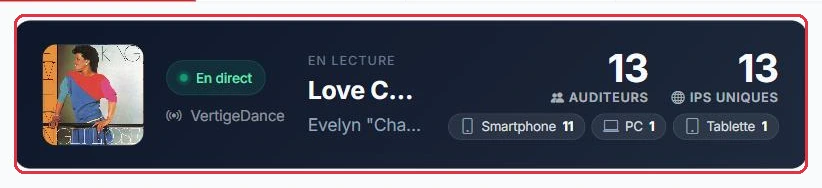
Sam pulpit nawigacyjny czyta się od góry do dołu: baner na żywo (aktualny tytuł, słuchacze, „NA ŻYWO" lub „OFFLINE"); karuzela „Aktualności" z nowościami platformy; karta „Statystyki odsłuchań" z opcją „Wyświetlany okres" („7 dni", „30 dni", „90 dni"); rząd z mapą geolokalizacji słuchaczy (na żywo lub „Ostatnie 24 h"), kartą „Audiotech" proponującą najnowsze tytuły z katalogu w gatunku Twojej stacji oraz kartą „Przechowywanie" („X % z Y GB") z przyciskiem „Szczegóły przechowywania"; następnie karta „Programowanie" („Dziś", „Jutro", „Nadchodzące", „Zarządzaj programowaniem") oraz karty podsumowujące „Moja oferta", „Szczyt słuchaczy" i „Wsparcie" („Rozpocznij czat").
Gdy subskrypcja jest aktywna, to Ty uruchamiasz publikację — w kilka sekund. Pulpit nawigacyjny wyświetla kartę „Stacja oczekuje na instalację" z komunikatem: „Skonfiguruj każdą stację (nazwa, gatunek, logo, strefa czasowa), aby uruchomić jej automatyczną instalację." Każda stacja na koncie ma własny wiersz ze statusem „Do skonfigurowania" i przyciskiem „Zainstaluj", który otwiera stronę „Skonfiguruj moją stację". Po skonfigurowaniu „każda stacja jest instalowana automatycznie w ciągu kilku minut" — zazwyczaj krócej niż minutę.
Jeśli stacja została już skonfigurowana i trwa jej instalacja, karta zmienia się na „Twoja stacja oczekuje na instalację" z trzema etapami: „Subskrypcja aktywna", „Instalacja w toku", „Stacja online", przyciskiem „Zainstaluj moją stację" oraz „Skontaktuj się z pomocą techniczną".
Karta „Stacja oczekuje na instalację" jest wyświetlana, a Ty nie wybrałeś jeszcze nazwy — ten czas nie musi być stracony.
Dlaczego: cała ta praca jest powiązana z Twoim kontem, nie ze strumieniem. W dniu, gdy stacja przejdzie do trybu online, Twoja ramówka będzie już gotowa.
Kredyty AI finansują wyłącznie generowanie treści przez sztuczną inteligencję (głos, spoty, dżingle, kroniki, podcasty…). Prosta zasada: 1 kredyt ≈ 3 sekundy wygenerowanego dźwięku, czyli około 20 kredytów na minutę.
Chcesz oszacować koszt produkcji przed jej uruchomieniem: zacznij od docelowego czasu trwania.
Licznik wyświetlany przed generowaniem stosuje dokładnie to obliczenie, zaokrąglone w górę do kolejnych 3 sekund, z minimum 1 kredytu.
Dlaczego: myślenie w sekundach, a nie w liczbie plików, pozwala uniknąć nieprzyjemnych niespodzianek dotyczących salda.
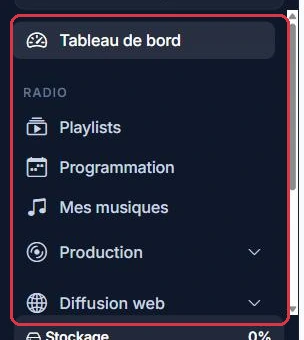
Menu boczne porządkuje wszystko według sekcji:
Na samym dole paska bocznego znajduje się wskaźnik przechowywania pokazujący zajęte miejsce w ramach limitu („X / Y GB"); zmienia kolor na czerwony po przekroczeniu 90%, a kliknięcie otwiera stronę „Przechowywanie".
Twój profil (w prawym górnym rogu) zawiera: „Kredyt AI", „Subskrypcja", „Moje faktury" (skrót do tabeli faktur), „Zespół", „Przewodnik", „Ustawienia", „Wiadomości", „Wsparcie" i „Wyloguj". W zależności od przyznanych uprawnień członek zespołu widzi tylko część tych sekcji.
Radio Soleil chce być na antenie już dziś, bez ramówki ani oprawy dźwiękowej. Minimum zamyka się w czterech krokach, wszystkich w sekcji Radio.
Domyślna playlista jest zawsze aktywna i nie można jej usunąć, dopóki inna nie zajmie jej miejsca.
Dlaczego: to ona jest odtwarzana automatycznie jako wypełnienie, gdy nic nie jest zaplanowane w ramówce — a więc od pierwszego dnia, kiedy ramówka jest pusta.