Moderowanie wiadomości słuchaczy i emitowanie ich na antenie
Do czego służą dedykacje?
Dedykacje umożliwiają słuchaczom wysyłanie wiadomości, które można następnie moderować, a potem zamieniać na audio odczytywane przez sztuczną inteligencję i emitować na antenie. Trzy źródła zasilają tę samą listę:
Player radiowy, jeśli opcja „Dedykacje" jest w nim zaznaczona;
Strona radiowa, za pośrednictwem karty „Dedykacje" w builderze: nad odtwarzaczem wyświetla się przewijany pasek z zatwierdzonymi dedykacjami oraz przycisk „Wyślij dedykację";
aplikacja mobilna, która wyświetla zakładkę „Dedykacje" po aktywowaniu paska.
Stronę tę znajdziecie w menu Narzędzia > Dedykacje. Jest dostępna dla każdego zalogowanego konta.
Warto wiedzieć:
Aby słuchacze mogli wysyłać dedykacje z eksportowalnego odtwarzacza, należy najpierw aktywować opcję „Dedykacje" w Playerze radiowym; dla strony i aplikacji wymagane jest włączenie przełącznika „Wyświetlaj pasek dedykacji na stronie" w karcie „Dedykacje" buildera.
Strona „Dedykacje" w menu „Narzędzia". Kliknij, aby powiększyć
Filtrowanie według statusu
U góry strony znajdują się klikalne karty ze statystykami, które pełnią rolę filtrów: „Oczekujące", „Zatwierdzone" i „Odrzucone". Kliknięcie karty natychmiast filtruje tabelę.
Trzy klikalne liczniki: oczekujące, zatwierdzone, odrzucone. Kliknij, aby powiększyć
Konfiguracja głosu i podkładu muzycznego
Przycisk „Konfiguruj głos i podkład muzyczny" otwiera okno modalne „Konfiguracja dedykacji audio", w którym można określić:
„Automatycznie zatwierdzaj dedykacje": przełącznik domyślnie włączony. Gdy jest aktywny, każda dedykacja wysłana przez słuchacza jest natychmiast zatwierdzana (i widoczna na pasku strony oraz aplikacji). Wyłączenie go powoduje, że przesłane wiadomości trafiają do statusu „Oczekujące" i wymagają Waszej akceptacji.
„Głos": głos używany do odczytywania dedykacji na antenie.
„Intonacja" (opcjonalnie): styl czytania (energiczny, spokojny…) lub „— Brak (głos bezpośredni) —".
„Muzyka w tle": miksowana pod głosem, wybierana spośród „Muzyki systemowej" lub „Mojej muzyki" (własne podkłady dźwiękowe) albo „— Brak muzyki w tle —".
Na koniec kliknijcie „Zapisz". Aby wygenerować audio, musi być skonfigurowany głos.
Warto wiedzieć:
Jeśli Wasza stacja jest otwarta dla publiczności, warto wyłączyć automatyczne zatwierdzanie — to jedyny sposób, by przeczytać wiadomość przed jej pojawieniem się na stronie.
Wskazówka:
Konfiguracja głosu jest współdzielona z „Głosami prezenterów": jeśli utworzyliście tam już profil użycia „Dedykacje", głos jest już gotowy do użycia.
Przycisk „Konfiguruj głos i podkład muzyczny" w prawym górnym rogu. Kliknij, aby powiększyć
Tabela dedykacji
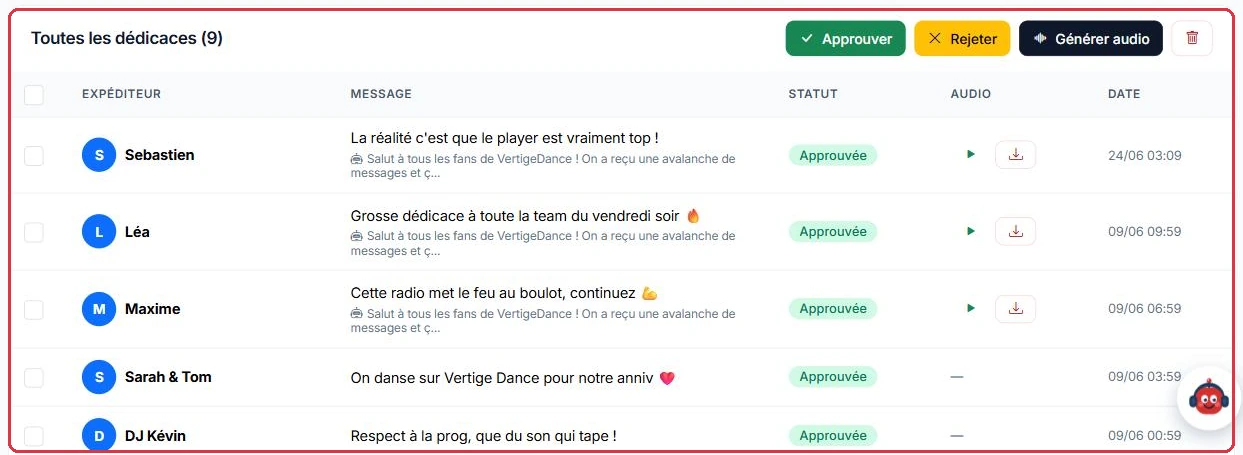
Tabela przedstawia każdą dedykację z polem wyboru, „Nadawcą", „Wiadomością", „Statusem", „Audio" i „Datą".
Dostępne są działania grupowe: „Zatwierdź", „Odrzuć" i „Usuń". Przycisk „Generuj audio" tworzy plik dźwiękowy, umożliwiając połączenie kilku wybranych dedykacji w jedną produkcję. Wynik zawiera skrypt AI, odtwarzacz do odsłuchu oraz możliwość pobrania pliku.
Tabela: nadawca, wiadomość, status, wygenerowane audio i data. Kliknij, aby powiększyć Działania grupowe: zatwierdź, odrzuć, generuj audio, usuń. Kliknij, aby powiększyć
Kredyty
Przed każdą generacją wyświetlane jest potwierdzenie z informacją o koszcie: „Ta generacja będzie kosztować około n kredyt(ów) (szacunek dostosowany do rzeczywistego czasu trwania audio). Kontynuować?". Po wygenerowaniu audio wyświetlana jest rzeczywista liczba pobranych kredytów. Łączenie kilku dedykacji w jedną produkcję to najlepszy sposób na ograniczenie wydatków. Przypominamy, że kredyty AI służą wyłącznie do generowania (1 kredyt ≈ 3 sekundy), a emisja jest bezpłatna.