
Bez karty płatniczej
Bez karty płatniczej
Kredyty pokrywają koszty generowania AI: synteza mowy, spoty, dżingle, voice tracki, kroniki, flash info, Top 10. Każda ukończona produkcja obciąża Państwa saldo.
Otwórzcie stronę z menu profilu, na dole paska bocznego, a następnie wybierzcie „Kredyt AI". Licznik kredytów wyświetlany w nagłówku jest również klikalny i prowadzi do tej strony.

Zasada jest prosta: 1 kredyt ≈ 3 sekundy audio AI, czyli około 20 kredytów na minutę. Czas jest zaokrąglany w górę do pełnego kredytu, przy minimum 1 kredycie za produkcję.
Obowiązuje dodatkowa reguła: +1 kredyt za każde wyszukiwanie w internecie faktycznie wykonane podczas redagowania (typowo kronika aktualności, prognoza pogody lub flash info sięgające po świeże informacje), maksymalnie 5 wyszukiwań, czyli 5 kredytów na produkcję. Produkcja bez wyszukiwania nie jest obciążana tym dodatkiem.
Na górze strony baner podsumowuje trzy informacje:
Jeśli nie posiadacie abonamentu kredytowego, baner po prostu zachęca do jego wyboru.

Strona zawiera pięć zakładek: „Abonament", „Jednorazowy zakup", „Historia", „Moje programowanie" i „Symulator".
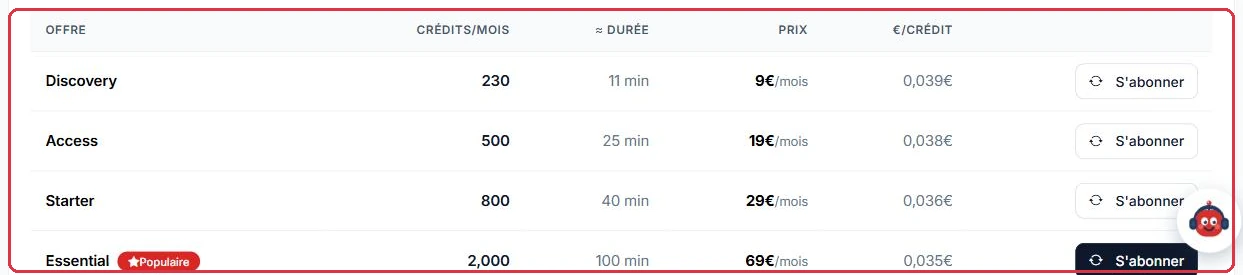
Jest to zakładka otwierana domyślnie. Wyświetla dostępne miesięczne abonamenty kredytowe: „Oferta", „Kredyty/miesiąc", „≈ czas", „Cena" i „€/kredyt", co pozwala na szybkie porównanie.
Kredyty są odnawiane automatycznie co miesiąc, bez zobowiązań, z możliwością anulowania w dowolnym momencie.
Aby zmienić, wstrzymać lub anulować abonament kredytowy, skorzystajcie z przycisku „Zarządzaj / Anuluj w Stripe" znajdującego się w górnym banerze — otwiera on Państwa panel rozliczeniowy.

Ta zakładka oferuje jednorazowe pakiety, bez zobowiązań, dostępne do użycia natychmiast. Tabela wyświetla „Pakiet", „Kredyty", „≈ czas", „Cena" i „€/kredyt". Przycisk „Kup" przekierowuje do płatności, a saldo jest zasilane po zatwierdzeniu transakcji.
Kredyty zakupione w pakiecie nigdy nie wygasają i są dodawane do istniejącego salda.
Historia wyświetla każdą operację, po 20 wierszy na stronę: „Data", „Opis", „Typ", liczba kredytów (na zielono dla zasilenia, na czerwono dla zużycia) oraz „Saldo" po operacji.
Kolumna „Odsłuchaj" to prawdziwa wartość dodana: gdy odnaleziony zostanie wygenerowany plik, przycisk odtwarzania umożliwia ponowne odsłuchanie produkcji bezpośrednio z wiersza historii. W przeciwnym razie wyświetlany jest myślnik.
Ta zakładka odpowiada na konkretne pytanie: ile kredytów Państwa antena zużyje samodzielnie, bez Państwa kliknięcia? Opiera się na siatce programowej, a nie na historii: „Szacowanie prognostyczne obliczone na podstawie Państwa siatki — nie historii: to, co antena wygeneruje sama, bez Państwa kliknięcia."
Uwzględniane są dwie pozycje:
Blok „Łącznie szacowane" podaje kredyty na dzień i na miesiąc, a następnie „Dla porównania, faktycznie zużyte w ciągu 30 dni: …". Poniżej strona podsumowuje „Zalecana oferta dla tego programowania: …" lub, jeśli wolumen przekracza największą ofertę, „Lepiej dopasowane będzie rozwiązanie szyte na miarę" wraz z przyciskiem „Zapytaj o rozwiązanie Pro".
Tabela „Skąd pochodzą kredyty" szczegółowo opisuje każde radio: „Antena / tydz.", „Produkcje / dzień", „Kredyty / dzień", „Kredyty / miesiąc", z linkami „Dostosuj w symulatorze" i „Zmień moje programowanie". Jeśli siatka nie zawiera ani wiersza prezentera AI, ani zaplanowanej kroniki, zakładka wyświetla „Nie wykryto automatycznego zużycia" oraz przycisk „Zobacz moje programowanie".
Radio Soleil ma wiersz prezentera AI co 20 minut od 6:00 do 20:00 oraz dwie kroniki AI dziennie.
Dlaczego: to właśnie automatyczne zużycie opróżnia saldo w nocy, a nie dżingle tworzone ręcznie. Wybór oferty na tej podstawie pozwala uniknąć niemej anteny w połowie miesiąca — gdy saldo spada do zera, prezenter AI i automatyczne kroniki przestają być generowane.
Symulator pozwala oszacować zużycie przed wyborem oferty. Jeden wiersz na typ treści (voice track, kronika, flash info, spot reklamowy, dżingiel), a dla każdego:
Po prawej stronie blok „Szacowanie" wyświetla „Kredyty / dzień" i „Kredyty / miesiąc", a następnie sugeruje najbardziej odpowiednią ofertę abonamentową. Jeśli Państwa wolumen przekracza największą ofertę, przycisk „Zapytaj o rozwiązanie Pro" otwiera zgłoszenie do działu wsparcia.
Wszędzie tam, gdzie generowanie jest zablokowane z powodu niewystarczającego salda — w edytorze audycji, programowaniu czy panelu asystenta — link „Doładuj" przekierowuje na tę stronę. Po zakupie lub subskrypcji kartą strona „Kredyty dodane!" potwierdza pakiet, „Dodane kredyty", Państwa „Nowe saldo" i „Dodany czas produkcji", a następnie proponuje „Powrót do panelu", „Zobacz moje saldo" oraz skróty „Co chcecie stworzyć?". Jeśli zrezygnujecie z płatności, wracacie po prostu do zakładki „Abonament" bez żadnego obciążenia.