
Radio Manager

Geen creditcard nodig

Terug naar de gids Guide

AI-stemmen voor presentatoren

Kies de stem van uw virtuele presentatoren

Waarvoor dient « AI-stemmen voor presentatoren » ?

Op deze pagina bepaalt u wie er spreekt op uw zender wanneer de AI aan het woord is: welke stem, welke leesstijl en welke achtergrondmuziek. U maakt een profiel per gebruik aan, en het platform hergebruikt dit vervolgens automatisch.

U vindt deze pagina in het menu « Hulpmiddelen » > « Presentatorenstemmen ». De weergegeven titel is « AI-stemmen voor presentatoren », met als ondertitel « Configureer de stemmen van uw virtuele presentatoren ».

Goed om te weten: Het aanmaken, wijzigen of verwijderen van een profiel verbruikt geen AI-credits. Credits worden alleen afgeschreven op het moment dat een productie daadwerkelijk wordt aangemaakt.
De pagina vóór enige configuratie, met de knop om een eerste profiel aan te maken
De pagina vóór enige configuratie, met de knop om een eerste profiel aan te maken Klikken om te vergroten

Vereisten

  • Een radio is vereist. Profielen worden opgeslagen op een radio van uw account: als er geen radio is gekoppeld, sluit de pagina onmiddellijk en keert u terug naar het dashboard.
  • Er is ook een actief abonnement vereist, of bij gebrek daaraan ten minste één geïnstalleerde radio.

De pagina biedt geen radioselector: ze werkt op uw hoofdradio.

De drie gebruiksdoeleinden

De pagina is ingedeeld in drie secties die altijd worden weergegeven, ook wanneer ze leeg zijn:

  • « Opdrachten » — « Stem voor het voorlezen van luisteraarsopdrachten ».
  • « Top 10 / Hitlijst » — « Stem van de presentator van de wekelijkse hitlijst ».
  • « Voice Tracks » — « Stem voor voice tracks en producties ».

Een lege sectie toont een gestippeld kader met de melding « Geen profiel voor... » en een knop « Toevoegen ». Anders worden uw profielen als kaarten weergegeven.

Goed om te weten: Het derde gebruiksdoel heet « Voice Tracks ». Als een ouder document het had over een gebruik « Algemeen », gaat het om hetzelfde veld, maar dat is niet langer de weergegeven benaming.
Voorbeeld

Radio Soleil start op en maakt twee profielen aan in plaats van drie, om zijn drie gebruiksdoeleinden te dekken.

  • « Opdrachten » — profiel Animateur dédicaces, warme vrouwenstem. Dit profiel wordt gebruikt voor opdrachten én voor de Top 10.
  • « Voice Tracks » — profiel Voix antenne, neutrale mannenstem, voor voice tracks en producties.

Een derde profiel in « Top 10 / Hitlijst » zou worden opgeslagen en weergegeven, maar zou geen effect hebben bij het genereren van de hitlijst.

Waarom: twee profielen volstaan om de drie secties te dekken en voorkomen dat u denkt dat een stem is geconfigureerd terwijl die nooit zal worden gebruikt. De details worden hieronder uitgelegd.

De selector « Gebruikt voor »: die bepaalt het gebruiksdoel van het profiel
De selector « Gebruikt voor »: die bepaalt het gebruiksdoel van het profiel Klikken om te vergroten

Belangrijk: welk profiel voor de Top 10?

Dit is het punt dat de meeste vragen aan de support oplevert, dus laten we er duidelijk over zijn.

De stem die momenteel daadwerkelijk wordt gebruikt door de « Wekelijkse Top 10 » (menu « Hulpmiddelen » > « Wekelijkse Top 10 ») is de stem die is opgeslagen in het profiel « Opdrachten ». Dezelfde stem wordt voor beide gebruikt.

Een profiel dat is aangemaakt in de sectie « Top 10 / Hitlijst » wordt wel opgeslagen en weergegeven op deze pagina, maar vervangt niet de stem die wordt gebruikt bij het genereren van de hitlijst.

Concreet, om de Top 10 te laten spreken met de stem van uw keuze:

  • Maak een profiel aan waarbij het veld « Gebruikt voor » is ingesteld op « Opdrachten ».
  • Kies daarin de gewenste stem, intonatie en achtergrondmuziek, en sla op.
  • Controleer vervolgens op de pagina « Wekelijkse Top 10 »: de standaard voorgestelde stem moet nu de stem zijn die u zojuist heeft ingesteld.
Tip: Als uw Top 10 een stem blijft gebruiken die u niet heeft gekozen, zoek dan niet bij het profiel « Top 10 / Hitlijst »: het is het profiel « Opdrachten » dat u moet aanmaken of corrigeren. U kunt deze stem ook rechtstreeks instellen via de pagina « Hulpmiddelen » > « Opdrachten ».
Voorbeeld

Radio Soleil wil een energieke mannenstem voor zijn hitlijst van zaterdag. Dit is precies wat het invult.

« Nieuw profiel »→ « Gebruikt voor » = Opdrachten→ Energieke mannenstem→ « Profiel opslaan »→ Controle op « Wekelijkse Top 10 »
  • « Profielnaam »: Animateur dédicaces.
  • « Naam op de zender »: DJ Alex.
  • « Gebruikt voor »: « Opdrachten » — zeker niet « Top 10 / Hitlijst ».

De groene banner « Profiel opgeslagen! » bevestigt dit. Op de pagina « Wekelijkse Top 10 » is de standaard voorgestelde stem nu die van DJ Alex.

Waarom: de hitlijst leest de stem die is gekoppeld aan de opdrachten. Het profiel aanmaken in de sectie « Top 10 / Hitlijst » wekt de indruk dat het klaar is, terwijl de hitlijst met een andere stem zal blijven spreken.

Een profiel aanmaken

Klik op « Nieuw profiel » rechtsboven, of op de knop « Toevoegen » van de betreffende sectie — in dat geval is het gebruiksdoel al vooraf ingevuld. Als er nog geen profiel bestaat, toont de pagina « Geen stemprofielen geconfigureerd » en een knop « Mijn eerste presentator aanmaken ».

Er opent zich een paneel aan de rechterkant met de volgende velden:

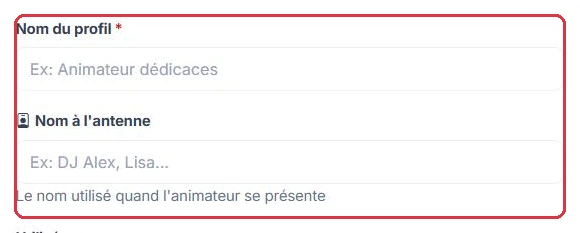
  • « Profielnaam » — verplicht. Dit is uw interne referentie, bijvoorbeeld « Animateur dédicaces ».
  • « Naam op de zender » — facultatief. Dit is de naam die wordt gebruikt wanneer de presentator zich voorstelt, bijvoorbeeld « DJ Alex » of « Lisa ».
  • « Gebruikt voor » — de lijst met de drie gebruiksdoeleinden.
  • « Stem » — verplicht.
  • « Intonatie » — facultatief, standaard « Standaard ».
  • « Achtergrondmuziek » — facultatief, standaard « Geen achtergrondmuziek ».

Sluit af met « Profiel opslaan ». Een groene banner « Profiel opgeslagen! » bevestigt de opslag.

Goed om te weten: Als de profielnaam of de stem ontbreekt, wordt de opslag geweigerd met de melding « De profielnaam en de stem zijn verplicht. »
Voorbeeld

Het tweede profiel van Radio Soleil, dat voor de voice tracks, veld voor veld.

  • « Profielnaam »: Voix antenne.
  • « Naam op de zender »: leeg gelaten.
  • « Gebruikt voor »: « Voice Tracks ».
  • « Stem »: een neutrale mannenstem.
  • « Intonatie »: « Standaard ».
  • « Achtergrondmuziek »: « Geen achtergrondmuziek ».

Waarom: een voice track wordt ingevoegd tussen twee nummers. Een naam op de zender en achtergrondmuziek zouden van elke overgang een mini-interventie maken, terwijl de luisteraar gewoon een overgang verwacht.

De knop « Nieuw profiel », rechtsboven
De knop « Nieuw profiel », rechtsboven Klikken om te vergroten
De profielnaam en de naam die op de zender wordt uitgesproken
De profielnaam en de naam die op de zender wordt uitgesproken Klikken om te vergroten

De selectiepanelen

De drie laatste velden zijn geen vervolgkeuzelijsten: elk veld opent een zijpaneel.

  • « Een stem kiezen » — « Selecteer de stem voor uw productie ». Een groot paneel met filters « Alle », « Mannen », « Vrouwen » en een zoekveld. Elke stem wordt gepresenteerd met een foto en een beluisterbaar fragment.
  • « Een intonatie kiezen » — « Bepaal de leesstijl ». De optie « Standaard » staat bovenaan de lijst, gevolgd door de beschikbare intonaties, elk beluisterbaar.
  • « Achtergrondmuziek kiezen » — een schakelaar tussen « Bibliotheek » (de meegeleverde achtergronden, ingedeeld per categorie) en « Mijn achtergronden » (uw eigen muziek), met een zoekveld en de optie « Geen achtergrondmuziek ».

Zodra u uw keuze heeft gemaakt, sluit het paneel zich en keert u terug naar het profielformulier, waarbij het label van de knop is bijgewerkt.

Tip: Beluister de fragmenten vóór u bevestigt: van stem wisselen achteraf kost niets, maar al uw producties opnieuw maken om het geluid te uniformiseren wel.
Voorbeeld

Radio Soleil kleedt zijn profiel « Opdrachten » in via drie opeenvolgende panelen.

Stem: filter « Mannen »→ Intonatie: anders dan « Standaard »→ Achtergrond: « Bibliotheek » → « Dynamisch »

Er worden drie stemmen beluisterd alvorens een keuze te maken. Het paneel voor achtergrondmuziek schakelt over naar « Mijn achtergronden » als de voorkeur uitgaat naar eigen jingles boven de bibliotheek.

Waarom: dit profiel wordt gebruikt voor opdrachten én voor de Top 10. De gekozen stem moet even goed klinken bij een luisteraarsbericht als bij de aankondiging van een hitlijst: beluister meerdere fragmenten voordat u uw zender vastlegt.
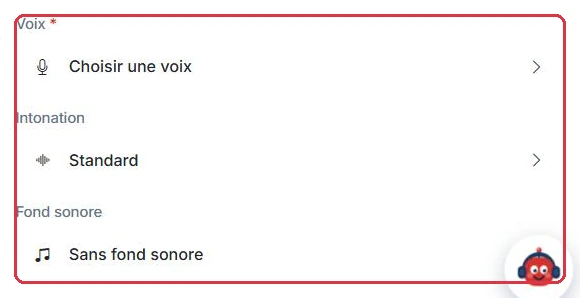
Stem, intonatie en achtergrondmuziek, elk in een eigen paneel
Stem, intonatie en achtergrondmuziek, elk in een eigen paneel Klikken om te vergroten

Uw profielen bekijken en wijzigen

Elk profiel wordt weergegeven als een kaart met een gekleurde balk die overeenkomt met het gebruiksdoel. De kaart toont:

  • De profielnaam, en daaronder de naam op de zender als label, als die is ingevuld.
  • De gekozen stem, met foto.
  • De intonatie, als u er een heeft gekozen.
  • De vermelding « Achtergrondmuziek geconfigureerd », als er een achtergrond is gekoppeld.

De knop met drie puntjes, rechtsboven op elke kaart, opent een klein menu met twee opties: « Wijzigen », waarmee het vooraf ingevulde paneel opnieuw wordt geopend, en « Verwijderen », waarbij om bevestiging wordt gevraagd « Dit profiel verwijderen? » alvorens het profiel te wissen.

Goed om te weten: U kunt meerdere profielen aanmaken voor hetzelfde gebruiksdoel — bijvoorbeeld een mannenstem en een vrouwenstem voor opdrachten. Het laatste opgeslagen profiel « Opdrachten » bepaalt de stem die wordt gebruikt voor opdrachten en voor de Top 10.
Voorbeeld

Radio Soleil heeft twee profielen « Opdrachten », DJ Alex en Lisa, en wil voor de zomer terugschakelen naar de stem van Lisa.

Kaart « Lisa »→ Knop met drie puntjes→ « Wijzigen »→ « Profiel opslaan »

Er hoeft niets te worden gewijzigd in het formulier: het eenvoudigweg opnieuw opslaan van het profiel « Lisa » maakt het tot het laatste opgeslagen profiel « Opdrachten », en dus tot de stem voor opdrachten én de Top 10.

Waarom: « DJ Alex » hoeft niet te worden verwijderd. Het blijft beschikbaar voor het nieuwe seizoen, en heen en weer schakelen tussen twee stemmen kost geen credits.