Radio Manager

Geen creditcard nodig

Terug naar de gids Guide

Voice-tracks

De gesproken bijdragen die uw playlists tot leven brengen

Wat is een voice-track?

Een voice-track is een gesproken bijdrage die tussen twee nummers wordt geplaatst, zoals een presentator dat live zou doen: aankondiging van een nummer, overgang, verkeer- of weerinfo, aankondiging van een programma. Het is wat uw zender tussen de liedjes leven en warmte geeft.

Deze functionaliteit vereist de toestemming "voice-tracks".

Waar vindt u de voice-tracks?

Ga naar het menu Productie > Voice tracks. De pagina "Mijn voice tracks" toont een lijst van uw opgenomen bijdragen, klaar om in uw playlists te worden ingevoegd, met bovenaan een paneel met twee tabbladen: "Uploaden" om uw eigen opnamen te importeren en "AI-creatie" om er een te genereren.

De knop "Professionele stemmen bestellen", rechtsboven, opent de pagina "Jingle Radio": de zenderkleding geproduceerd door de VestaRadio-studio, geleverd binnen 48 werkuren (zie de gids Jingle Radio). Dit is het "professionele" alternatief voor AI-creatie.


De pagina « Voice Tracks », in het menu « Productie ».
De pagina "Voice Tracks", in het menu "Productie". Klikken om te vergroten
De filterbalk: zoeken, status en categorie.
De filterbalk: zoeken, status en categorie. Klikken om te vergroten

Een voice-track aanmaken

Start de aanmaak om het formulier te openen. Vul in:

  • "Titel" (verplicht): een interne naam om de voice-track terug te vinden.
  • "Stem" (verplicht): de synthesesstem, in het zijpaneel (offcanvas).
  • "Intonatie": standaard "Standaard".
  • "Achtergrondgeluid": standaard "Zonder achtergrondgeluid".
  • Geavanceerde instellingen: volume van de stem (50 tot 200 %), stiltes aan het begin en einde (0 tot 5000 ms), volume van het achtergrondgeluid (5 tot 50 %).
  • "Tekst" (verplicht): de bijdrage die moet worden voorgelezen, ingevoerd in het tekstvak.
De twee ingangen: « Uploaden » voor uw opnamen, « AI-creatie » om er een te genereren.
De twee ingangen: "Uploaden" voor uw opnamen, "AI-creatie" om er een te genereren. Klikken om te vergroten
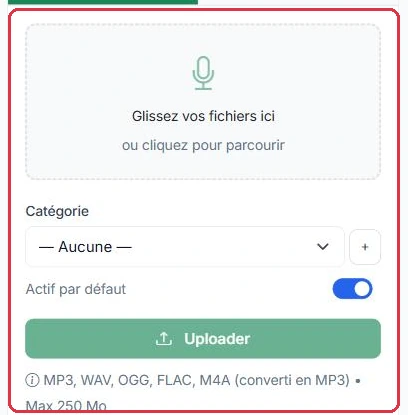
Het tabblad « Uploaden »: bestanden uploaden, categorie en geaccepteerde formaten.
Het tabblad "Uploaden": bestanden uploaden, categorie en geaccepteerde formaten. Klikken om te vergroten

De tekst schrijven met de AI-assistent

Klik op "Genereren met AI" om het scriptassistentievenster te openen. Vul in:

  • "Type bijdrage": Aankondiging van een nummer, Overgang, Verkeer- en weerinfo of Programmapromotie.
  • "Context" (optioneel): nuttige details (naam van het nummer, de artiest, het programma...).
  • "Toon": Dynamisch, Ontspannen of Warm.

De AI stelt een passende tekst voor die u kunt aanpassen. Start vervolgens de productie met "Voice track genereren".

Resultaat, beluisteren en downloaden

Elke generatie levert twee versies op: "Stem alleen" en "Met achtergrondgeluid".

  • Download ze met "ZIP downloaden".
  • Beluister en pas het resultaat aan met "Productie bewerken".
  • Als u de tekst, de stem, de intonatie of het achtergrondgeluid wijzigt, start dan opnieuw met "Opnieuw genereren".
Tip: Verwar de voice-tracks niet met de "AI-presentator". Voice-tracks zijn bijdragen die u zelf schrijft en handmatig plaatst; de AI-presentator genereert automatische en dynamische bijdragen rechtstreeks in uw playlists (zie de bijbehorende handleiding).

De lijst van uw voice tracks

De tabel toont voor elke voice track de miniatuur van de hoes, de "Titel", de "Categorie", de "Stem", de "Duur", de "Status" (schakelaar actief / concept) en de "Datum". Elke kolom kan worden gesorteerd door op de kolomkop te klikken. Aan het begin van elke rij zijn twee knoppen voor snel beluisteren beschikbaar: "Mix" (met achtergrondgeluid) en "Stem" (stem alleen).

  • Klik op de categorie van een rij om deze te wijzigen of direct een nieuwe aan te maken.
  • De acties aan het einde van de rij: "Downloaden" (de ZIP met beide versies), "Titel en hoes bewerken", "Bekijken" en "Verwijderen".
  • Vink meerdere rijen aan (of het vakje in de kolomkop) om de groepsacties te tonen: "Categorie" (de categorie van de volledige selectie toevoegen, verwijderen of vervangen, of dezelfde hoes toewijzen) en "Verwijderen".

De hoes is de afbeelding die naast de titel in de radiospeler wordt weergegeven wanneer de voice track op de zender wordt uitgezonden. Zonder hoes worden de afbeelding van de categorie en vervolgens het logo van de radio gebruikt. Formaten JPG, PNG of WEBP, maximaal 5 MB. De hoes kan ook worden ingesteld vanuit de voice track-fiche, blok "Hoes", met "Afbeelding toevoegen" / "Afbeelding wijzigen" en "Verwijderen".
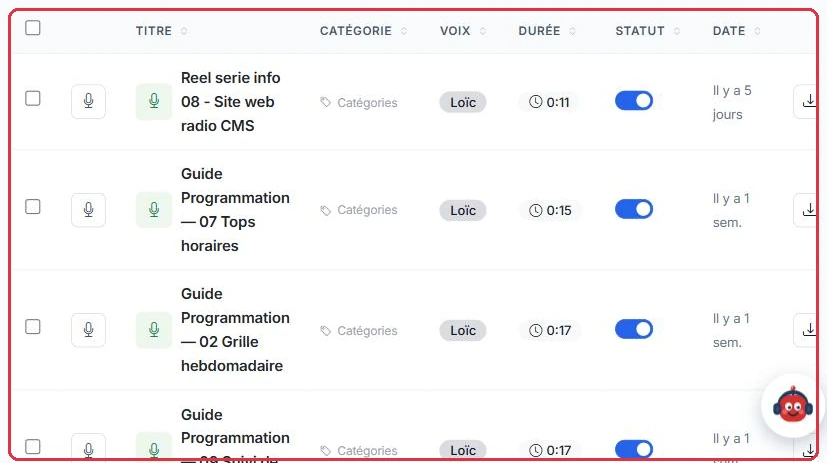
De lijst: titel, categorie, stem, duur, status, ouderdom en downloadknop.
De lijst: titel, categorie, stem, duur, status, ouderdom en downloadknop. Klikken om te vergroten

Credits

1 credit = 3 seconden audio. Tijdens het invoeren wordt de "Schatting: X credits" berekend door het aantal woorden gedeeld door 2,5 naar boven af te ronden, en vervolgens de seconden te delen door 3. Het werkelijke spreektempo wordt toegepast bij de generatie, op basis van de uiteindelijke duur.

Voor AI-creatie is een actief abonnement of een creditsaldo van meer dan nul vereist; anders wordt u doorgestuurd naar de aanbiedingenpagina.